belbo
  • Overzicht
    • Belbo leren kennen
    • Locatie-instellingen
    • Overstap naar Belbo
    • Kalenderweergave & Navigatie
    • Terugkerende afspraken & cursussen
    • Afspraakinvoer & -beheer
    • Logins & Rechten
    • Meerdere vestigingen & hoofdkantoor
    • Medewerkers beheren
    • Afwezigheden & Feestdagen
    • Algemeen
    • Werktijden
    • Urenregistratie
    • Gegevensbescherming (AVG)
    • Klantcommunicatie (e-mail, sms)
    • Klantenbeheer & Kaartenbak
    • Bonus- & Loyaliteitsprogramma's
    • Campagnes (Nieuwsbrief & SMS)
    • Marketingtoestemmingen (AVG)
    • Tracking & Analyse
    • Overzicht
    • Diensten & Prijzen
    • Producten
    • Prestatiepakketten & abonnementen
    • Vouchers
    • Aankoop & Leveranciers
    • Voorraadbeheer & Inventaris
    • Scannen & Verkoop
    • Waardeinsatz & Kosten
    • Ontwerp & Teksten
    • Instellingen & configuratie
    • Integratie (Website, Google, Instagram, Facebook)
    • Onlinebetaling
    • Boekhouding & Exports
    • Kassa-instellingen & hardware
    • Kassierproces
    • Dagafsluiting & Rapporten
    • TSE & Kassabeveiligingsverordening
    • Exportoverzicht
    • Medewerkersbezetting
    • Omzet & Analyses
    • Belbo Satellite
    • Printer
    • EC-Terminal & Kaartbetaling
    • Probleemoplossing hardware
    • Scanners & kassa-apparatuur
    • Algemene instellingen
    • API & Integraties
    • Meldingen & e-mails
    • Contracten & Juridisch
Skip to content

Alles over: Logins & Rechten

Login voor een teamlid aanmaken

U kunt voor elk teamlid een eigen login maken, zodat deze persoon zich bijvoorbeeld van thuis uit of via de mobiele telefoon in de kalender kan aanmelden.


U bereikt dit gebied via Instellingen > Medewerkers > Klik op gewenste medewerker > Login maken


Login voor een bestaand teamlid maken

Klik in het dossier van het gewenste teamlid op Opties » Login maken. Als dit teamlid nog niet bestaat, voeg deze persoon alstublieft eerst toe. Hoe u een login voor een teamlid maakt dat niet in de kalender moet voorkomen, leest u verderop op deze pagina.
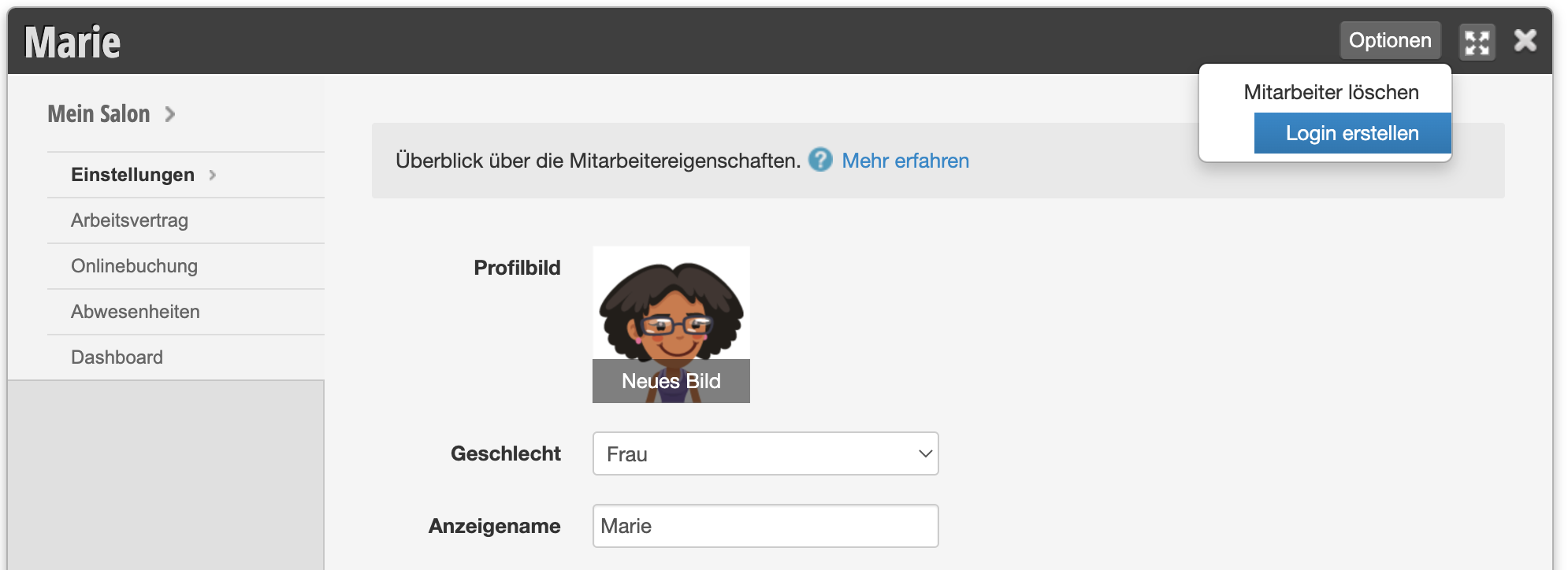
Volg het dialoogvenster dat verschijnt en voer het e-mailadres van het teamlid in. Dit mag nog niet als login bestaan. Hoe u een bestaande login met een teamlid verbindt, leest u verderop op deze pagina.

Wachtwoord instellen
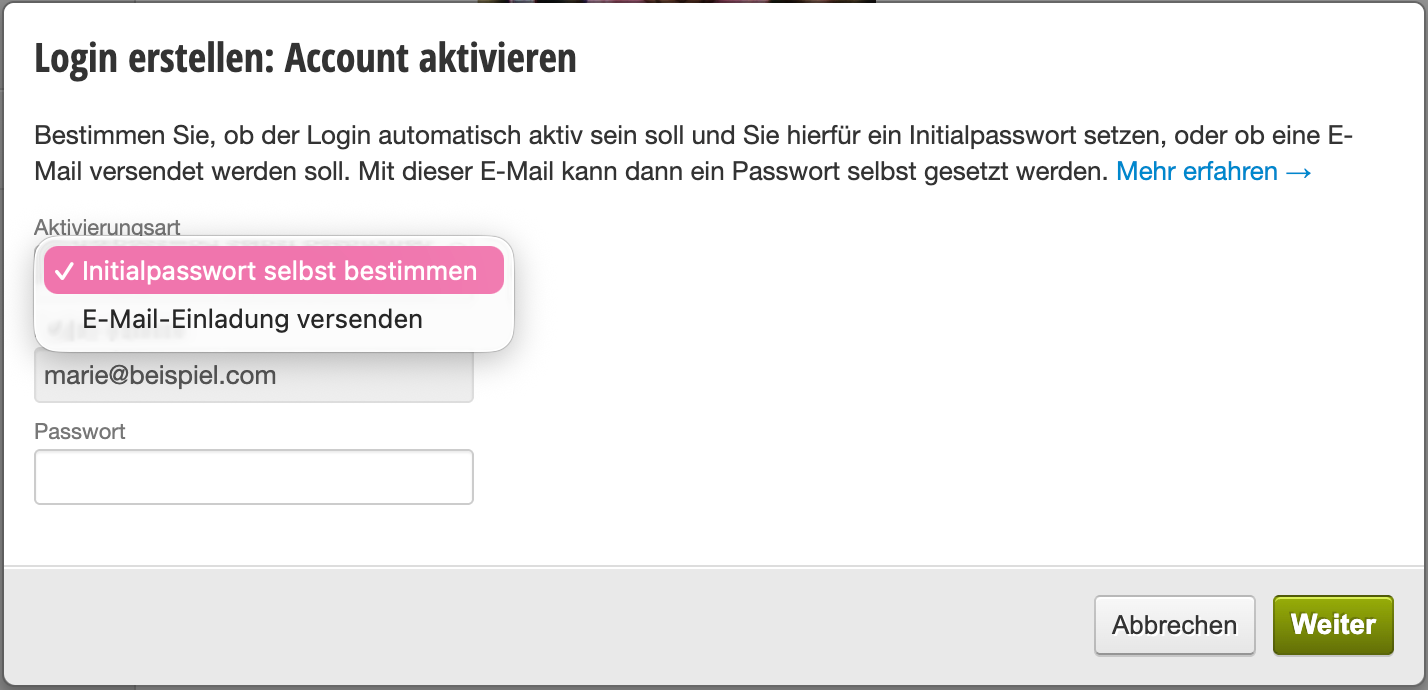
U hebt de volgende mogelijkheden om een wachtwoord voor het teamlid in te stellen:

  • Initieel wachtwoord zelf bepalen: U kunt het wachtwoord onmiddellijk zelf bepalen. Deel dit vervolgens mee aan de persoon die toegang tot de login moet hebben.
  • E-mailuitnodiging verzenden: Het teamlid ontvangt een e-mail met een link en kan zelf een veilig gewenst wachtwoord kiezen.

Hoe u het medewerkerswachtwoord op elk moment kunt wijzigen, leest u hier.

Machtigingen toekennen

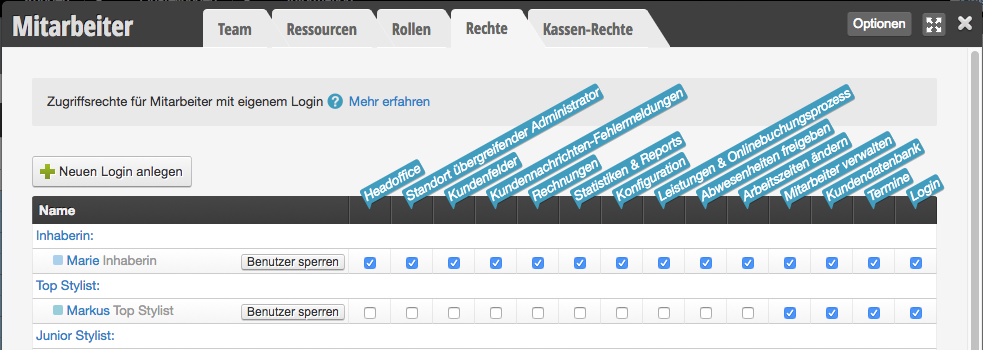
Voor elke login kunt u individuele toegangsrechten toekennen. Dit zorgt ervoor dat de persoon die over de login beschikt, alleen de gegevens kan inzien of wijzigen waarvoor deze bevoegd is. Terwijl u een login maakt, kunt u tussen verschillende opties kiezen die de inrichting vergemakkelijken. Nadat u de login hebt aangemaakt, kunt u de machtigingen voor deze login op elk moment onder Instellingen > Medewerkers > Machtigingen inzien en bewerken.
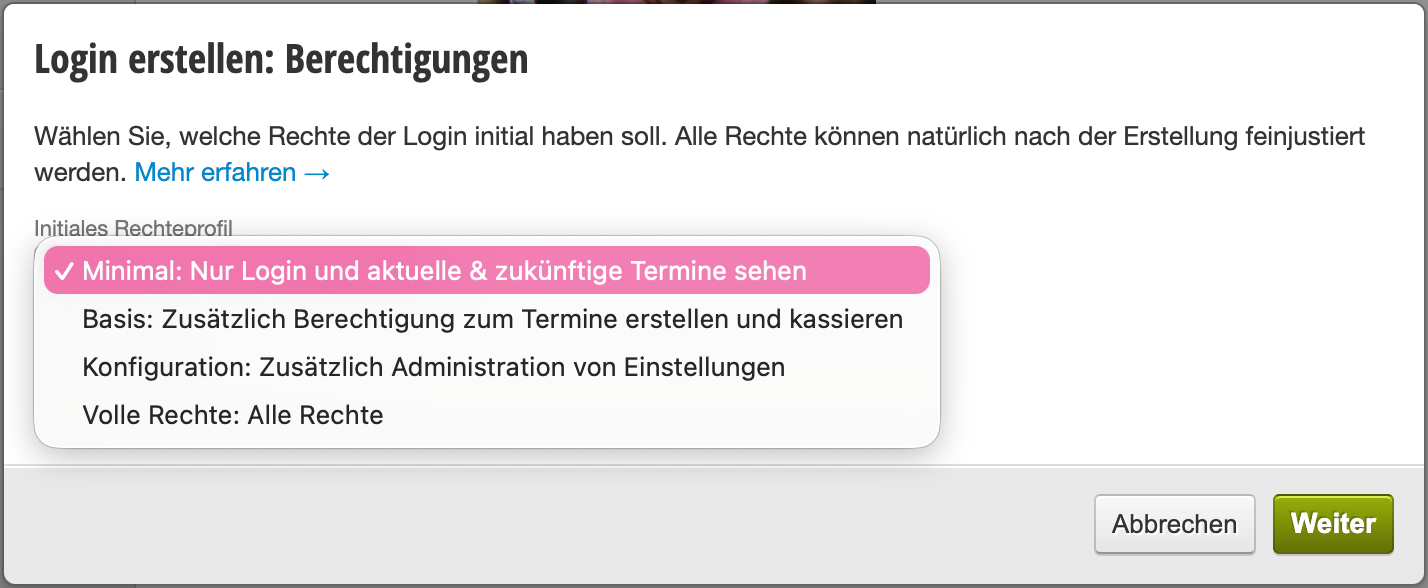
Als u de login van uw medewerkers* tot het nodige wilt beperken, kunt u zoals hier beschreven te werk gaan.

Twee-factorverificatie activeren

Naast het wachtwoord kunt u afzonderlijke logins beveiligen met een twee-factorverificatie (2FA). Dit beschermt met name gevoelige logins extra tegen ongeautoriseerde toegang.

Login voor een teamlid maken dat niet in de kalender mag voorkomen

Dit type login, dat niet rechtstreeks is gekoppeld aan een teamlid in de kalender, raden wij uitdrukkelijk aan voor uw teamlogin. Dit kan door het hele team worden gebruikt en is goed geschikt als al uw teamleden op het werk dezelfde computer of tablet gebruiken.

U kunt ook logins maken voor een persoon die niet in de kalender zelf beschikbaar mag zijn voor afspraken. Dit kan bijvoorbeeld nuttig zijn voor:

  • Leidinggevenden die zelf geen klanten bedienen
  • Marketing- en verkoopmedewerkers die afspraken voor uw bedrijf invoeren
  • Administratieve teamleden zoals receptie, webmaster of kantoorpersoneel

Meer over het toevoegen van dergelijke logins leest u hier.

Al geregistreerd e-mailadres

In uw Belbo-kalender kan elk e-mailadres slechts eenmaal worden geregistreerd. Als het teamlid waarvoor u een login wilt maken al aanwezig is, verschijnt een bijbehorend bericht. Alle reeds geregistreerde teamleden kunt u onder Instellingen > Medewerkers > Machtigingen bekijken.

Als u het reeds geregistreerde e-mailadres toch met het teamlid wilt verbinden, kunt u het koppelen.
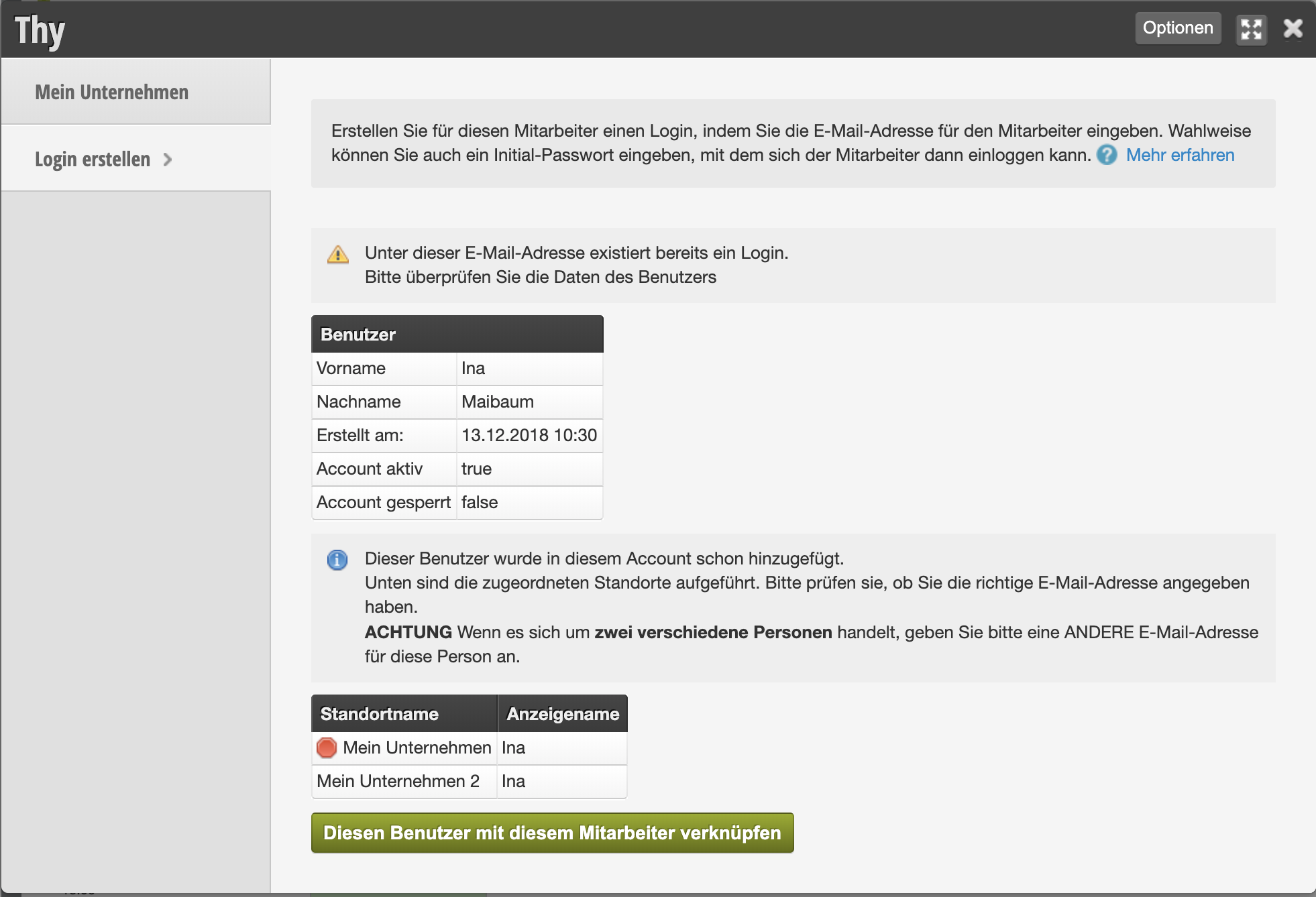

Waarschuwing: Dit kan problemen veroorzaken als het reeds gebruikte e-mailadres al aan een ander teamlid is gekoppeld. Neem contact met ons op via de helpdesk-chat die u in uw kalender vindt als u onzeker bent.

Login van een teamlid ontkoppelen

Na bevestiging worden de login en het teamlid ontkoppeld. De login kan daarna nog steeds worden gebruikt. Als de login op meerdere locaties aan een profiel is gekoppeld, blijven de andere logins behouden.
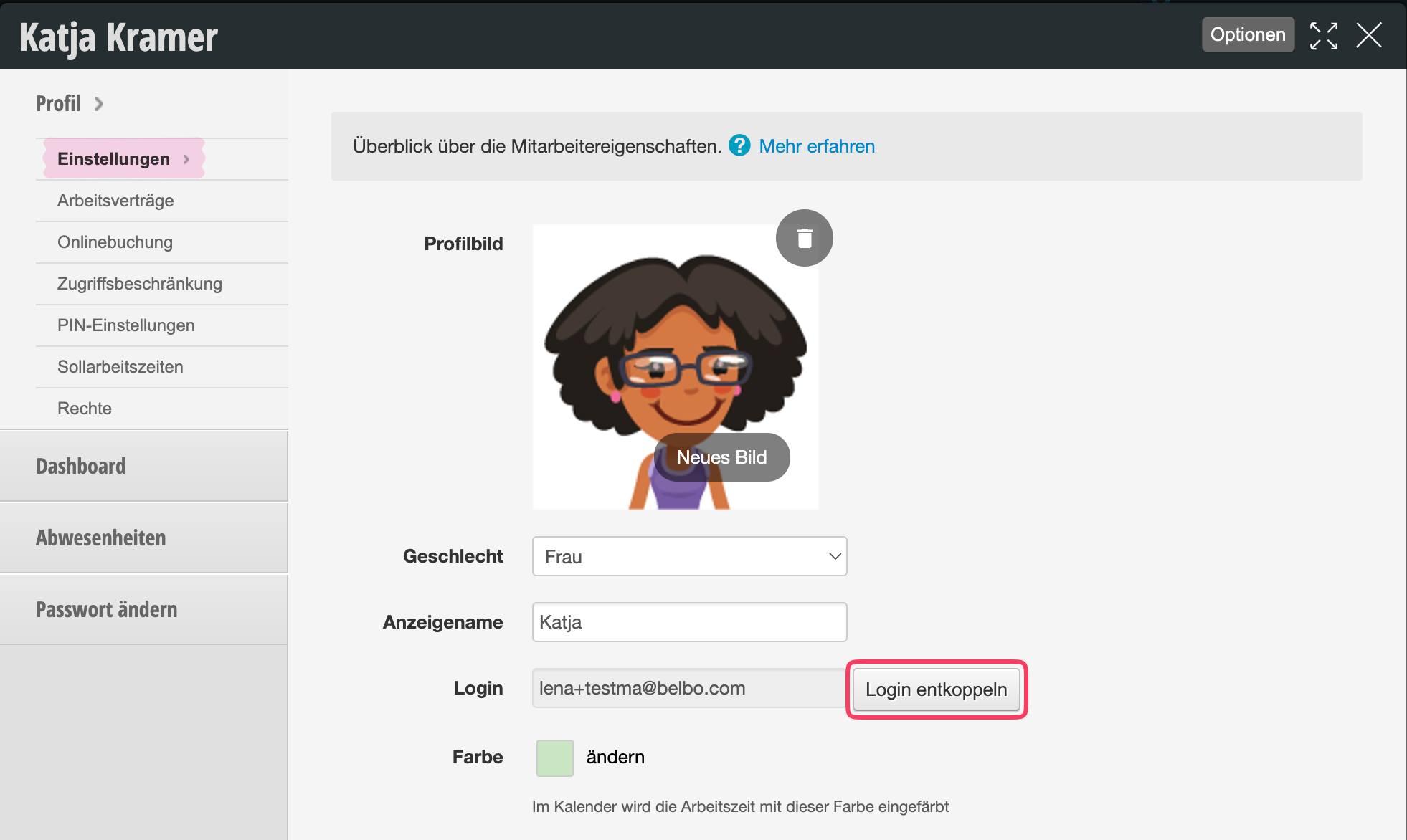
Na ontkoppeling kunt u de login onder Instellingen > Medewerkers > Machtigingen bewerken of verwijderen.
Een overzicht van alle belangrijke instellingsmogelijkheden voor uw teamleden vindt u hier.


Een overzicht van alle mogelijkheden voor toegangsbeperkingen vindt u hier.

Kassarechten

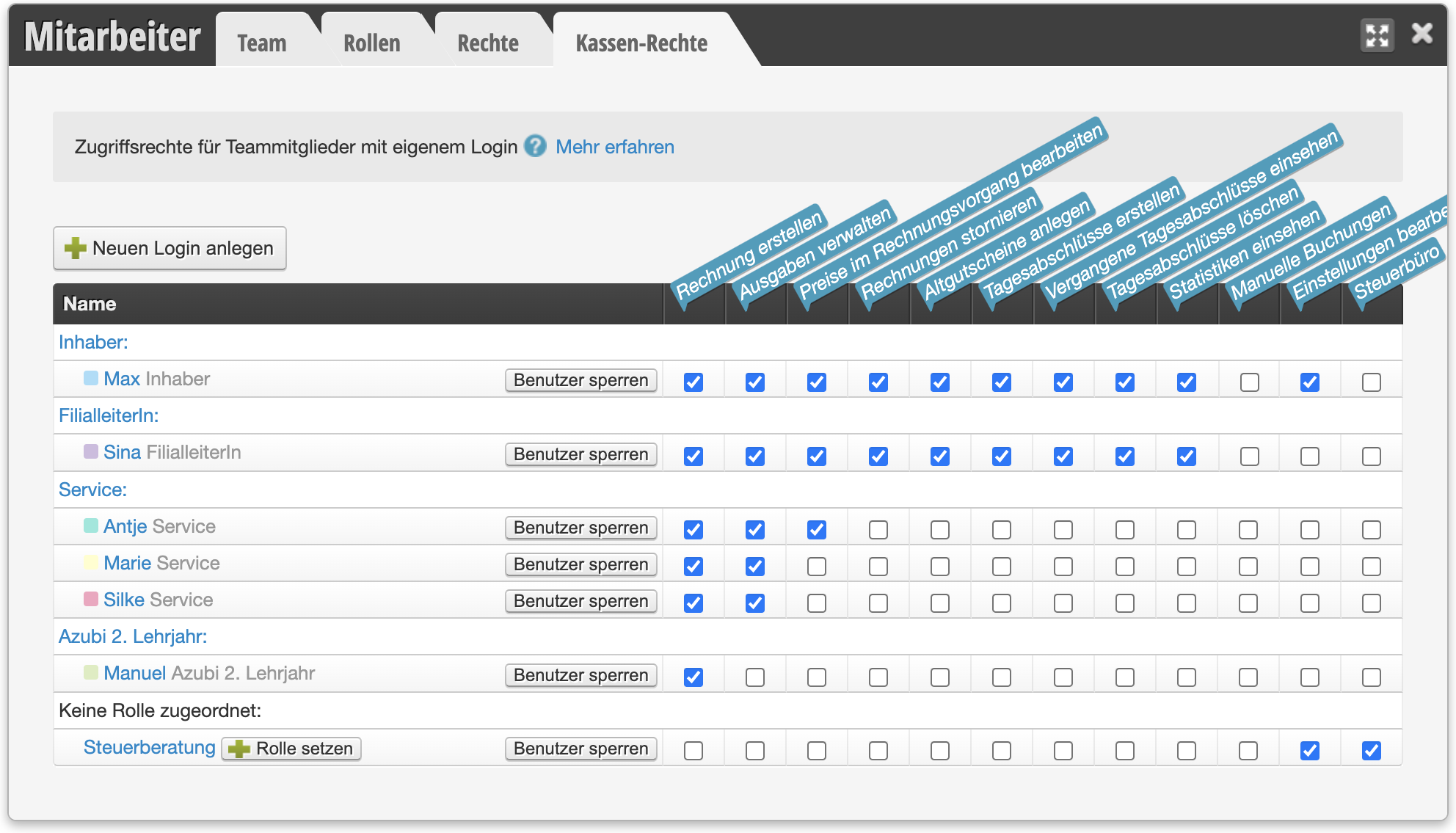
U kunt bepalen welke van uw medewerkers met hun login toegang hebben tot de kassa en welke functies geblokkeerd moeten zijn.

U bereikt dit gedeelte via Instellingen > Medewerkers > Kassarechten


Factuur maken
Teamlid kan afspraken en lopende klanten kasseren.

Uitgaven beheren
Teamleden met dit recht kunnen uitgaven in de kassa invoeren, die in het dagafsluitingsproces in aanmerking worden genomen.

Prijzen wijzigen tijdens kassaproces
Teamleden met dit recht kunnen de prijzen wijzigen tijdens het kassaproces. Heeft een persoon dit recht niet, moet bijvoorbeeld in geval van een opslag een dienst worden toegevoegd of moet de functie "Kassamarkerings" worden gebruikt.

Facturen annuleren
Teamleden met dit recht kunnen bestaande facturen annuleren.

Oude waardebon registreren
Alleen als dit recht is ingesteld, kan de persoon oude waardebon registreren.

Dagafsluitingen maken
Teamleden met dit recht kunnen dagafsluitingen maken.

Vorige dagafsluitingen inzien
Teamleden met dit recht kunnen de afsluitingen uit het verleden inzien. Als dit recht niet is toegekend, kan de persoon alleen de huidige afsluiting inzien, voor zover zij het recht "Dagafsluitingen maken" bezitten.

Dagafsluitingen verwijderen
Met dit recht kunnen bestaande dagafsluitingen worden verwijderd. Een verwijdering resulteert altijd in een correctie van de afsluiting wanneer deze later opnieuw wordt gemaakt.

Statistieken inzien
Alleen met dit recht kunnen financiële statistieken worden ingezien.

Handmatige boekingen
Dit recht hoeft in de regel niet te worden toegekend. Het is nodig bij het starten met Belbo eenmalig om het beginvoorraadbedrag in te voeren. Overleg eventueel met het Belbo-team of en waarvoor dit recht in uitzonderlijke gevallen nodig zou kunnen zijn.

Instellingen bewerken
Het bewerken van de kassainstellingen mag alleen aan eigenaren of leidinggevenden worden verleend.

Belastingkantoor
Dit recht wordt automatisch toegekend wanneer u uw belastingkantoor toegang geeft tot uw afsluitingen via de Belastingkantoor-module. Geef het geen medewerker die in de dagelijkse bedrijfsvoering werkt.

Alleen medewerkers die in de algemene rechteninstellingen het recht "Prijzen inzien" hebben, kunnen de kassa zien en gebruiken!
Een overzicht van alle mogelijkheden voor toegangsbeperking vindt u hier.

Medewerkerspin

Met individuele medewerker-PIN's kunt u nagaan welke medewerker wijzigingen in het systeem heeft aangebracht. Als meerdere collega's een computer delen en een Team-Login gebruiken, kan met behulp van de medewerker-PIN worden nagegaan welke medewerker wijzigingen heeft aangebracht, zelfs als iedereen dezelfde login gebruikt.

U bereikt dit gebied via Instellingen > Medewerker-PIN
Mocht deze functie niet geactiveerd zijn, kan deze via "Instellingen > Functie toevoegen" worden geactiveerd.

Elke medewerker voert bij wijzigingen in het systeem een korte PIN in en kan zich zo identificeren. Dit zorgt voor transparantie in het team.
Bij PIN-toewijzing kan de toegang tot bepaalde functies worden beperkt. Bovendien biedt deze functie bescherming tegen ongeautoriseerde toegang.

Medewerker-PIN activeren

  1. Klik in de hoofdnavigatie op "Instellingen".
  2. Ga naar "Functie toevoegen" of voer in het zoekveld de term "Medewerker-PIN" in.
  3. Klik op de functie "Medewerker-PIN" en activeer deze.

Waarschuwing: Als u de medewerker-PIN activeert, maar uw medewerkers geen PIN's toewijst, kunnen zij geen afspraken meer opslaan of andere wijzigingen in de agenda aanbrengen.

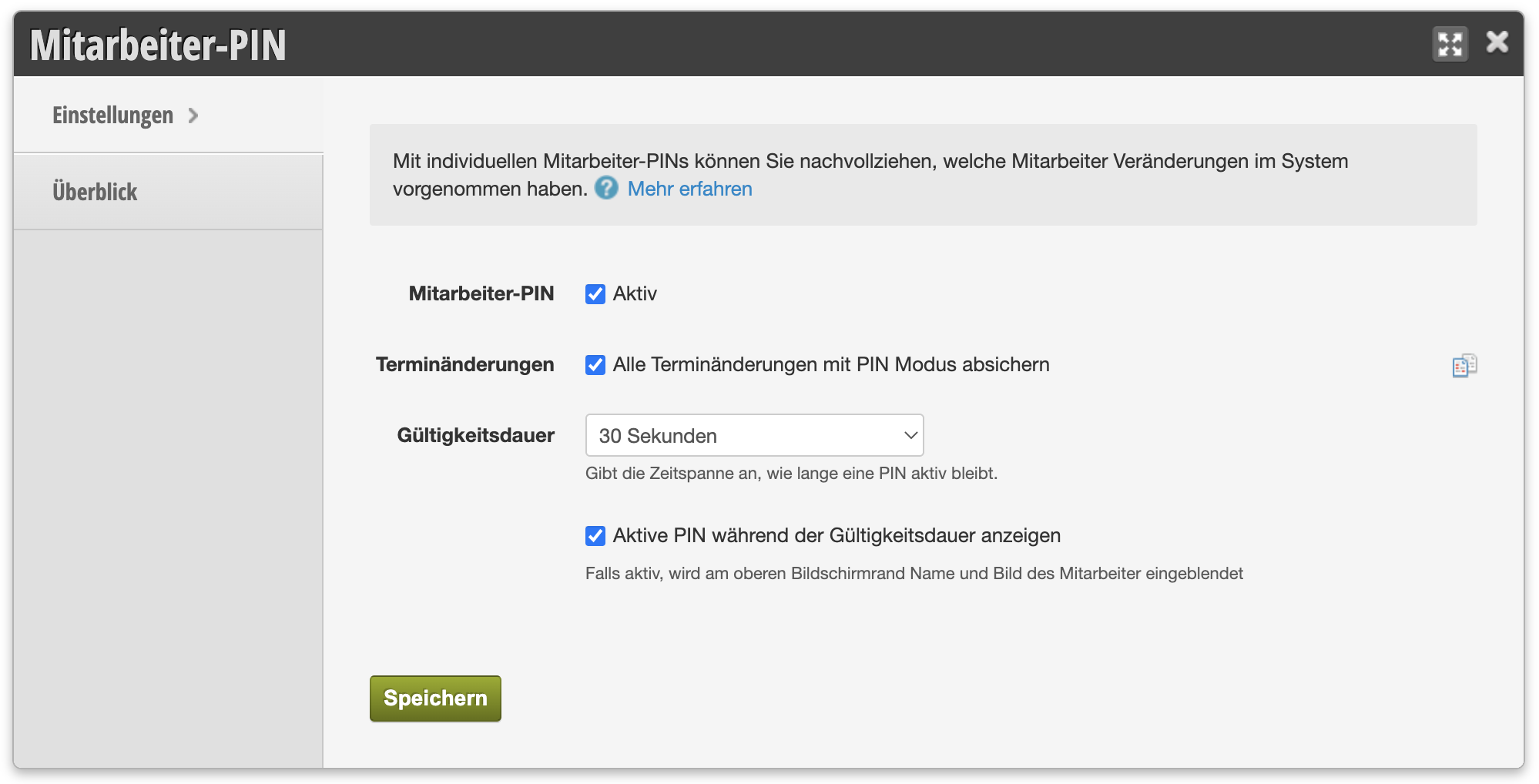
PIN-instellingen


Afspraakwijzigingen
Alleen als deze optie actief is, wordt de PIN gevraagd wanneer een afspraak in de agenda wordt gewijzigd.

Geldigheid
Bepaal hoe lang een PIN geldig blijft voordat opnieuw een PIN wordt gevraagd. Deze tijdspanne moet kort zijn als veel teamleden een computer delen.

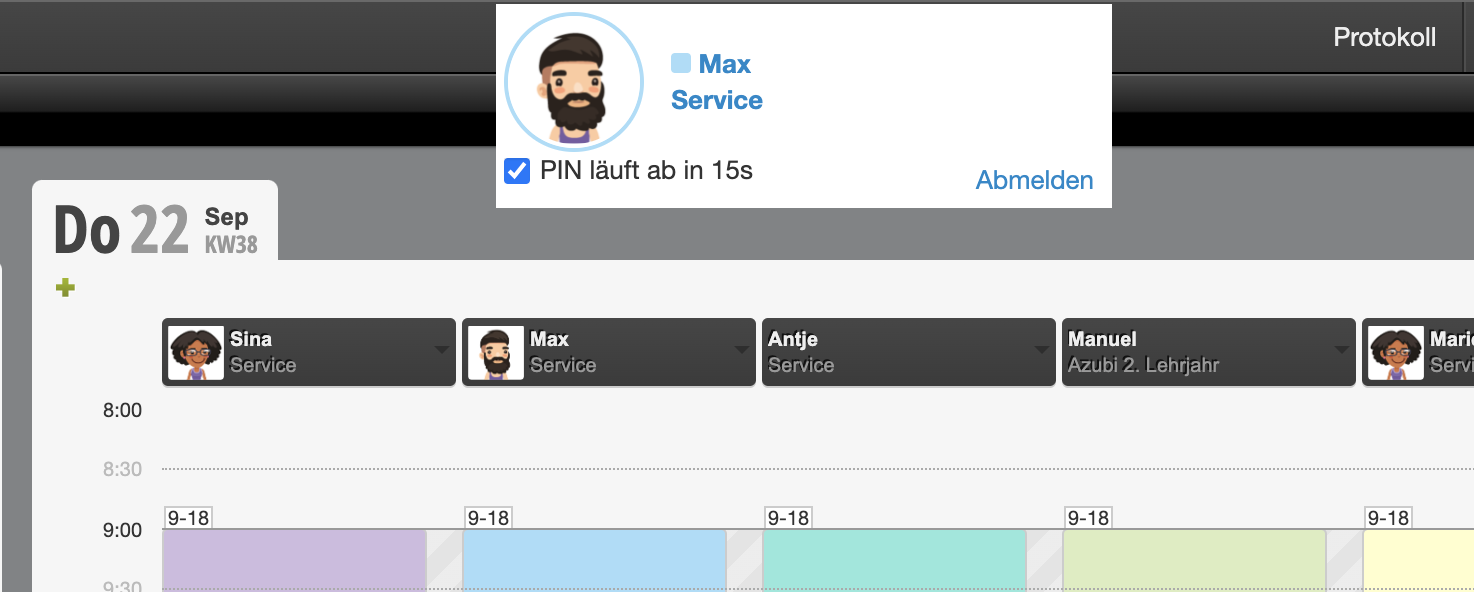
Actieve PIN weergeven tijdens geldigheid
In de agenda wordt de momenteel geldende PIN weergegeven. Op deze manier kan elk teamlid bij een langere geldigheidsduur zien onder welke naam de momenteel plaatsvindende wijzigingen worden geregistreerd.


Zo wijst u elke medewerker een eigen PIN toe

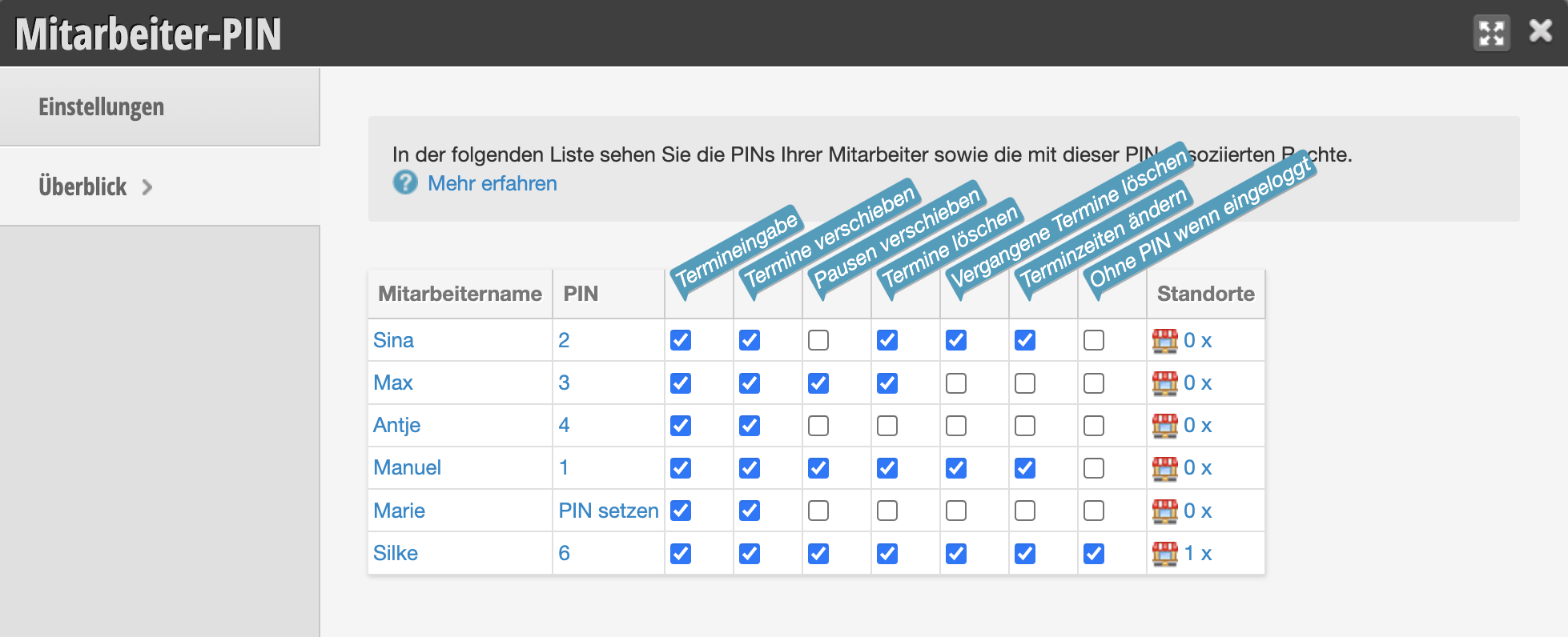
  1. Onder Instellingen » Medewerker-PIN gaat u naar het tabblad "Overzicht"
  2. Als u het recht "Medewerker-PIN beheren" hebt, ziet u hier de medewerkers in de agenda en hun bestaande PIN's.
  3. Als een medewerker nog geen PIN heeft gekregen, klikt u in zijn rij op "PIN instellen".
  4. Wijs de PIN toe en sla uw invoer op.
  5. Vertel het teamlid de PIN.
Tips voor PIN-toewijzing: De PIN identificeert uw medewerkers op veel verschillende plaatsen. Deze moet in het dagelijks werk snel en gemakkelijk te gebruiken zijn. PIN's met veel rechten mogen echter niet gemakkelijk te raden zijn. De PIN kan uit één of meer tekens bestaan, u kunt cijfers, letters en speciale tekens gebruiken of combineren. Korte letter-cijfercombinaties hebben zich bewezen (bijv. "ab45").

Machtigingen toewijzen voor elke PIN

U kunt bepalen welke acties een medewerker met behulp van zijn PIN mag uitvoeren. U kunt bijvoorbeeld voorkomen dat een bepaalde medewerker afspraken verwijdert of verplaatst, terwijl u andere medewerkers deze rechten verleent.


Afsprakninvoer
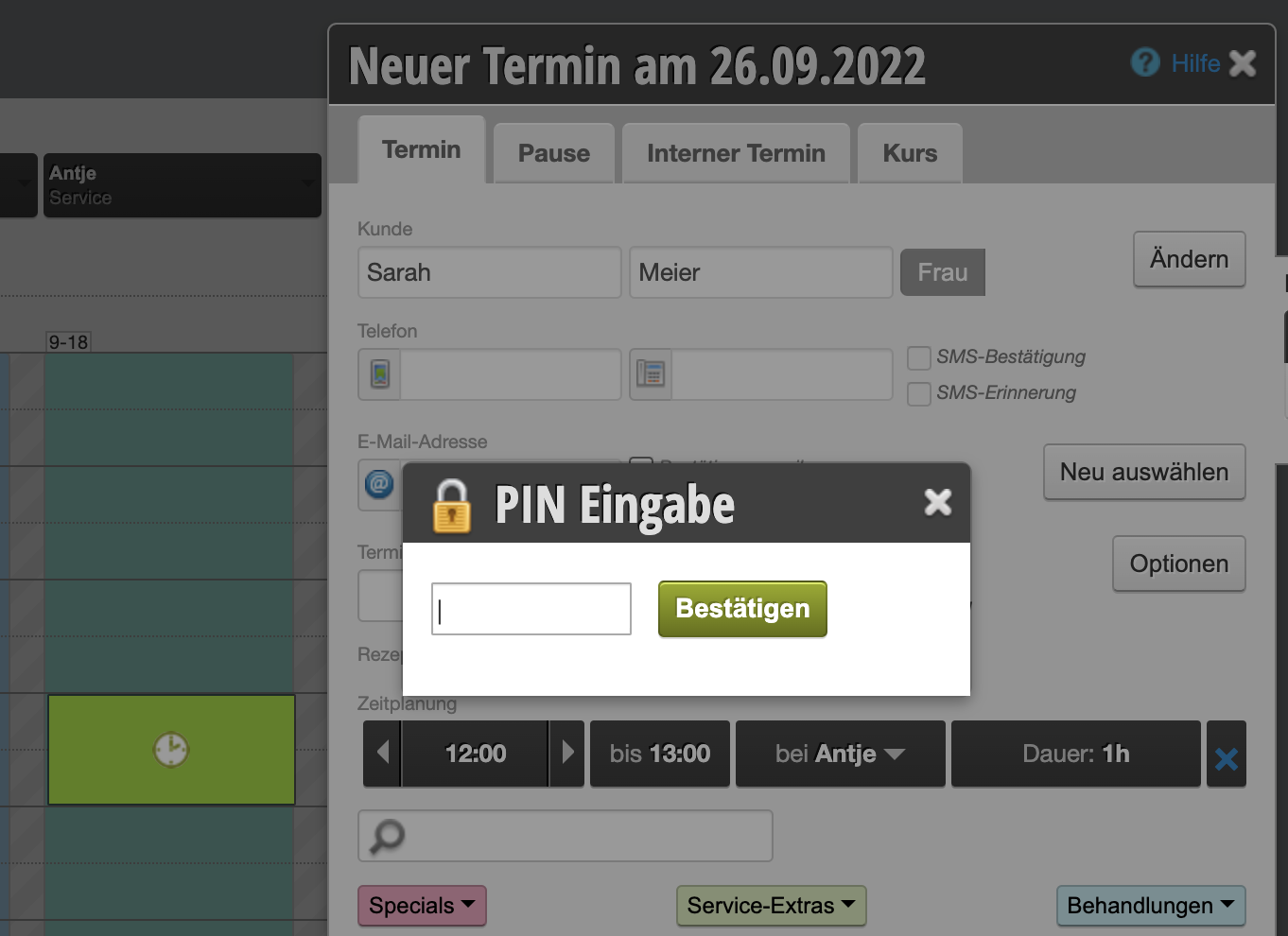
Alleen als dit recht is ingesteld, kan het teamlid door op de agenda te klikken een afspraak aanmaken. Als dit recht niet is ingesteld, kan alleen de afspraakassistent worden gebruikt. Zodra een teamlid dit recht niet meer heeft, wordt het PIN-invoerdialoogvenster direct geopend als u op de agenda klikt en moet de PIN worden ingevoerd voordat u een afspraak invoert. Dit zorgt ervoor dat alleen medewerkers met afsprakken-toewijzingsrecht afspraken rechtstreeks in de agenda kunnen maken.

Afspraaaktijden verkorten en verlengen
Deze medewerker mag afspraaaktijden verlengen of verkorten.

Afspraken / pauzes verplaatsen
De medewerkers mogen pauzes zelf verplaatsen.

Afspraken verwijderen
Mag afspraken verwijderen

Voorbije afspraken verwijderen
Mag voorbije afspraken verwijderen

Pauzes verplaatsen
Mag pauzes in de agenda verplaatsen.

Wanneer ingelogd, niet om PIN vragen
PIN wordt alleen gevraagd tijdens het kassierprocedé en bij wachtlijstinvoeren. Geschikt voor beheerders met eigen aanmeldingen, die niet in het dagelijks bedrijf worden gebruikt.

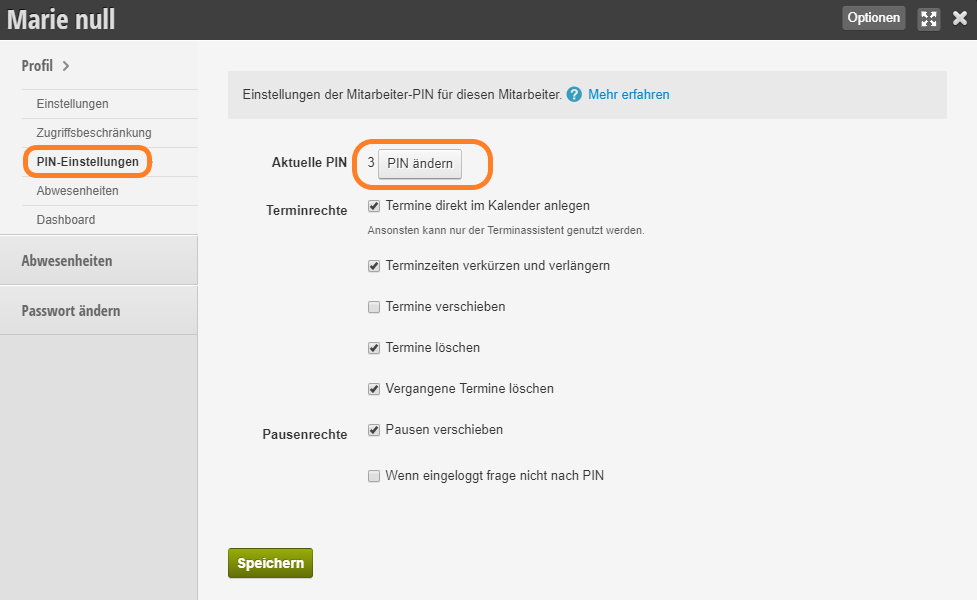
PIN's inzien

De PIN wordt weergegeven in elk personeelsdossier. U kunt onder Medewerker Profiel > PIN-instellingen de PIN van de desbetreffende medewerker bekijken.


Traceerbaarheid van wijzigingen

Op verschillende plaatsen in het systeem kan worden weergegeven welke van uw medewerkers bepaalde wijzigingen heeft aangebracht.


Afspraken
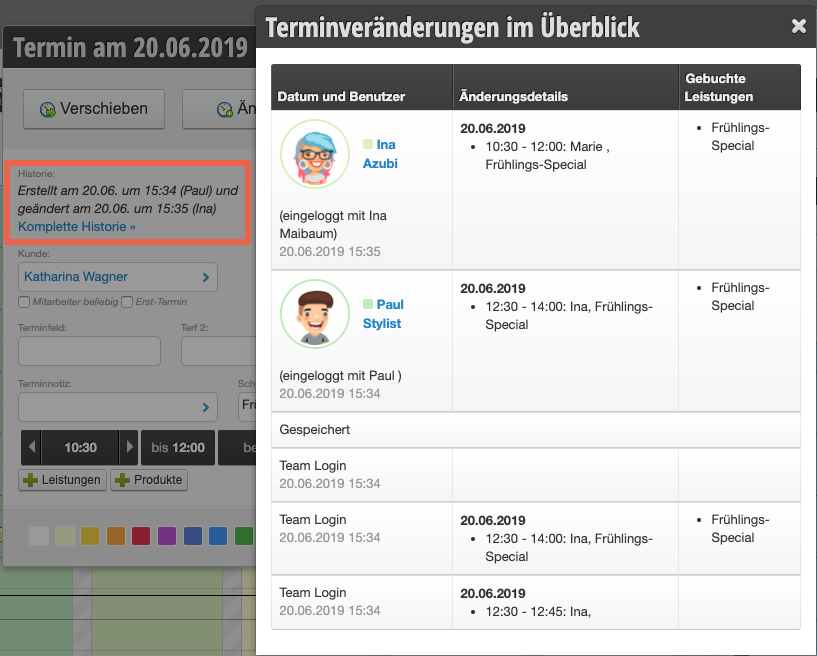
De PIN wordt gevraagd zodra een medewerker een afspraak opslaat, verplaatst, verwijdert of wijzigt.
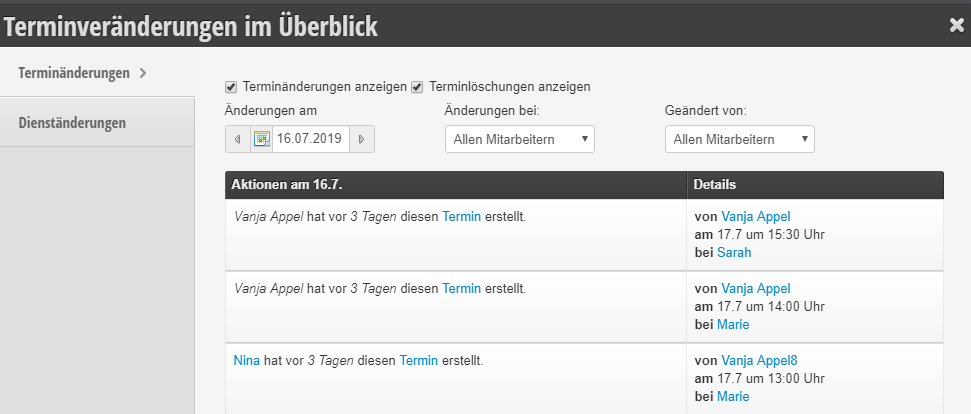
Alle wijzigingen kunnen vervolgens in de geschiedenis van elke afspraak worden weergegeven:


Kassa en dagafsluitingen
Medewerkers die de dagafsluiting maken, identificeren zich met hun PIN en kunnen zo in het dagafsluitingoverzicht worden weergegeven.
Protocol
Wanneer u het protocol oproept, kunt u controleren welke medewerker welke wijziging heeft aangebracht:

Arbeidstijdregistratie
Als u de arbeidstijdregistratie hebt geactiveerd, kunnen medewerkers zich met behulp van de PIN in- en uitloggen.

Mogelijkheden voor de rechtenverdeling

Om de verdeling van rechten uit te leggen, laten we u aan de hand van de volgende voorbeelden zien welke mogelijkheden er zijn.


Eenvoudige rechtenverdeling
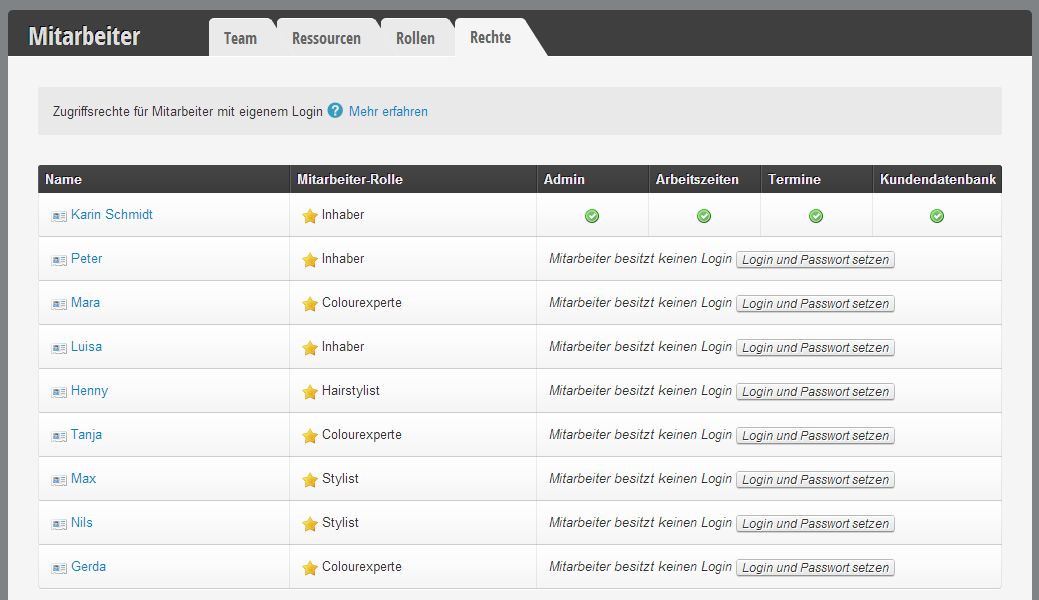
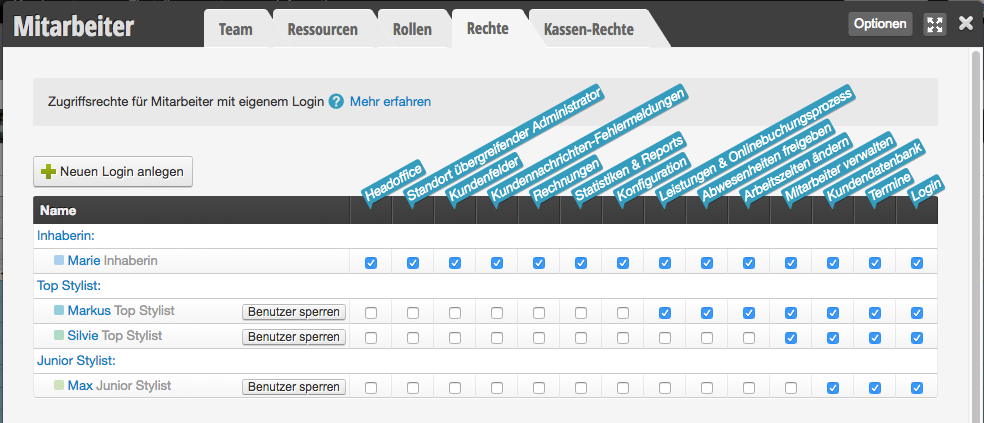
Het is mogelijk om met slechts één gebruikerslogin te werken, wat betekent dat alle medewerkers zich alleen via dit ene account kunnen aanmelden.
Op de afbeelding is te zien dat alleen de eigenaar een login heeft. De medewerkers kunnen zich daarom alleen via deze aanmelden en hebben tegelijkertijd dezelfde rechten:Rechtevertilung Voorbeeld 1 [table] [tr][th]Voor[/th] [th]Tegen[/th][/tr] [tr][td][custom_list icon="plus-circle"]

  • door de ene gebruikerslogin is het overzicht optimaal en het beheer erg eenvoudig.

[/custom_list]

[/td][td] [custom_list icon="minus-circle"]

  • Instellingen kunnen per ongeluk door medewerkers worden gewijzigd.
  • Zodra een medewerker uit dienst gaat, moet het wachtwoord worden gewijzigd, zodat deze geen toegang meer heeft.
  • Bij wijziging van het wachtwoord moet dit eerst weer aan elke medewerker worden medegedeeld.[/custom_list]

[/td][/tr]
[/table]

Als het wachtwoord voor de Team-Login door de beheerder in de browser wordt opgeslagen, is het geheim en kunnen medewerkers zich niet van buitenaf aanmelden en hoeft het daarom ook niet te worden gewijzigd bij een medewerkerwisseling.


Complexe rechtenverdeling
Het is mogelijk om alleen voor de eigenaar het account aan te maken met beheerdersrechten (deze kan natuurlijk ook nog meer rechten hebben). Alle andere medewerkers zouden een zogenaamde "Team-Login" krijgen met alle voor hen belangrijke rechten. Meer over de Team Login leest u hier.

[table] [tr][th]Voor[/th] [th]Tegen[/th][/tr] [tr][td] [custom_list icon="plus-circle"]

  • Medewerkers kunnen geen globale instellingen wijzigen.

[/custom_list]

[/td][td] [custom_list icon="minus-circle"]

  • Zodra een medewerker uit dienst gaat, moet het wachtwoord worden gewijzigd, zodat deze geen toegang meer heeft.
  • Bij wijziging van het wachtwoord moet dit eerst weer aan elke medewerker worden medegedeeld.[/custom_list]

[/td][/tr] [/table]

Als het wachtwoord voor de Team-Login door de beheerder in de browser wordt opgeslagen, is het geheim en kunnen medewerkers zich niet van buitenaf aanmelden en hoeft het daarom ook niet te worden gewijzigd bij een medewerkerwisseling.

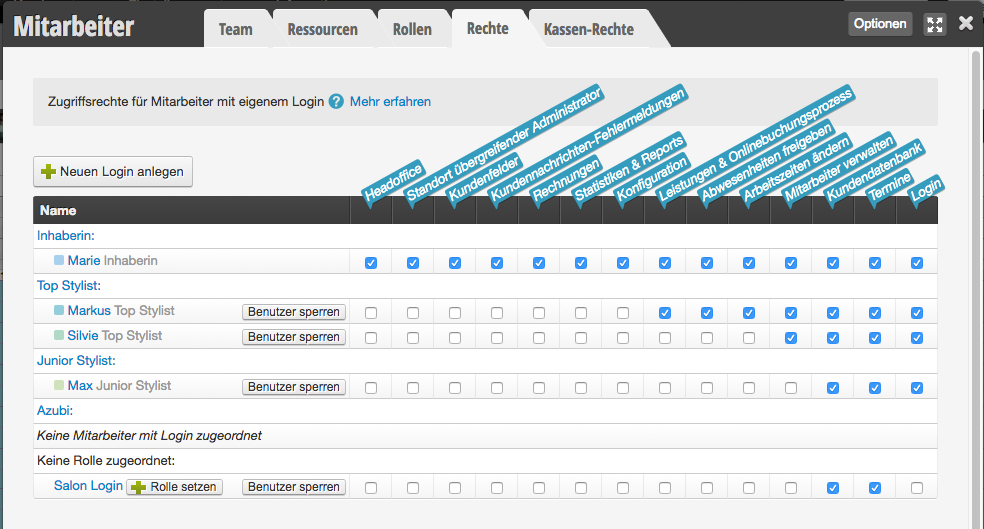
Individuele rechtenverdeling
Het is mogelijk om elke medewerker zijn eigen gebruikerslogin te geven, waardoor de rechten volledig individueel kunnen worden ingesteld. In dit voorbeeld heeft de stagiaire geen persoonlijke gebruikerslogin:[table] [tr][th]Voor[/th] [th]Tegen[/th][/tr] [tr][td][custom_list icon="plus-circle"]

  • De medewerkers kunnen alleen wijzigingen aanbrengen in hun persoonlijke gebruikerslogin, voor zover hun rechten dit toestaan.
  • Traceerbaarheid van aangebrachte wijzigingen.
  • Gerichte blokkering van afzonderlijke medewerkers mogelijk.[/custom_list]

[/td][td] [custom_list icon="minus-circle"]

  • Zonder Medewerker-PIN is constant in- en uitloggen nodig als er slechts één computer beschikbaar is.[/custom_list]

[/td][/tr] [/table]

Onze aanbeveling
Wij bevelen aan:

  • Slechts één of twee medewerkers (bijv. de eigenaar en de salonleiding) hebben beheerdersrechten. Dit garandeert dat niet alle medewerkers globale wijzigingen kunnen aanbrengen.
  • Alle medewerkers gebruiken in het dagelijks leven de Team-Login.
  • Medewerkers die de Belbo Kalender-App op hun privételefoon gebruiken of de kalender ook van thuis uit willen openen, ontvangen een eigen login met de gewenste rechten.

De medewerker die het beheerrecht en toegang tot de werkuren heeft, kan daarom ook beschikken over de afspraken en de klantendatabase. De eerste twee rechten zijn zogezegd zwaarder dan de andere twee.

Een overzicht van alle mogelijkheden voor toegangsbeperking vindt u hier.

Weergavemachtiging

De weergavebevoegdheid kan alleen door de beheerder worden ingesteld en bepaalt welke medewerkers aan medewerker xy in de kalender worden weergegeven.

Zo stelt u de weergavebevoegdheid in:

  1. Klik in de navigatiebalk op "Instellingen".
  2. Selecteer onder de kop "Personeel" de functie: "gewenste medewerkers toevoegen, verwijderen of wijzigen".
  3. Selecteer de gewenste medewerker.
  4. Er opent zich een invoermasker waarin u links "Weergavebevoegdheid" selecteert.
  5. Zet het vinkje bij "Weergave van de medewerker tot de volgende medewerkers beperken" om te bewerken.
  6. Selecteer welke medewerkers aan de gewenste medewerker in zijn weergave moeten worden weergegeven.
  7. Sluit het invoermasker door op de X te klikken.

Bij beperking van de weergavebevoegdheid van een medewerker kan deze in zijn persoonlijke kalenderweergave alleen kiezen uit de medewerkers die u voor zijn weergave toestaat.


Het belang van de rol

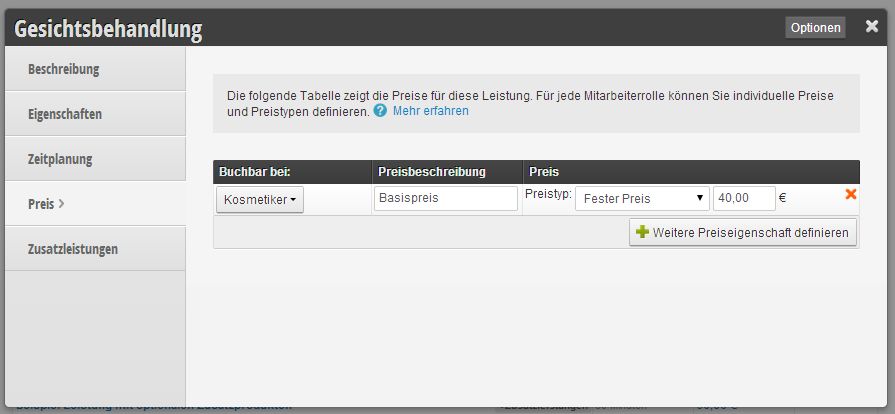
Elke medewerker en ook ruimtes en apparaten krijgen elk een rol toegewezen. Op deze manier kunt u gemakkelijker bepalen welke medewerker verantwoordelijk is voor welke dienst en wanneer ruimtes en apparaten beschikbaar zijn.

Voor de rol van medewerkers betekent dit:

In het werkschema worden medewerkers met dezelfde rol gegroepeerd weergegeven
Gruppierung der Rollen im Dienstplan

Kappers zijn verantwoordelijk voor knippen en schoonheidsspecialisten voor gezichtsbehandelingen
Friseure für Schneide Kostmetiker für Gesichtsbehandlung

Dezelfde tijdsplanning voor dezelfde rollen
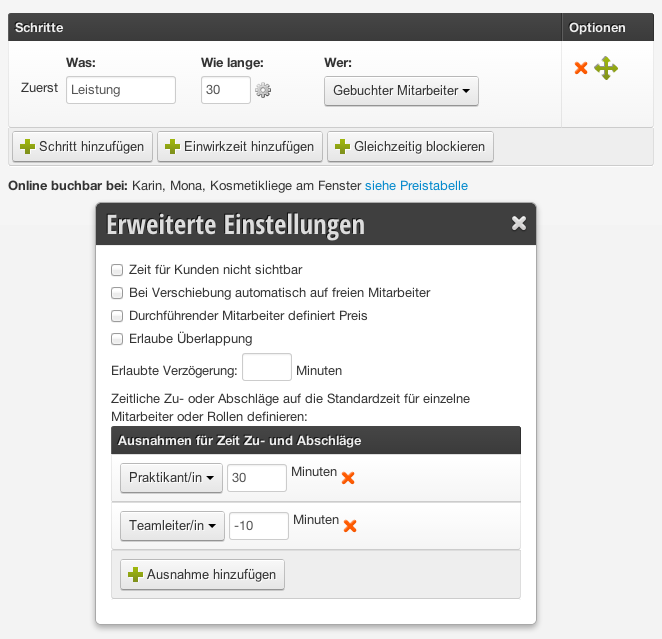
Bijvoorbeeld, de medewerker met de rol "Stagiaire" heeft meer tijd nodig voor het knippen dan de medewerker met de rol "Teamleider". Op deze manier helpt de roltoewijzing bij het boeken in de agenda:
Zeitplanung_PraktikantIn:TeamleiterIn

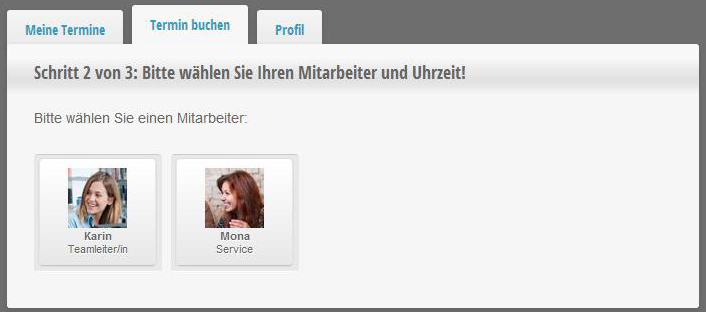
Deze rollen verschijnen ook in de online boeking
Onder de naam van de medewerker staat de desbetreffende rol. Op deze manier kan de klant kiezen of hij of zij een afspraak bij de teamleidster of bij service wil boeken:

Rolle in der Buchungsmaske

Voor de rol van de resource betekent dit:

geen dubbele boeking
Als u met ruimtes en apparaten werkt, die tijdens een afspraak geblokkeerd moeten worden, kunt u dit in uw diensten instellen. Op deze manier voorkomt u dubbele boekingen.


Rollen aanmaken

Elke medewerker krijgt een rol toegewezen. Dit vereenvoudigt de configuratie van medewerkers en ruimten en apparaten (meer over de betekenis van de rol).

Zo maakt u een nieuwe rol voor een medewerker aan:

  1. Klik in de navigatiebalk op "Instellingen".
  2. Selecteer onder de kop "Personeel" de functie: "gewenste medewerkers toevoegen, verwijderen of wijzigen".
  3. U ziet nu het overzicht van uw medewerkers. Selecteer naast "Overzicht" het tabblad "Rollen".
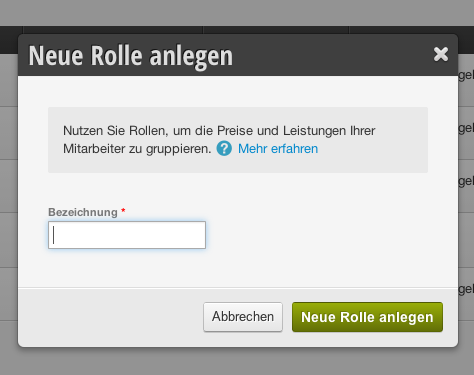
  4. Klik op de knop "Nieuwe rol aanmaken" om een nieuwe rol voor een medewerker toe te voegen:
    Rolle anlegen
  5. Bevestig uw invoer met de groene knop "Nieuwe rol aanmaken" (zie afbeelding)

Bij de medewerkers kunt u de rol later wijzigen door naar het tabblad "Overzicht" te gaan en de medewerker met een klik te selecteren. Onder "Instelling" kunt u dan de passende rol selecteren.

U kunt ook categorieën voor uw ruimten en apparaten aanmaken.

Rechten verdelen

Medewerkers kunnen alleen verschillende rechten krijgen als zij een gebruikerslogin hebben.

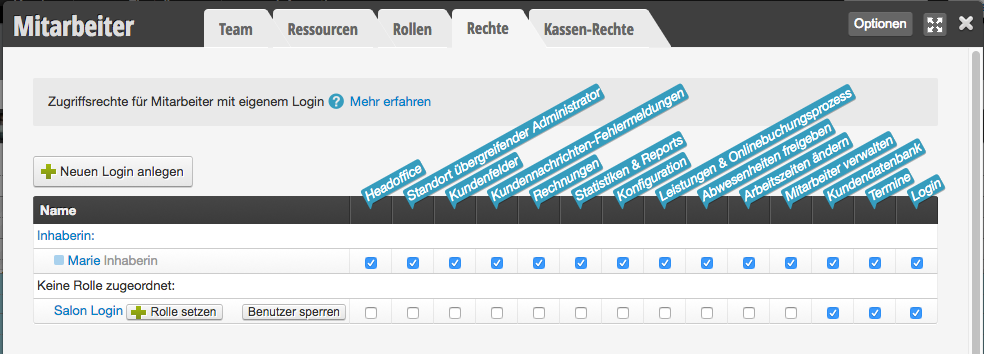
U bereikt dit gedeelte via Instellingen > Medewerkers > Rechten.

Beschikbare rechten:

Hoofdkantoor
Als u meerdere locaties aan één Belbo-kalender hebt gekoppeld, hebt u in het Hoofdkantoor een overzicht van de statistieken van alle locaties.
Medewerkers met het recht "Hoofdkantoor" kunnen het hoofdkantoor inzien.

Beheerder voor alle locaties
Als u meerdere locaties aan één Belbo-kalender hebt gekoppeld, kunt u op elk moment tussen de locatiekalenders wisselen.
Medewerkers met het recht "Beheerder voor alle locaties" kunnen instellingen uitvoeren die voor alle locaties gelden.

Medewerker-PIN beheren
Personen met dit recht kunnen de Medewerker-PIN van alle teamleden zien, wijzigen en de PIN-rechten bewerken.

Arbeidstijden bewerken
Als u de functie Tijdregistratie gebruikt, kunnen medewerkers met dit recht de geregistreerde arbeidstijden corrigeren, verwijderen of vergeten afmeldingen invullen.

Klantenvelden
Medewerkers met het recht "Klantenvelden" kunnen klantenvelden aanmaken, bewerken of verwijderen.
Foutmeldingen klantberichten
Als e-mails of sms'en niet kunnen worden bezorgd (bijvoorbeeld omdat de klant zijn mobiel uit heeft staan), ontvangt de betreffende medewerker directe berichten over het onbezorgde klantbericht. Deze functie kan worden ingeschakeld in de SMS-instellingen.

Facturen
Medewerkers met het recht "Facturen" kunnen de Belbo-facturen in de Accountinstellingen inzien en downloaden.

Statistieken & Rapporten
Medewerkers met het recht "Statistieken & Rapporten" kunnen de evaluaties onder Informatie inzien.

Configuratie
Medewerkers met het recht "Configuratie" kunnen instellingen uitvoeren en wijzigen.

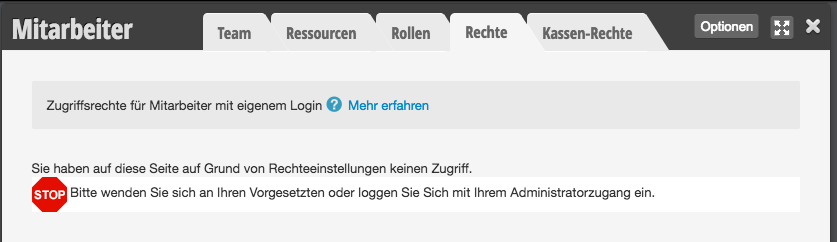
Voorbeeld van ontbrekend "Configuratie"-recht:


Diensten & Onlineboekingsproces
Medewerkers met het recht "Diensten & Onlineboekingsproces" kunnen diensten aanmaken, bewerken en verwijderen, en de Onlineboekingsproces bewerken.

Afwezigheden goedkeuren
U kunt in de Dienstplaninstellingen bepalen dat medewerkers, die hun eigen arbeidstijden niet mogen bewerken, afwezigheden zoals vakantie mogen invoeren. Medewerkers met het recht "Afwezigheden goedkeuren" mogen deze dan definitief inplannen of afwijzen.

Arbeidstijden wijzigen
Medewerkers met het recht "Arbeidstijden wijzigen" mogen hun eigen arbeidstijden en die van hun collega's wijzigen.

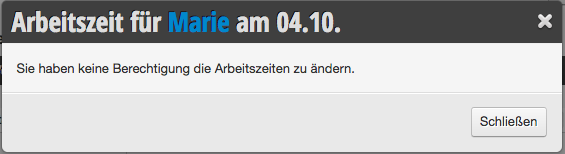
Voorbeeld van ontbrekend "Arbeidstijden wijzigen"-recht:


Prijzen inzien
Alleen medewerkers met dit recht zien prijzen in de kalender en kunnen het Belbo Kassasysteem gebruiken.

Medewerkers beheren
Medewerkers met het recht "Medewerkers beheren" mogen de personeelsdossiers van alle medewerkers bewerken en bijvoorbeeld gegevens of kleuren wijzigen.

Klantendatabase
Medewerkers met het recht "Klantendatabase" mogen het klantenbeheer inzien.

Weergave voor medewerkers zonder "Klantendatabase"-recht:


Afspraken
Medewerkers met het recht "Afspraken" mogen afspraken aanmaken en bewerken.

Login
Ook medewerkers zonder het recht "Login" kunnen zich op elk moment aanmelden. Dit recht is dus alleen nodig als u een zeer beperkte login zonder verdere rechten wilt aanmaken.

Als u het Belbo Kassasysteem gebruikt, kunt u uw medewerkers individuele kasserechten geven.

Rechten toewijzen

  1. Klik in de navigatiebalk op "Instellingen".
  2. Selecteer onder de koppekkop "Medewerkers" de functie: "Medewerkers rechten inzien en wijzigen".
  3. Klik in de rij van de gewenste medewerker op de kolom van het gewenste recht.

Voorbeeld van verschillende rechtenverdeling:

Hier finden Sie Fallbeispiele, wie Sie die Rechte verteilen können sowie unsere Empfehlung.

Een overzicht van alle mogelijkheden voor toegangsbeperking vindt u hier.

Werknemers vergrendelen / ontgrendelen

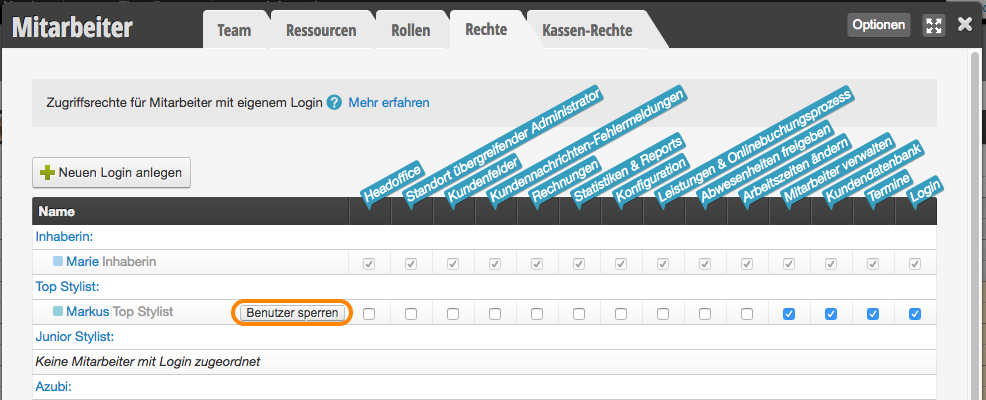
Een blokkering van medewerkers heeft tot gevolg dat deze zich niet in het systeem kunnen aanmelden en niet kunnen worden geboekt. De afspraken en de kalenderspalte blijven behouden.

U bereikt dit gebied via Instellingen > Medewerkers > Rechten.

Login van medewerker blokkeren

  1. Klik in de navigatiebalk op "Instellingen".
  2. Selecteer onder de titel "Medewerkers" de functie: "gewenste medewerkers toevoegen, verwijderen of wijzigen".
  3. Klik aan het einde van de rij van de gewenste medewerker op de knop "Gebruiker blokkeren".
  4. Om de blokkering op te heffen, klikt u op de knop "Gebruiker deblokkeren" van de desbetreffende medewerker. Alle vorige instellingen zijn dan weer beschikbaar.

Overige toegangen blokkeren

Als u een Team-login gebruikt, is het verstandig om het wachtwoord voor deze login te wijzigen! Hoe u wachtwoorden wijzigt, leest u hier.

Voormalige medewerkers Als het gaat om een medewerker die uw bedrijf verlaat, verwijder deze dan niet alstublieft! Hoe u met voormalige medewerkers in Belbo omgaat, leest u hier.

Post navigation

Nieuwere berichten →
Deze handleiding is een service van belbo. Colofon