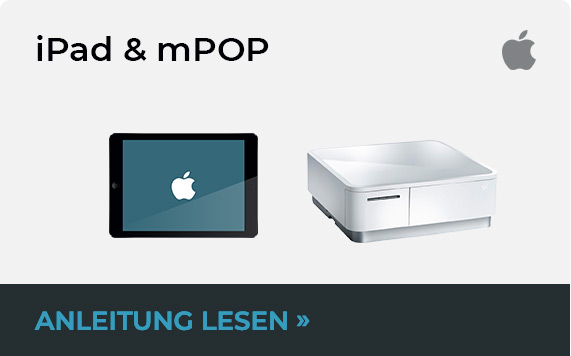
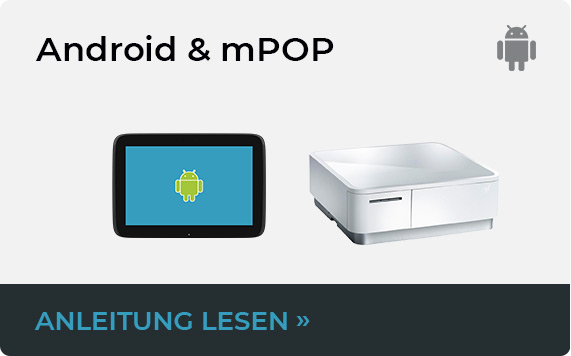
Falls Sie die mPOP Kasse mit dem offiziellen Treiber verwenden wollen, ist hier die Anleitung:
Lees verderAlles over: Scanners & kassa-apparatuur
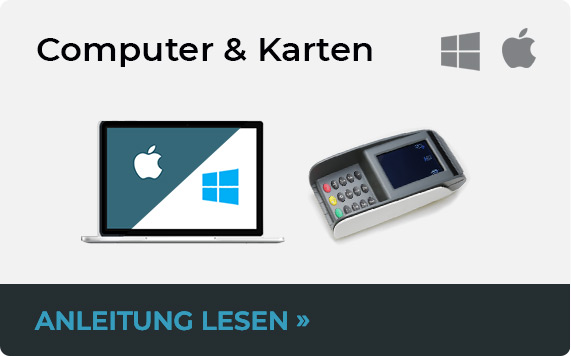
Computer en kassahardware
Belbo biedt de mogelijkheid om rechtstreeks verbinding te maken met een groot aantal externe apparaten. U kunt printers, kaslaades, betaalterminals en scanners naadloos in het systeem integreren.
Informeer jezelf over compatibele apparaten via de volgende link:
Installatiehandleidingen
Om uw apparaten succesvol met Belbo te verbinden, moeten bepaalde instructies worden gevolgd. Deze zijn afhankelijk van het type computer en het desbetreffende apparaat. Alle noodzakelijke installatiehandleidingen vindt u hier:
Probleemoplossing
Mocht u een apparaat al hebben geïnstalleerd en treden er toch problemen op, dan hebben we uitgebreide probleemoplossingshandleidingen voor u gemaakt. Deze zijn onder de volgende link bereikbaar:
mPOP Kasseninstallation für Android
Die Kasseninstallation unter Verwendung eines Androidgerätes ist nicht vorgesehen. Bitte drucken Sie die Bons via Computer oder Notebook. Sie können das Android Gerät durchaus als Kassiergerät nutzen und den Bon vorbereiten & abkassieren. Das Drucken und Kassenöffnung muss dann aber über den Standortcomputer erfolgen.
Lees verder
Passende Drucker für die Belbo TSE
Wenn Ihr Unternehmen seinen Sitz in Deutschland hat, benötigen Sie wahrscheinlich eine Technische Sicherheitseinrichtung. Wir empfehlen bestimmte Bondrucker im Zusammenhang mit der TSE. Lees verder
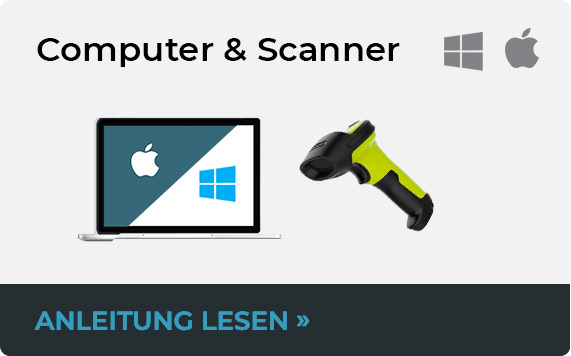
Installation und Benutzung des Socket Mobile Scanners
Mit dem Mobile Socket Scanner CHS 7Ci können Barcodes sowohl zum Verkauf von Produkten als auch zum Hinterlegen im System gescannt werden.
In diesem Artikel geht es um das Verbinden mit einem iOS-Gerät (iPad oder iPhone), Android Gerät (bspw. Samsung), einem Mac oder einem Windows-PC.
Goederen ontvangst scannen
U kunt uw productvoorraad in belbo opslaan om altijd een overzicht over uw voorraadbeheer te behouden. Om de voorraad bij binnenkomende bestellingen nog gemakkelijker bij te werken, kunnen nieuw ontvangen producten gescand worden om de voorraad te verhogen.
Goederen ontvangst in Belbo
Als u de belbo-bestelfunction gebruikt, wordt bij goederen ontvangst het aantal bestelde producten automatisch bij de voorraad van het desbetreffende product opgeteld.
U kunt de ontvangen producten echter ook scannen.
Goederen ontvangst scannen
- Ga naar Instellingen > Prijzen & competenties > Producten in uw belbo-systeem.
- Klik hier op "+Goederen ontvangst".
- Scan het product met uw barcodescanner in.
- Als de barcode correct aan het product in belbo is toegewezen, wordt het herkend en aan de voorraad toegevoegd. U kunt daarna gewoon doorgaan met scannen zonder verdere bevestiging uit te voeren.
- Als de gescande barcode nog niet aan een product is toegewezen, verschijnt er een dialoogvenster waarin u details zoals naam en prijs van het product kunt opslaan en het product zo aan uw aanbod kunt toevoegen.

Verbruik scannen
U kunt uw productvoorraad in belbo invoeren om altijd een goed overzicht over uw warenbeheersing te hebben. Om de voorraad bij productverbruik gemakkelijker bij te werken, kunnen gebruikte productverpakkingen worden gescand om de opgeslagen voorraad te verminderen.
Productverbruik in Belbo
Bij de verkoop van producten via de kassa wordt de voorraad van de verkochte waar automatisch met het aantal verkochte exemplaren verminderd.
Bij verbruik ter plaatse – bijvoorbeeld bij huttewaar – kunt u de verbruikte producten scannen. Een gebruikelijke werkwijze is om de verpakkingen van de verbruikte huttewaar in een geschikte container te verzamelen en na een bepaalde periode (bijvoorbeeld aan het einde van de dag of het weekend) te scannen.
Verbruikte producten scannen
- Ga naar Instellingen > Prijzen & Competenties > Producten in uw belbo-systeem
- Klik hier op "+Productverbruik"
- Scan het product met uw barcodescanner in
- Als de barcode correct aan het product in belbo is toegewezen, wordt het herkend en van de voorraad afgetrokken.

mPOP Kasseninstallatie voor iPad

U kunt uw mPOP-kassa met Belbo verbinden om sneller bonnen af te drukken en met één klik de kassalade te openen. Volg alstublieft de volgende stappen:
- Stap 1: Printerverbinding in Belbo instellen
- Stap 2: Belbo-app in de App Store laden
- Stap 3: mPOP per Bluetooth met de iPad verbinden
Stap 1 van 3: Belbo-app installeren
Open nu de App Store op uw iPad en download de Belbo-app.
Stap 2 van 1: Kassalade per Bluetooth verbinden
- Schakel de kassa in, zodat deze per Bluetooth vindbaar is
- Open de Bluetooth-instellingen van de iPad en verbind de kassa met de iPad
- Belangrijk: In de Bluetooth-instellingen van de iPad kunt u nu activeren dat de Belbo-app toegang mag hebben tot Bluetooth.
Stap 3 van 3: Kassalade in de Belbo-app verbinden
- Tik in de Belbo-app linksboven op het blauwe pictogram
- Ga in het menu naar "Bonprinter" en vervolgens naar "Bluetooth-kassa"
- Het mPop-apparaat moet nu selecteerbaar zijn
Open nu de hierboven gedownloade app en log in. In het zijmenu vindt u de menuoptie "Bonprinter > Bluetooth-kassa". Hier kunt u de mPOP-kassa selecteren.
Test
Nu kunt u in de app een afspraak afrekenen en de bon afdrukken.
Passende Kassengeräte zur Belbo-Kasse
Wenn Sie die Belbo Kasse nutzen möchten, können Sie zwischen einer Vielzahl an Geräten auswählen. Hier finden Sie eine Übersicht über die möglichen Kombinationen und wie man sie einrichtet.
Welche Geräte benötige ich für Belbo?
Wenn Sie Belbo im Unternehmen nutzen möchten, ist die richtige Hardware eine wichtige Komponente Ihrer Arbeitsgestaltung. Belbo bietet Ihnen die Möglichkeit, aus einer Vielzahl von Geräten zu wählen. Hier stellen wir Ihnen verschiedene Varianten vor.
Lees verder