
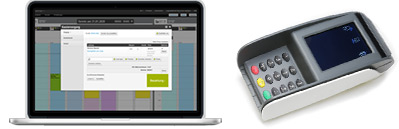
Met Belbo kunt u betalingsbedragen automatisch doorsturen naar uw kaarterminal. Op deze manier kan het factuurbedrag zonder fouten worden overgedragen tijdens het betalingsproces. Dit bespaart tijd en vermindert de kans op fouten.
Vereisten
- U kunt software op uw computer installeren of u kent het administratorwachtwoord.
- U hebt toegang tot de beheerinterface van uw router.
- U gebruikt Chrome Browser, Edge Browser of Firefox.
Vereisten voor uw kaartlezer:
- De bedrijfsmodus ZVT wordt ondersteund.
- Het apparaat is operationeel en er zijn al succesvol handmatige transacties verwerkt.
- Computer en terminal bevinden zich in hetzelfde WLAN/LAN.
Om een bedrag vanuit het kassakeuzeproces rechtstreeks naar uw terminal te kunnen sturen, moet het apparaat aan bepaalde vereisten voldoen. De apparaten die u vindt onder Instellingen > Kaarterminal zijn al getest en gebruikt.

Stap 1/5: Bepaal het IP-adres van het apparaat
Wanneer de kaartlezer is geïnstalleerd en actief, voert u een handmatige betaling uit om ervoor te zorgen dat het apparaat echt werkt.
Daarna bepaalt u het IP-adres van de terminal in het netwerk. Dit IP-adres moet van de computer uit direct bereikbaar zijn. Het IP-adres van het apparaat wordt meestal door de router ingesteld. Mogelijk moet het IP-adres echter in de router worden vastgezet, zodat het apparaat altijd hetzelfde IP-adres krijgt.
Log daarom in op uw router en bepaal het IP-adres dat door de router aan het apparaat is toegewezen. U kunt ook de functie "Apparaat zoeken" in de functie "Kaarterminal" gebruiken om alle bereikbare apparaten te vinden.
Opmerking: Controleer zorgvuldig of het IP-adres van de computer uit bereikbaar is. Dit moet gebeuren op het tabblad "Communicatietest", zie hieronder.
Stap 2/5: Neem contact op met de fabrikant van uw kaartlezer!
Neem contact op met de helpdesk van uw fabrikant om de terminal voor gebruik met Belbo voor te bereiden. U vindt het nummer normaal gesproken op de achterkant van uw kaartlezer. Stel de volgende zaken in met hulp van de apparaatfabrikant:
- Poortbepaling: Laat u het poortnummer van het apparaat van de apparaatfabrikant geven. Dit is normaal gesproken een 4- of 5-cijferig getal. Noteer het poortnummer. Dit poortnummer kan ook in het menu van het apparaat worden bepaald. Voorbeelden van gangbare poorten zijn 5577 en 20007.
- ZVT-modus: Activeer de ZVT-modus. Noteer de stappen voor activering van ZVT.
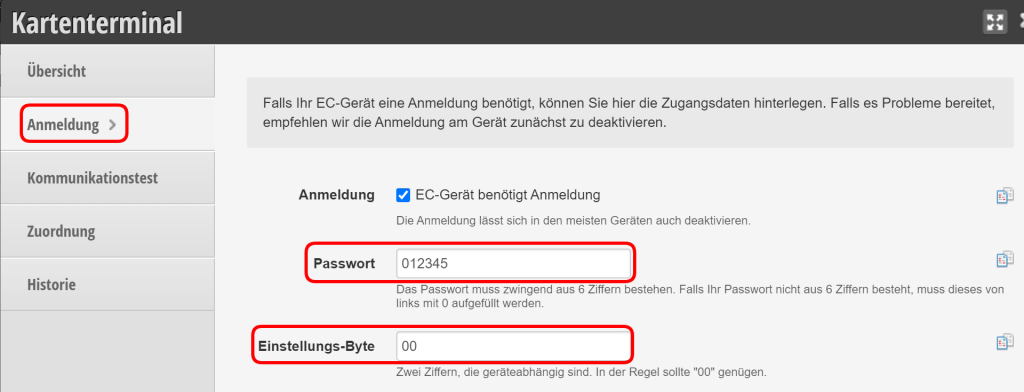
- Schakel alle ZVT bedrijfsmodus opties uit. Ook de bedrijfsmodus optie "Aanmelding" moet worden uitgeschakeld om de integratie nog eenvoudiger te maken. Indien de bedrijfsmodus optie 'Aanmelding' nog actief is, voert u alstublieft het volgende in onder 'Aanmelding' in Belbo:
- In de terminal moet de communicatie via kassa op TCP/IP worden ingesteld.
Zorg ervoor dat u begrijpt hoe de ZVT-modus wordt uitgeschakeld en noteer de stappen. Mocht de integratie mislukken of treden er andere problemen op, dan kunt u de ZVT-modus uitschakelen en bedragen handmatig kasseren.
Tip: Een handleiding voor gangbare Ingenico-apparaten vindt u hier.
Stap 3/5: Installeer de Belbo Satellite
Installeer alstublieft de nieuwste versie van Belbo Satellite.
Stap 4/5: Instellingen in Belbo
- Activeer in uw Belbo-agenda onder Instellingen > Functie toevoegen de module "Kaarterminal"
- Selecteer uw apparaat uit de lijst.
- Voer het IP-adres van het kaartbetalingsapparaat in (dit hebt u in de router of via "Apparaat zoeken" bepaald).
- Voer het poortnummer van het kaartbetalingsapparaat in (dit hebt u van de fabrikant gekregen).
- Controleer de ingevoerde gegevens op het tabblad "Communicatietest".
Mocht de communicatietest niet succesvol zijn, moeten de weergegeven problemen worden opgelost voordat u doorgaat. Indien er een probleem met de Satellite-versie of bereikbaarheid is, controleer dan Stap 2. Indien het apparaat niet bereikbaar is onder het IP-adres en poortnummer, controleer dan de netwerkinstellingen of neem contact op met de apparaatfabrikant om de gegevens te controleren.
Indien u niet verder kunt, stuur ons alstublieft een schermafbeelding zodat wij u misschien tips kunnen geven.
Voorbeeld van een correct ingestelde kaartlezer:

Stap 5/5: Toewijzing van betalingsmethoden
Ga naar het gedeelte "Toewijzing" en activeer de betalingsmethoden die met de kaartlezer moeten worden gekoppeld.

Test de kaartbetaling
- U kunt daarna een kassakeuzeproces starten om de verbinding te testen, waarin een van de betalingsmethoden uit stap 4 wordt gebruikt.
- Indien de verbinding correct tot stand is gebracht, ziet u het volgende bericht na selectie van de betalingsmethode:
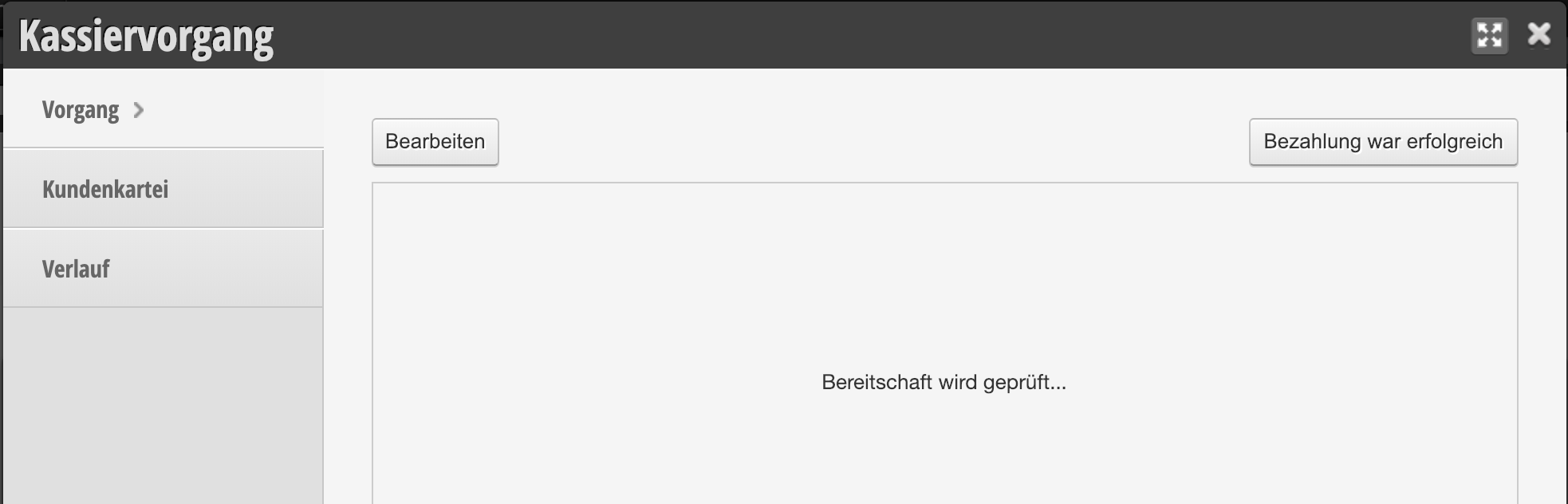
Uw kaartlezer geeft nu het te betalen bedrag weer en kan voor betaling worden gebruikt.
Betalingen bekijken
In Belbo Satellite kunt u op "Status" klikken om de lijst met eerdere kaartverbindingen op te halen.
Kaartbetalingen met SumUp
U kunt ook betalingen via SumUp ontvangen en deze boekhoudkundig correct in Belbo verwerken. Meer informatie over betalen met SumUp vindt u hier.