belbo
  • Overzicht
    • Belbo leren kennen
    • Locatie-instellingen
    • Overstap naar Belbo
    • Kalenderweergave & Navigatie
    • Terugkerende afspraken & cursussen
    • Afspraakinvoer & -beheer
    • Logins & Rechten
    • Meerdere vestigingen & hoofdkantoor
    • Medewerkers beheren
    • Afwezigheden & Feestdagen
    • Algemeen
    • Werktijden
    • Urenregistratie
    • Gegevensbescherming (AVG)
    • Klantcommunicatie (e-mail, sms)
    • Klantenbeheer & Kaartenbak
    • Bonus- & Loyaliteitsprogramma's
    • Campagnes (Nieuwsbrief & SMS)
    • Marketingtoestemmingen (AVG)
    • Tracking & Analyse
    • Overzicht
    • Diensten & Prijzen
    • Producten
    • Prestatiepakketten & abonnementen
    • Vouchers
    • Inkoop & Leveranciers
    • Voorraad & Inventarisatie
    • Scannen & Verkoop
    • Wareneinsatz & Kosten
    • Ontwerp & Teksten
    • Instellingen & configuratie
    • Integratie (Website, Google, Instagram, Facebook)
    • Onlinebetaling
    • Boekhouding & Exports
    • Kassa-instellingen & hardware
    • Kassierproces
    • Dagafsluiting & Rapporten
    • TSE & Kassabeveiligingsverordening
    • Exportoverzicht
    • Medewerkersbezetting
    • Omzet & Analyses
    • Belbo Satellite
    • Printer
    • EC-Terminal & Kaartbetaling
    • Probleemoplossing hardware
    • Scanners & kassa-apparatuur
    • Algemene instellingen
    • API & Integraties
    • Meldingen & e-mails
    • Contracten & Juridisch
Skip to content

Alles over: Medewerkers beheren

Boeking van medewerker blokkeren

Als u online boeken aanbiedt, kunnen uw gebruikers in principe alle beschikbare personen voor de gekozen diensten online boeken. Als u wilt dat bepaalde klanten niet de volledige selectie hebben, kunt u dit in de desbetreffende klantgegevens instellen.


Vereisten voor het blokkeren van bepaalde medewerkers

  1. U staat online boeken alleen met login toe.
  2. Uw klanten moeten zich aanmelden, voordat zij de beschikbare medewerkers en vrije afspraken te zien krijgen.

1. Boekingsmodus controleren:

Onder Instellingen > Online boeken moet de optie "Registratiemodus / Boeken van afspraken zonder login toestaan" uitgeschakeld zijn:

2. Registratiemodus controleren

Onder Instellingen > Online boeken > Basisinstellingen > Registratie moet de optie "Ook beschikbare tijden weergeven, vervolgens om inloggen vragen" uitgeschakeld zijn:

Blokkering voor een teamlid instellen

Om te voorkomen dat een klant een of meer medewerkers in de online boeking kan selecteren, opent u het klantgegevens en opent u de blokkeringsdialoog:

Vervolgens kan de gewenste persoon worden geselecteerd die niet langer door de klant geboekt mag worden. Een reden is niet verplicht, maar kan voor transparantie zorgen. Deze is niet zichtbaar voor de klant.

Op deze manier krijgt de klant de geblokkeerde medewerker niet meer ter selectie aangeboden in de online boeking.

Mitarbeiterakte » Onlinebuchung

Sie können festlegen, ob und wie ein Mitarbeiter für Ihre Kunden online buchbar ist.

In diesen Bereich gelangen Sie über Einstellungen > Mitarbeiter > Klick auf den gewünschten Mitarbeiter

Lees verder →

Personeelomzet bekijken

U kunt de omzetten van medewerkers op veel plaatsen bekijken. Afhankelijk van of u ook het kassasysteem gebruikt, kunt u snel en eenvoudig omzetgroepen van medewerkers vergelijken. Hier een overzicht.

Zonder kassasysteem

Als u het kassasysteem niet gebruikt, raden wij het Medewerker-Dashboard aan:

  1. Open de kalender
  2. Klik op Instellingen
  3. Klik op Medewerkers
  4. Selecteer de medewerker waarvan de omzetten moeten worden geanalyseerd
  5. Selecteer het onderdeel "Dashboard"
  6. Meer informatie over het dashboard vindt u hier.

Met kassasysteem

Bij gebruik van het kassasysteem zijn er op veel plaatsen mogelijkheden om uw omzetten in te zien:

  • In het kassasysteem in de afdeling Afsluitingen is inzicht per medewerker per dag, week, maand mogelijk. Dit wordt onderverdeeld naar omzetsoort (diensten, producten, cadeaubonnen, servicepakketten) en hier elk naar een groep.
  • Met de Barometerfuncties kunt u de omzetten gedetailleerd bekijken en zelf regels voor omzetbepaling definiëren.
  • Met de Dagomzetmail ontvangt u de omzetten van uw medewerkers op een zeer eenvoudige en duidelijke manier per e-mail
  • De functie Medewerkerprovisie maakt een zeer eenvoudige weergave van de omzetten van uw medewerkers mogelijk en staat ook een eenvoudige percentuele provisieberekening toe

Mitarbeiter verlässt das Unternehmen

Wenn ein Mitarbeiter Ihr Unternehmen verlässt, können Sie sicherstellen, dass dieser Mitarbeiter keinen Zugriff auf bestimmte Daten erhält. So können Sie Ihre Kundendaten schützen.

Lees verder →

Medewerker verwijderen en voormalige teamleden terugvinden

Om voormalige teamleden niet volledig uit het systeem te hoeven verwijderen, leggen we u uit hoe voormalige teamleden niet meer zichtbaar zijn in de agenda en hoe u toegang hebt tot hun profielen en voorbije afspraken, omzet en afwezigheden zoals vakantie- en ziektedagen.


Onder Instellingen > Medewerkers bereikt u alle profielen van uw medewerkers.


Belangrijke opmerking: Mocht u al vervanging hebben gevonden voor het vertrekkende teamlid, dan is het belangrijk dat u de persoon niet zomaar hernoemt! Om later arbeidstijden, afspraken, financiële gegevens enz. te kunnen traceren, is het belangrijk dat elk teamlid zijn eigen dossier heeft!

Voor vertrek: Dienstrooster aanpassen

Als u weet dat een teamlid u op een bepaalde datum verlaat, kunt u het dienstrooster van het teamlid op die dag verwijderen. Op deze manier voorkomt u dat collega's of klanten na het vertrek van het teamlid nog afspraken met deze persoon inplannen.

  1. Ga in het hoofdmenu naar "Dienstrooster".
  2. Navigeer naar de datum waarop het teamlid niet meer bij u is.
  3. Klik op het selectievakje naast de naam van het teamlid om de hele week te verwijderen.

Vervolgens kunt u deze week een jaar in de toekomst overdragen om meer weken te verwijderen. Controleer of echt alle arbeidstijden zijn verwijderd.

Op de eerste dag na vertrek: Teamlid deactiveren

Teamleden die uw bedrijf verlaten, kunnen pas op de dag dat zij niet meer in het bedrijf werken, worden gedeactiveerd. Wij kunnen dit niet van tevoren doen en verzoeken u de volgende stappen op de eerste dag van vertrek zelf uit te voeren:

1. Afspraken herplannen


BELANGRIJK: Zorg er eerst voor dat alle toekomstige afspraken die nog in de kolom van het voormalige teamlid staan, worden toegewezen aan andere teamleden!

Vooral bij plotseling vertrek van een persoon kan het voorkomen dat er nog afspraken in hun kolom staan, hoewel deze persoon niet meer in uw bedrijf werkt. Deze afspraken moeten handmatig opnieuw worden ingepland. Hiervoor is geen automatische functie! Het hangt helemaal af van de werkbelasting en de vaardigheden van de andere medewerkers of afspraken moeten worden verplaatst of geannuleerd. Eventueel moeten klanten eerst telefonisch worden gecontacteerd.

Om na het herplannen van de afspraken zeker te zijn dat alle afspraken uit de kolom van de medewerker zijn verwijderd, kunt u de afsprakenlijst in het dashboard van de medewerker controleren.

  1. Onder Instellingen > Medewerkers klikt u op het gewenste teamlid.
  2. Hier schakelt u over naar het tabblad "Dashboard".
  3. Voer de periode in waarin nog afspraken kunnen voorkomen en heb geduld tot de pagina is geladen.
  4. Schakel over naar het tabblad "Afsprakenlijst" om te zien of er in de gekozen periode nog afspraken zijn.

2. Online boekbaarheid verwijderen

Als het teamlid online boekbaar was voor uw klanten, kunt u nu de boekbaarheid verwijderen.

  1. Onder Instellingen > Medewerkers klikt u op de gewenste medewerker.
  2. Hier schakelt u over naar het tabblad "Online boeking".
  3. Verwijder de opties en sla uw invoer op.

3. Medewerker verwijderen

Open het medewerkerdossier en verwijder de betrokken persoon via "Opties":

Selecteer de gewenste optie en klik op "Volgende".

De persoon wordt nu volledig verborgen in agenda, dienstrooster en kassa! Dit geldt ook voor alle afspraken die in de kolom van de medewerker stonden. Er worden echter geen gegevens verwijderd, maar alleen uit de agenda verborgen!

Medewerker opnieuw weergeven

Wilt u verborgen medewerkers opnieuw weergeven, bijvoorbeeld om arbeidstijden of voorbije afspraken te controleren, dan kunt u de medewerker een ander rol geven.

  1. Onder Instellingen > Medewerkers schakelt u over naar het tabblad "Rollen".
  2. Hier ziet u de lijst met alle medewerkers die tot elke rol behoren.
  3. Hier kunt u op de naam van de medewerker klikken die u wilt weergeven.
  4. Het medewerkerdossier opent, waarin u een ander rol kunt toewijzen.
  5. De medewerker is nu opnieuw zichtbaar.

Medewerker blokkeren

Als uw medewerker een eigen inloggegevens had, kunt u deze blokkeren. Hoe u medewerkers blokkeert, vindt u hier.

Tot zijn vertrek heeft uw medewerker nog toegang tot de agenda, zolang hij in uw bedrijf is en met klanten werkt. Hier vindt u enkele tips over hoe u uw gegevens kunt beschermen tegen ongeautoriseerde toegang.

Medewerkers, ruimten en apparaten

Uw medewerkers en hun werkuren vormen de basis van uw kalender. Alleen wanneer u uw medewerkers ook in de kalender invoert, kunt u afspraken inplannen of online boeken voor klanten aanbieden.

Medewerkers in de kalender
Uw medewerkers worden in de kalender weergegeven:


Medewerkers in online boeken
Uw medewerkers worden aan de klant weergegeven in online boeken:


Bronnen (apparaten en ruimten)
In sportscholen, schoonheidssalons en veel andere branches zijn apparaten of ruimten vaak nodig, die tegelijk met een afspraak moeten worden geblokkeerd. Deze kunnen ook in de kalender worden ingevoerd om dubbele boekingen te voorkomen.

Voorbeeld van een kalender met medewerkers en geblokkeerde ruimten en apparaten:


Artikelen over medewerkers

  • Medewerker toevoegen
  • Medewerker verwijderen
  • Medewerker blokkeren/ deblokkeren

Artikelen over ruimten en apparaten

Bronnen zijn apparaten of ruimten, die tegelijk met bepaalde services worden geblokkeerd om dubbele boekingen te voorkomen.

  • Ruimten en apparaten overzicht
  • Ruimten en apparaten aanmaken en bewerken
  • Bronnenplanning

Medewerker: Dashboard

In het Dashboard krijgt u statistieken over omzet, werktijden en afwezigheden van uw medewerkers op basis van de afspraken die in de kalender zijn ingevuld.
Let op: Als u de Belbo Kasse gebruikt, raadpleegt u de exacte omzetgegevens in de statistieken van uw kassa! We raden u daarvoor expliciet de functie Barometer aan.

U bereikt dit gedeelte via
Instellingen > Medewerkers > Medewerkersnaam > Dashboard.

Selecteer eerst de gewenste periode waarover u uw gegevens wilt bekijken. U kunt daarvoor een start- en een einddatum selecteren.

Grafieken en Details

Hier ziet u de totale omzet, omzet per werkuur en werktijd met de respectievelijke vergelijkingsperiode.
Verder statistieken geven u informatie over het aantal en de omzet per service en de verhouding tussen duur en omzet per afspraak.
Omzet en aantal services worden onder Details nog verder uitgesplitst.

Terminlijst

In de terminlijst ziet u alle afspraken van deze medewerker voor de geselecteerde periode.

Een overzicht van alle beschikbare statistieken vindt u onder Statistieken & Reports.

Personeelsdossier

In het personeelsdossier kunt u alle essentiële gegevens van een teamlid inzien en wijzigen.

Basisinstellingen

Instellingen
In de instellingen kunt u foto, naam en geslacht bepalen. Daarnaast zijn er nog meer instellingen:

  • Kalenderkleur: Bepaal de kleur die de werktijden van dit teamlid in de kalender moeten hebben
  • Rol: Wijs een geschikte rol toe om het teamlid in kalendergroepen of competenties in te kunnen delen
  • Aanvullende informatie: Informatie over dit teamlid die aan de klant in herinneringen en bevestigingse-mails kan worden getoond
  • Geplande uren en jaarlijkse vakantie: Noteer hier de contractueel vastgestelde tijden zodat u deze op elk moment kunt opzoeken.
  • In kalender verbergen: Verbergt de teamleden uit de kalender zonder het profiel te verwijderen
  • Persoonlijke kalenderweergave opslaan: Toont een vastgestelde weergave die kan afwijken van de basisinstellingen. Een uitgebreide beschrijving daarvan vindt u hier.

Online boeking
Bepaal hier of het teamlid online door klanten kan worden geboekt. Let op: het blijft boekbaar als "Online boekbaar" is uitgeschakeld, maar de functie "Welke medewerker dan ook" nog ingeschakeld is. Een uitgebreide beschrijving van dit onderwerp vindt u hier.

Toegangsbeperkingen
Wilt u dat het teamlid alleen de huidige dag en de toekomst kan zien en geen afgelopen afspraken kan wijzigen, selecteer dan "Afspraakweergave beperken tot huidige dag en toekomst".
Wilt u dat het teamlid alleen geselecteerde collega's ziet, beperk dan de weergave van het teamlid. Voorzichtig: als u nieuwe teamleden toevoegt, moet deze mogelijk hier worden geactiveerd zodat dit teamlid hen kan zien.

PIN-instellingen
Bepaal hier de PIN van het teamlid en de bijbehorende rechten. Met de PIN kan het teamlid zich in de toekomst identificeren. Meer informatie over de PIN vindt u hier.

Afwezigheden
Als u in het rooster voor dit teamlid afwezigheden hebt ingevoerd, kunt u deze hier bekijken.

Dashboard
In het dashboard vindt u informatie over totale omzet, omzet per werkuur en werktijd. Daarnaast kunt u omzetdetails en de afspraken van dit teamlid bekijken. Deze gegevens zijn filterbaar op datum, zodat u elke gewenste periode kunt bekijken.

Teamlid verwijderen
Rechts boven in het dossier vindt u de knop "Opties", waar u het teamlid kunt verwijderen. In de volgende stappen kunt u bepalen of u de gegevens van het teamlid echt wilt verwijderen of de persoon alleen wilt deactiveren. Meer hierover leest u in het artikel Teamlid verwijderen.

Teamleden kunnen alleen worden verwijderd als alle toekomstige afspraken volledig uit de kolom van het teamlid zijn verwijderd.

Login aanmaken

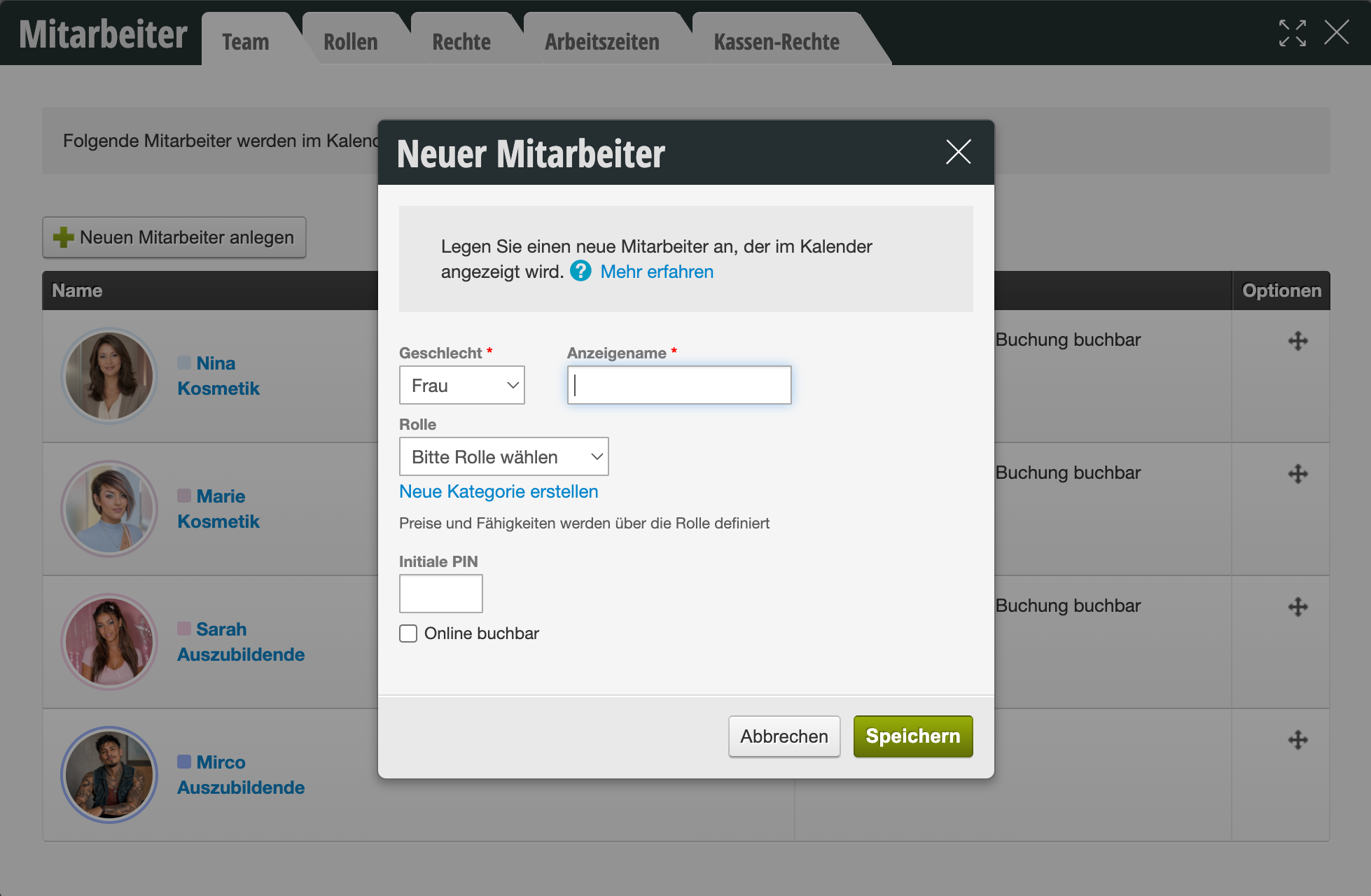
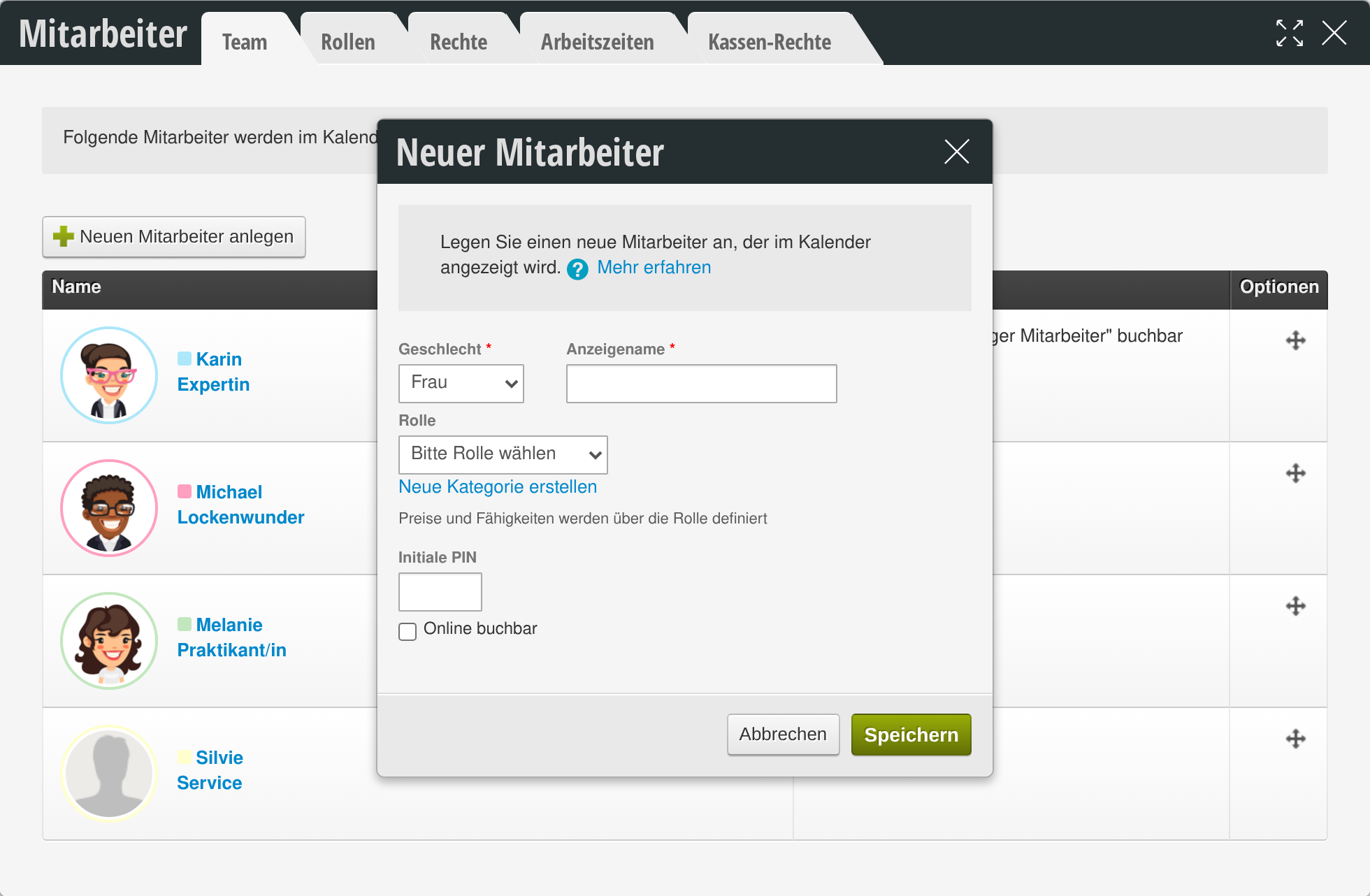
Wilt u dat uw teamlid een eigen login krijgt om zich bijvoorbeeld van thuis of zijn telefoon in de kalender in te kunnen loggen, maak deze dan aan onder Opties » Login aanmaken. Vergeet niet om na het aanmaken van de login onder Instellingen > Medewerkers > Rechten de rechten voor deze toegang te controleren. Meer over het aanmaken van een nieuwe login vindt u hier.
Nadat u een eigen login hebt aangemaakt, kunt u hier het wachtwoord van het teamlid wijzigen.

Naam en weergavenaam

Zodra u uw teamlid een eigen login hebt toegewezen, kunt u onderscheid maken tussen naam en weergavenaam. De naam moet met echte gegevens worden ingevuld en is onzichtbaar voor klanten (bijvoorbeeld "Silke Schmidt"). De weergavenaam wordt in de kalender en online boeking gebruikt en kan ook een bijnaam zijn waaronder collega's en klanten het teamlid kennen (bijvoorbeeld alleen "Silke").

Gegevensbescherming

Belangrijk: Uw teamleden hebben recht op gegevensbescherming. Zorg er daarom voor dat u de gegevens van uw teamleden correct gebruikt. Dit omvat bijvoorbeeld het gebruik van foto's en namen op uw website of in de online boeking, wat alleen mag gebeuren met expliciete toestemming van het desbetreffende teamlid. Het is het beste om hiervoor een toestemmingsverklaring te laten ondertekenen.

    • Afbeeldingen: De foto wordt aan collega's in de kalender en klanten in de online boeking getoond en dient als oriëntatiesteun. Als uw teamlid het niet eens is met publicatie, kunt u het bijvoorbeeld vervangen door een avatar, dus een stripachtig afbeelding die lijkt op het teamlid en die u gratis op internet kunt maken.
    • Naam: In het Belbo-profiel wordt onderscheid gemaakt tussen naam en weergavenaam. Zelfs als u in het dossier de juiste naam opgeeft, kunt u een andere weergavenaam kiezen die aan klanten en collega's wordt getoond bij het boeken. Dit kan bijvoorbeeld de voornaam of een bijnaam zijn om de volledige naam van het teamlid te beschermen.

Teamleden op meerdere locaties

Zodra u uw teamlid een eigen login hebt toegewezen, kunt u het aan andere locaties toevoegen. Uw teamlid kan zich vervolgens met dezelfde inloggegevens bij beide locaties aanmelden.
In dit geval wordt in het dossier ook onderscheid gemaakt tussen locaties en kunt u voor alle locaties verschillende basisinstellingen maken.

Medewerkersbelasting

Zie de bezetting van uw medewerkers. Dit wordt berekend op basis van de ingevulde werktijden en de duur van alle ingevoerde afspraken.

U bereikt dit gedeelte via Instellingen > Statistieken & Rapporten

Bij het openen van deze statistiek wordt altijd de periode van de afgelopen zeven dagen voor alle medewerkers weergegeven. Hiermee kunt u de bezetting van uw hele team in het nabije verleden in één oogopslag zien.

In de koptekst van de statistiek vindt u filters waarmee u de weergegeven periode en medewerker kunt beperken.

Aanvullende statistieken en rapporten vindt u onder Statistieken & Rapporten

Teamlid verwijderen

Het verwijderen van een teamlid is alleen mogelijk als deze persoon geen toekomstige afspraken meer heeft.

U bereikt dit gedeelte via Instellingen > Medewerkers.

  1. Klik in de kalender op het gewenste teamlid en klik op Profiel weergeven. Als de persoon niet in de kalender staat, klik dan in de navigatiebalk op Instellingen > Medewerkers en selecteer het gewenste teamlid.
  2. Rechtsboven bevindt zich de knop Opties. Klik hierop en selecteer verwijderen.
  3. Mocht dit teamlid nog afspraken hebben, maakt uw kalender u hierop attent. Verschuif eerst alle toekomstige afspraken van deze medewerker naar andere collega's of zeg ze af.
  4. Als alle toekomstige afspraken voor dit teamlid zijn verschoven of verwijderd, kunt u de persoon opnieuw selecteren en de verwijderingsdialoog oproepen via de knop Opties.
  5. Volg de stappen in het dialoogvenster om te kiezen of het teamlid werkelijk moet worden verwijderd of alleen gedeactiveerd moet worden.

Een overzicht van de beste werkwijze bij het vertrek van een teamlid vindt u in het artikel Voormalige teamleden.
Een overzicht van alle belangrijke instellingsmogelijkheden voor uw teamleden vindt u hier.

Post navigation

← Oudere berichten
Deze handleiding is een service van belbo. Colofon