belbo
  • Overzicht
    • Belbo leren kennen
    • Locatie-instellingen
    • Overstap naar Belbo
    • Kalenderweergave & Navigatie
    • Terugkerende afspraken & cursussen
    • Afspraakinvoer & -beheer
    • Logins & Rechten
    • Meerdere vestigingen & hoofdkantoor
    • Medewerkers beheren
    • Afwezigheden & Feestdagen
    • Algemeen
    • Werktijden
    • Urenregistratie
    • Gegevensbescherming (AVG)
    • Klantcommunicatie (e-mail, sms)
    • Klantenbeheer & Kaartenbak
    • Bonus- & Loyaliteitsprogramma's
    • Campagnes (Nieuwsbrief & SMS)
    • Marketingtoestemmingen (AVG)
    • Tracking & Analyse
    • Overzicht
    • Diensten & Prijzen
    • Producten
    • Prestatiepakketten & abonnementen
    • Vouchers
    • Inkoop & Leveranciers
    • Voorraad & Inventarisatie
    • Scannen & Verkoop
    • Wareneinsatz & Kosten
    • Ontwerp & Teksten
    • Instellingen & configuratie
    • Integratie (Website, Google, Instagram, Facebook)
    • Onlinebetaling
    • Boekhouding & Exports
    • Kassa-instellingen & hardware
    • Kassierproces
    • Dagafsluiting & Rapporten
    • TSE & Kassabeveiligingsverordening
    • Exportoverzicht
    • Medewerkersbezetting
    • Omzet & Analyses
    • Belbo Satellite
    • Printer
    • EC-Terminal & Kaartbetaling
    • Probleemoplossing hardware
    • Scanners & kassa-apparatuur
    • Algemene instellingen
    • API & Integraties
    • Meldingen & e-mails
    • Contracten & Juridisch
Skip to content

Alles over: Klantcommunicatie (e-mail, sms)

Afzender-e-mailadres

U kunt voor uitgaande e-mails uit belbo een eigen verzenderadres instellen in plaats van het standaardadres termine@belbo.com. Dit is mogelijk, maar vereist aanvullende instellingen buiten belbo – rechtstreeks bij uw domein.


Vereisten

  • Het adres moet tot een eigen domein behoren dat u zelf beheert.
  • Openbare e-mailproviders zijn niet toegestaan, bijvoorbeeld peter.lustig@gmail.com of peter.lustig@gmx.de werken niet als verzender.
  • U hebt toegang nodig tot het DNS-beheer van het domein – of iemand die deze toegang voor u heeft (zie hieronder).

Instelling in de e-mailinstellingen

Voer uw gewenste adres in de e-mailinstellingen in. belbo toont u vervolgens de waarden voor drie DNS-records (SPF, DKIM, Return-Path) die aan het domein moeten worden toegevoegd.

Zolang SPF, DKIM en Return-Path niet allemaal als geverifieerd/voltooid zijn gemarkeerd, is het verzenden via het eigen adres niet betrouwbaar beveiligd.

⚠️ DNS-records wijzigen is geen eenvoudige klik

Deze records kunnen niet in belbo zelf worden ingesteld. Ze moeten in het DNS-beheer van uw domein worden ingevoerd – dus daar waar het domein is geregistreerd of gehost (bijv. bij uw provider, hoster of webbureau). Dit is erfahrungsgemäß niet triviaal:

  • U hebt beheerdersrechten op de DNS-zone van het domein nodig. Als u deze niet zelf hebt, moet uw hoster of webbureau de records voor u instellen.
  • De syntaxis van de records (TXT- of CNAME-records) moet exact worden overgenomen – zelfs één ontbrekend teken zorgt ervoor dat de verificatie mislukt.
  • Wijzigingen worden niet onmiddellijk van kracht: De DNS-propagatie kan afhankelijk van de provider enkele uren tot 48 uur duren.
  • Een onjuiste of onvolledige instelling kan ertoe leiden dat e-mails helemaal niet worden bezorgd – niet alleen dat ze in de spam landen.

Wij raden u aan deze wijziging samen met de persoon of het bedrijf uit te voeren dat uw domein of website beheert.

Welke records zijn nodig?

  • SPF – TXT-record dat belbo als geautoriseerde verzender voor uw domein aanwijst.
  • DKIM – ondertekent uitgaande e-mails cryptografisch, zodat ontvangende servers ze als ongewijzigd en legitiem kunnen herkennen.
  • Return-Path – CNAME-record; de hostnaam moet exact pm-bounces zijn.

Wat te doen als e-mails in de spam terechtkomen of niet aankomen?

Meestal ontbreken simpelweg nog DKIM- of Return-Path-records. Controleer dit in de e-mailinstellingen en geef de ontbrekende waarden aan de beheerder van uw domein door.

Als het eigen domein (op korte termijn) niet kan worden ingesteld, stelt u het verzenderadres eenvoudig opnieuw in. belbo verzendt dan opnieuw via het geverifieerde standaardadres termine@belbo.com, zonder leveringsproblemen.

Kundenfragebögen als Direktnachricht per Mail versenden

Mit der Funktion Kundenfragebögen können Kunden bestimmte Daten selbst ausfüllen. Sie können zum Beispiel direkt vor Ort auf einem iPad ausgefüllt und unterschrieben werden. Wenn Sie die Fragebögen per E-Mail an bestimmte Kunden senden möchten, gehen Sie vor, wie hier beschrieben.

Lees verder →

Klantenvraagenlijsten

Met de klantenquery kunt u de basisgegevens van uw klanten snel en eenvoudig onderhouden door uw klanten de eigen gegevens zelf in te voeren of bij te werken! Ook de toestemming voor digitale opslag van gegevens kan hier worden gevraagd. Hiervoor hebt u een tweede apparaat nodig (bijvoorbeeld een tablet), dat u aan de klant kunt geven. De klant heeft uitsluitend toegang tot zijn eigen gegevens en krijgt geen inzicht in uw agenda of andere klantenbestanden.


U bereikt dit gedeelte via Instellingen > Klantenquery
Als deze functie niet geactiveerd is, kan deze worden geactiveerd via "Instellingen > Functie toevoegen".


Klant bij het invoeren van eigen gegevens:

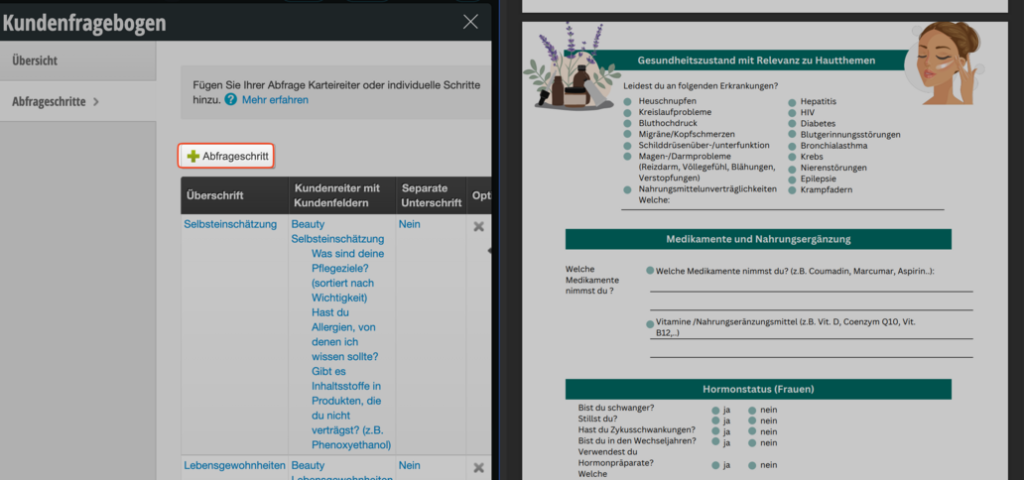
Stap 1: Klantenvelden voor de query aanmaken

Eerst kunt u bepalen welke velden uw klanten in de klantenquery moeten invullen. Dit kunt u gemakkelijk doen op uw laptop of desktop-computer, indien gewenst.

  • Klik op "Instellingen".
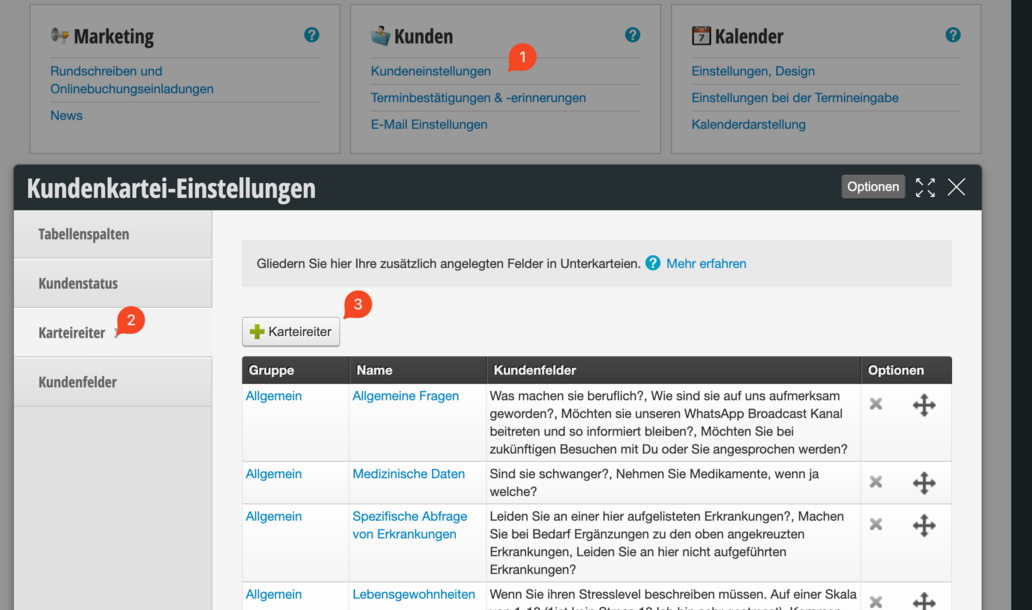
  • Klik onder het hoofdmenu-item "Klanten" op "Klantinstellingen".
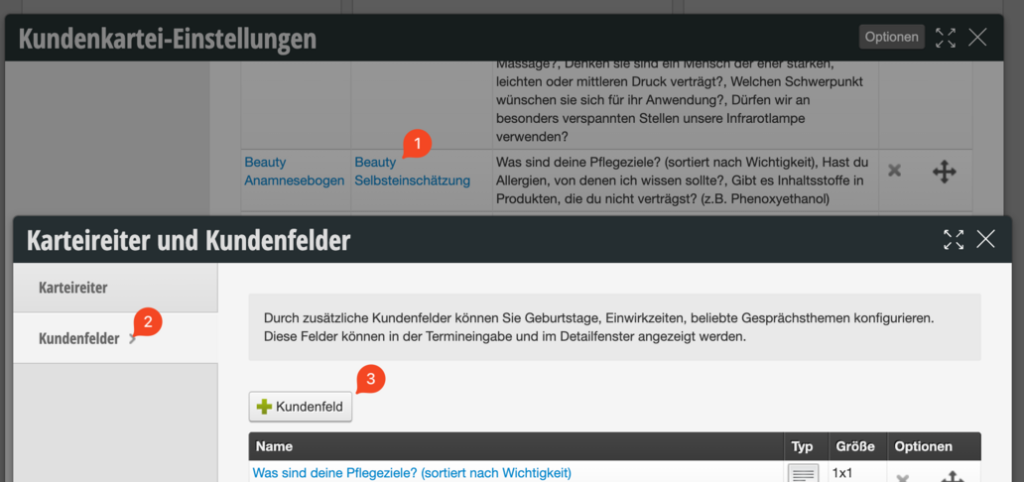
  • Maak hier in het tabblad "Tabbladen" een nieuw tabblad aan, bijvoorbeeld "Klantenquery".
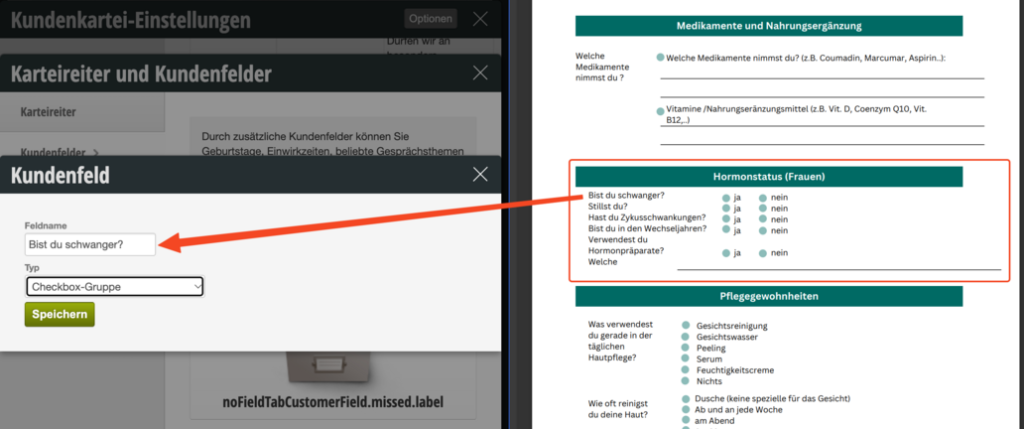
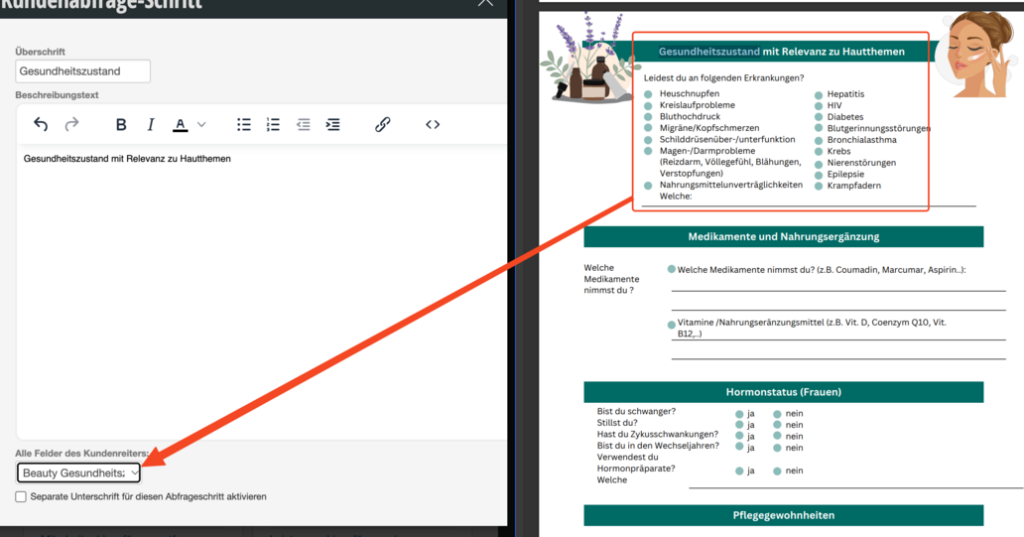
  • Maak nu in het tabblad "Klantenvelden" de klantenvelden aan die in de klantenquery gesteld moeten worden. Selecteer hier onder "Tabblad in het klantenbestand" uw nieuw gemaakte tabblad.
  • Houd er rekening mee dat basisgegevens zoals naam of e-mailadres niet apart hoeven te worden aangemaakt, maar apart voor de query kunnen worden geselecteerd.
  • Als u veel vragen wilt aanmaken, kunt u deze ook in meerdere tabbladen verdelen.
  • Bestaande tabbladen kunnen ook in de klantenquery worden opgenomen, zonder dat u nieuwe tabbladen hoeft aan te maken.

Stap 2: Klantenquery aanmaken

Zodra u alle vragen hebt aangemaakt, kunt u nu de klantenquery aanmaken.

  • Klik op "Instellingen".
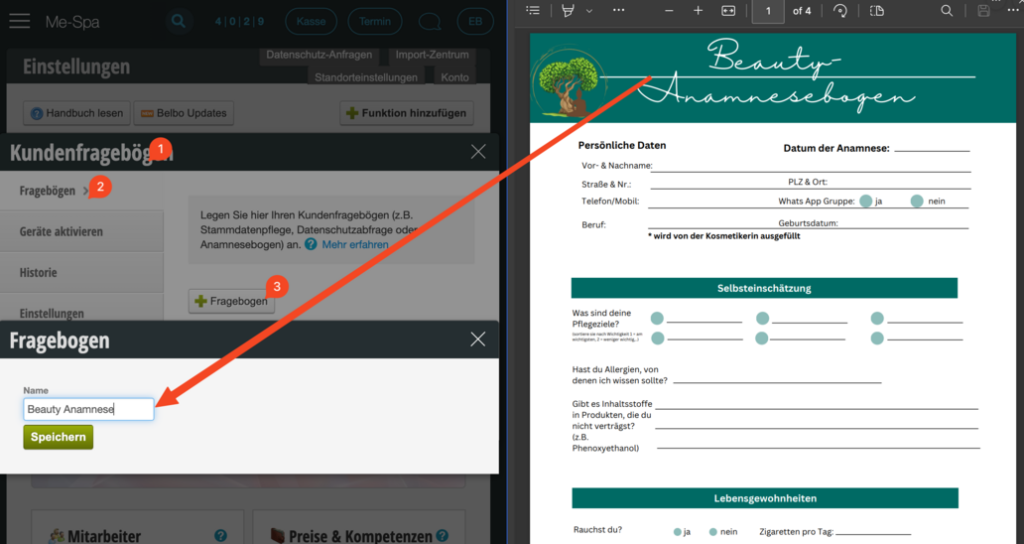
  • Klik op de functie "Klantenquery". Als deze niet geactiveerd is, kunt u deze activeren onder "Functie toevoegen".
  • Klik hier in het tabblad "Vragenlijsten" op "+Vragenlijst" om een nieuwe query aan te maken.
  • Bepaal nu welke gegevens u wilt opvragen.
  • Vinkje bij "Basisgegevens opvragen": Ook basisgegevens zoals voornaam en achternaam evenals telefoonnummers en e-mailadressen worden opgevraagd.
  • Vinkje bij "Digitale opslag: Toestemming opvragen": De klant ontvangt uw informatietekst over digitale opslag, die u hier kunt raadplegen.

Meerdere querytypen definiëren

  1. Basisgegevensonderhoud, gegevensbeschermingsquery of anamnesesformulier? Als u verschillende vragenlijsten wilt, kunt u deze opslaan.
  2. Open nu op uw hoofdapparaat de functiepagina van de klantenquery en open het gedeelte "Vragenlijsten".
  3. Klik op "+ Vragenlijst"
  4. Voer een naam in voor de nieuwe vragenlijst. Deze verschijnt zodra u een klantenquery start.

Stap 3: Apparaten activeren

  1. Om deze functie te kunnen gebruiken, moet u deze activeren in het gedeelte Instellingen > Functie toevoegen.
  2. Nu moet u uw tweede apparaat activeren. Bezoek hiervoor met het tweede apparaat (bijv. tablet) de volgende website: https://<Uw klantdomein>.belbo.com/office/display
    Tip: U kent uw klantdomein niet? Kijk gewoon in uw agenda in de adresbalk. Daar vindt u voor ".belbo.com" uw persoonlijke klantdomein

  3. Open nu op uw hoofdapparaat de module Instellingen > Klantenquery en open het gedeelte "Apparaten activeren".
  4. Klik op "+ Apparaat"
  5. Voer een naam in voor het apparaat (bijv. "Tablet 1"). Dit kan nuttig zijn als u meerdere tablets of apparaten voor dit doel wilt gebruiken.
  6. Onder de naam bevindt zich het veld "Activeringscode". Voer deze nu in op het apparaat waarop u de "/office/display" pagina uit stap 2 hebt geopend.
  7. Het apparaat is nu geactiveerd en kan voor de query worden gebruikt.

Stap 4: Klantenquery starten

  1. De klantenquery wordt om privacyredenen altijd gestart via het hoofdapparaat. Open daarom uw agenda en klik op een huidige afspraak voor wiens klant u de query wilt starten.
    Waarom kan ik de klant niet direct op het tweede apparaat selecteren? De reden is dat de klant het apparaat in handen heeft. Na voltooiing van de gegevensinvoer, mag de klant geen andere query of namen van andere klanten zien. Een wachtwoordinvoer door de medewerker vormt ook een risico/belasting.

  2. Klik rechtsboven in de afspraakdetails op Opties en selecteer "Klantenquery starten".
  3. Op het tweede apparaat start dan de query.

Klantenvragenlijsten in bevestigings- en herinneringse-mails

U kunt uw queries al in de bevestigings- en herinneringse-mails linken om uw klanten vóór de afspraak op te roepen om de vragenlijsten in te vullen. Hiervoor zijn er placeholders voor de aangemaakte vragenlijsten, die u in de e-mail kunt plaatsen.

Dit is vooral geschikt voor vragenlijsten die door alle klanten moeten worden ingevuld.

Hoe u handmatig de vragenlijsten naar bepaalde klanten kunt sturen, wordt hier uitgelegd.

Herinneringsoverzicht

Als u wilt controleren welke van uw klanten een herinnering voor uw afspraak ontvangen, kunt u het herinnersoverzicht gebruiken.

U gelangt naar dit gedeelte via Instellingen > Afspraakbevestigingen & -herinneringen

Totaaloverzicht

In de module "Afspraakbevestigingen & -herinneringen" vindt u een overzicht waaruit u kunt afleiden hoeveel van uw afspraken in de afgelopen en komende 7 dagen een herinnering hebben gehad.

Gedetailleerd overzicht

Naast de taartdiagrammen wordt het aantal afspraken zonder herinnering als link weergegeven. Door op de blauwe link te klikken, gaat u naar het gedetailleerde overzicht.
In het gedetailleerde overzicht van toekomstige afspraken kunt u snel en eenvoudig vinkjes zetten voor ontbrekende herinneringen.

Kostenpflichtige Marketing SMS

Wenn Sie Ihre Kunden über wichtige und dringende Informationen senden wollen, können Sie auf die Marketing-SMS zurückgreifen. Beim Versand fallen Kosten an.
Lees verder →

Versandte E-Mail nicht im Postfach

Es kann passieren, dass Kunden sich bei Ihnen melden, wenn sie bestimmte E-Mails nicht in ihrem Postfach finden. Dazu gehören zum Beispiel:

  • Erinnerungs- und Bestätigungs-E-Mails
  • Passwort-vergessen-E-Mails
  • Newsletter

Es kann sich aber auch um Belbo-System-E-Mails handeln, welche Sie als Inhaber eines Belbo-Kalenders erwarten und nicht auffinden können. Dazu gehören zum Beispiel: Lees verder →

Marketing SMS naar klanten verzenden

Met hairlist is het heel eenvoudig mogelijk om alle of specifieke klanten in je klantenbestand per SMS te contacteren. Een SMS à 160 tekens kost je 10 cent, onafhankelijk van welk abonnementenplan je hebt - deze worden je bij de volgende factuur in rekening gebracht. Met de massa-SMS's kun je al je klanten bereiken, voor wie de overeenkomstige contactgegevens in het klantenbestand zijn opgeslagen. Voorwaarde voor de marketing-SMS is dat de SMS-module in je account is geactiveerd (je mag niet in DEMO-modus zijn), en dat je ook al succesvol herinneringssms's hebt verzonden.

Tip: Weet je nog niet precies wat je wilt schrijven? Je vindt hier enkele inspiraties en tekstvoorstellen.

Voorwaarde: Het is wettelijk voorgeschreven dat je klanten hun toestemming moeten geven voor het ontvangen van marketingacties. In elk klantenbestand in het gedeelte Berichten --> Meldingen vind je daarom verschillende selectievakjes die moeten zijn ingeschakeld.

Opmerking: Anders ontvangt deze klant geen SMS of e-mail. Als een groot deel van je klanten niet als ontvanger wordt geaccepteerd, neem dan zeker contact met ons op via chat of per e-mail / telefoon en we kunnen eenmalig al je klanten voor marketing vrijgeven - bijvoorbeeld als je klantgegevens al in een ander systeem had en zij al toestemming hebben gegeven voor marketingacties.

Zo schrijf je een massa-SMS: BELANGRIJK - MET GOOGLE CHROME werken

1. Klik in de navigatiebalk op de kleine witte pijl rechts naast Klanten en selecteer Marketing.

2. Je ziet nu alle je campagneconcepeten die je hebt voorbereid. Om een nieuwe campagne te starten, klik op de knop Nieuwe campagne aanmaken.

3. Geef een titel op (alleen zichtbaar voor jou) waarmee je de campagne goed kunt onderscheiden. Kies naar welke klanten de actie moet worden verzonden. Je kunt met ingedrukte Ctrl / cmd-toets meerdere statussen selecteren. In het normale geval kun je eenvoudig Alle klanten geselecteerd laten.

Als campagnetype kies je SMS. Op de achtergrond zoekt hairlist nu alle klanten naar geldige mobiele nummers en filtert dubbele nummers eruit. Als het venster automatisch sluit, is dit proces voltooid. Klik nu op de zojuist aangemaakte titel om de SMS te bewerken.

4. In het tabblad Tekst kun je nu de inhoud van je SMS bepalen. Je hebt enkele aanduidingen beschikbaar en je ziet meteen ook hoe lang je SMS al is.

De aanduidingen worden dan individueel per berichtgeadresseerde ingevoegd. Ze stellen je bijvoorbeeld in staat elke klant persoonlijk bij voornaam en achternaam aan te spreken. Belangrijk: De aanduidingen werken alleen met de Google Chrome-browser.

  • Aanhef meneer / mevrouw: afhankelijk van het geval wordt meneer of mevrouw ingevoegd
  • Beleefde aanhef (Geachte / Geachte...): wordt vervangen door Geachte mevrouw Meier of Geachte heer Müller. De achternamen zijn dus al in deze aanduiding opgenomen!
  • Vriendelijke aanhef (Lieve / Liever...): wordt vervangen door Lieve mevrouw Vreni Meier of Liever heer Martin Müller. Voor- en achternamen zijn dus al in deze aanduiding opgenomen!
  • Voornaam: wordt vervangen door alleen de voornaam (als je bijvoorbeeld eerst "HI" of "HALLO" of Goedemorgen schrijft en geen aanhef van ons gebruikt)
  • Achternaam: wordt vervangen door alleen de voornaam (als je bijvoorbeeld "Hallo voornaam" schrijft en geen aanhef van ons gebruikt)

Klik zeker op Opslaan wanneer je aanduidingen gebruikt, zodat je kunt zien of de wijzigingen correct zijn overgenomen. Na het opslaan zie je ook je definitieve aantal karakters en kun je berekenen hoeveel je campagne kost (aantal ontvangers * aantal SMS's * 10 cent).

Ga dan weer naar het tabblad Algemeen en verzend de campagne met een klik op SMS-verzending starten.

Je SMS'en worden nu naar onze provider doorgestuurd en in de wachtrij geplaatst. Het kan daarom een paar uur duren voordat alle SMS'en zijn verzonden. Je kunt de status echter altijd opnieuw controleren en zien wanneer de campagne succesvol is verzonden.

SMS-APP

Mit der SMS-App können Sie Bestätigungs- und Erinnerungs-SMS von einem eigenen Handy mit SMS-Flatrate versenden und so Kosteen sparen.

Lees verder →

Dagelijkse omzetrapportage per e-mail ontvangen

Met de dagelijks omzetrapportage ontvangt u elke dag via e-mail een eenvoudig overzicht van uw omzetten.

U bereikt dit gedeelte via Instellingen > Dagelijks omzetrapportage
Als deze functie niet is ingeschakeld, kunt u deze inschakelen via "Instellingen > Functie toevoegen".

Nadat u deze functie hebt ingeschakeld, kunt u uw e-mailadres invoeren. Daarna ontvangt u elke avond een e-mail met een eenvoudige omzetrapportage voor de gewenste locatie.

U kunt bepalen of u de netto- of bruto-omzetten wilt zien.

Voorbeeld van een dagelijks omzetrapportage per e-mail:

Evaluatie

In het tabblad "Evaluatie" kunt u de omzetrapportage van een vrij te definiëren periode laden:

Ausführliche Beschreibung zu einer Leistung in Bestätigungs- und Erinnerungs-E-Mails

Wenn bestimmte Ihrer Leistungen erklärungsbedürftig sind oder Kunden vor ihrem Termin etwas beachten müssen, können Sie diese Informationen auch in der Bestätigungs- und Erinnerungs-E-Mail unterbringen. So stellen Sie sicher, dass Ihre Kunden die Information nach dem Buchen der Leistung erhalten.

Lees verder →

Post navigation

← Oudere berichten
Deze handleiding is een service van belbo. Colofon