
belbo
  • Overzicht
    • Belbo leren kennen
    • Locatie-instellingen
    • Overstap naar Belbo
    • Kalenderweergave & Navigatie
    • Terugkerende afspraken & cursussen
    • Afspraakinvoer & -beheer
    • Taken
    • Overzicht
    • Meerdere vestigingen & hoofdkantoor
    • Medewerkers beheren
    • Aanmeldingen
    • Rechten
    • Overzicht
    • Afwezigheden & Feestdagen
    • Werktijden
    • Urenregistratie
    • Overzicht
    • Gegevensbescherming (AVG)
    • Klantcommunicatie (e-mail, sms)
    • Klantenbeheer & Kaartenbak
    • Overzicht
    • Bonus- & Loyaliteitsprogramma's
    • Campagnes (Nieuwsbrief & SMS)
    • Marketingtoestemmingen (AVG)
    • Tracking & Analyse
    • Overzicht
    • Diensten & Prijzen
    • Prestatiepakketten & abonnementen
    • Vouchers
    • Producten
    • Aankoop & Leveranciers
    • Voorraadbeheer & Inventaris
    • Scannen & Verkoop
    • Waarinzet & Kosten
    • Overzicht
    • Instellingen & configuratie
    • Ontwerp
    • Tekstbox
    • Integratie (Website, Google, Instagram, Facebook)
    • Onlinebetaling
    • Overzicht
    • Boekhouding & Exports
    • Kassainstellingen
    • Kassierproces
    • Dagafsluiting & Rapporten
    • TSE & Kassabeveiligingsverordening
    • Overzicht
    • Exportoverzicht
    • Medewerkersbezetting
    • Omzet & Analyses
    • Belbo Satellite
    • Printer
    • EC-Terminal & Kaartbetaling
    • Probleemoplossing hardware
    • Scanners & kassa-apparatuur
    • Algemene instellingen
    • API & Integraties
    • Meldingen & e-mails
    • Contracten & Juridisch
Skip to content
Klanten›Klantcommunicatie (e-mail, sms)

Klantenvragenlijsten als directe bericht per e-mail versturen

Met de functie Klantenvragenlijsten kunnen klanten bepaalde gegevens zelf invullen. Ze kunnen bijvoorbeeld ter plaatse op een iPad worden ingevuld en ondertekend. Als u de vragenlijsten per e-mail naar bepaalde klanten wilt verzenden, gaat u als volgt te werk.

1. Rechtstreeks bericht aanmaken

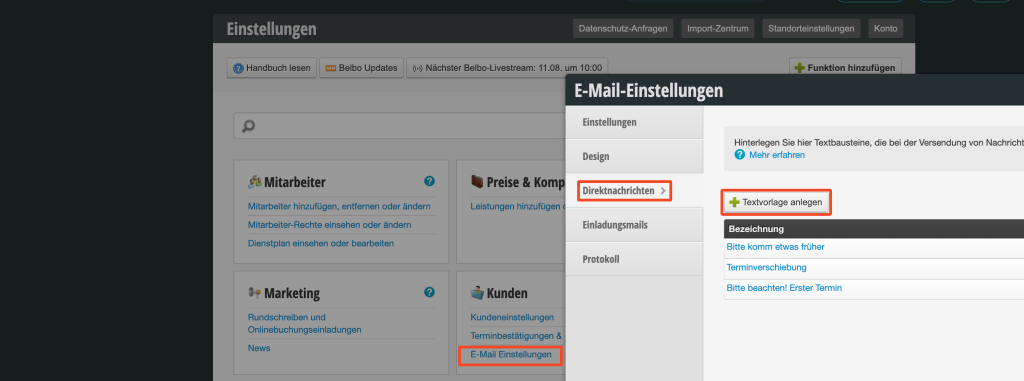
Onder Instellingen > E-mailinstellingen kunnen rechtstreekse berichten worden aangemaakt en bewerkt. Maak een nieuwe sjabloon voor rechtstreekse berichten aan of bewerk een bestaande sjabloon.
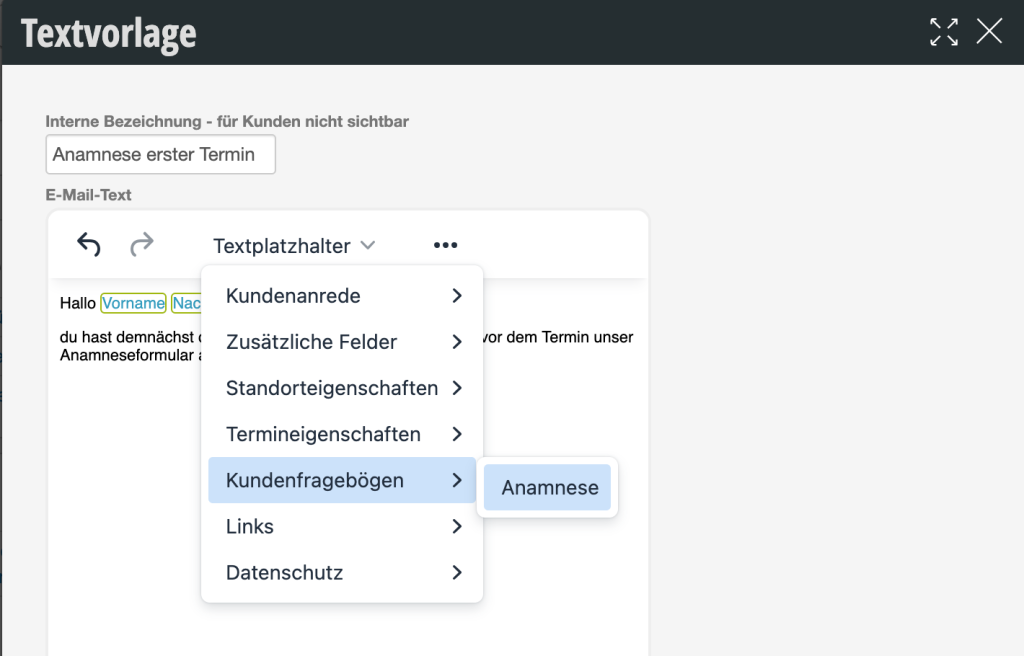
U kunt met de tijdelijke aanduidingen werken om op de gewenste plaats de naam van de klant en natuurlijk ook de in te vullen klantenvragenlijst in het bericht op te nemen:
2. Rechtstreeks bericht naar de klant verzenden

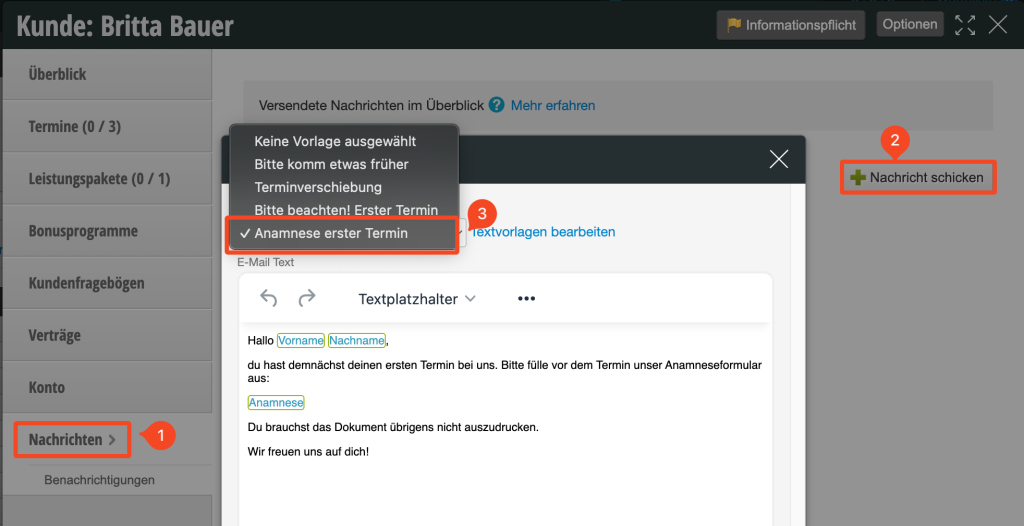
In het klantendossier op het tabblad "Berichten" kan nu de sjabloon voor rechtstreekse berichten worden geselecteerd en naar de klant worden verzonden:
Categorieën: Klantcommunicatie (e-mail, sms)

Heb je een vraag? Stel hem hier.

Deze handleiding is een service van belbo. Colofon