belbo
  • Overzicht
    • Belbo leren kennen
    • Locatie-instellingen
    • Overstap naar Belbo
    • Kalenderweergave & Navigatie
    • Terugkerende afspraken & cursussen
    • Afspraakinvoer & -beheer
    • Logins & Rechten
    • Meerdere vestigingen & hoofdkantoor
    • Medewerkers beheren
    • Afwezigheden & Feestdagen
    • Algemeen
    • Werktijden
    • Urenregistratie
    • Gegevensbescherming (AVG)
    • Klantcommunicatie (e-mail, sms)
    • Klantenbeheer & Kaartenbak
    • Bonus- & Loyaliteitsprogramma's
    • Campagnes (Nieuwsbrief & SMS)
    • Marketingtoestemmingen (AVG)
    • Tracking & Analyse
    • Overzicht
    • Diensten & Prijzen
    • Producten
    • Prestatiepakketten & abonnementen
    • Vouchers
    • Inkoop & Leveranciers
    • Voorraad & Inventarisatie
    • Scannen & Verkoop
    • Inkoopwaarde & kosten
    • Ontwerp & Teksten
    • Instellingen & configuratie
    • Integratie (Website, Google, Instagram, Facebook)
    • Onlinebetaling
    • Boekhouding & Exports
    • Kassa-instellingen & hardware
    • Kassierproces
    • Dagafsluiting & Rapporten
    • TSE & Kassabeveiligingsverordening
    • Exportoverzicht
    • Medewerkersbezetting
    • Omzet & Analyses
    • Belbo Satellite
    • Printer
    • EC-Terminal & Kaartbetaling
    • Probleemoplossing hardware
    • Scanners & kassa-apparatuur
    • Algemene instellingen
    • API & Integraties
    • Meldingen & e-mails
    • Contracten & Juridisch
Skip to content

Alles over: Probleemoplossing hardware

Probleemoplossing Hardware

Printers en kasladens
Belbo Kalenderhandbuch

Belbo Kalenderhandbuch

Belbo Kalenderhandbuch

Belbo Kalenderhandbuch

Belbo Kalenderhandbuch

Belbo Kalenderhandbuch

Betaalterminal en scanner

Belbo Kalenderhandbuch

Belbo Kalenderhandbuch

Oproeptracking

Probleemoplossing bij gebruik van bij Mac en mPOP-kassa

Als u het kassasysteem op een Mac (MacBook, iMac, Mac Pro) gebruikt in combinatie met de mPOP-kasselade-bonprinter-combinatie, kunt u hier controleren hoe u problemen kunt oplossen.


Checklist vereisten

Is het apparaat correct met een USB-kabel aan de computer aangesloten?

Controleer of de USB-kabel op de juiste aansluiting van de mPOP-lade is aangesloten:

Bron: https://www.star-m.jp/products/s_print/mpop/manual/en/installing/connectingUSBCable.htm

Op het mPOP-apparaat moet slechts één blauw licht branden

  • Zo ja: alles is oké
  • Zo niet: Is het mPOP-apparaat aangesloten op het stopcontact?
  • Zo ja, rood licht brandt: Is de bonlade correct gesloten? Is het papier op of correct ingelegd?

Tip: De bonlade kunt u openen door er tegenaan te drukken.

Is er een stabiele internetverbinding?

  • Test: open alstublieft een website die al lange niet is geopend.
  • Als de pagina niet (of zeer langzaam) laadt: controleer de internetverbinding.

Satellite opnieuw starten

  • Rechtsklik op het Satellite-pictogram > Afsluiten
  • Satellite opnieuw starten

Printer is beschikbaar

  • Wordt de mPOP-kassa vermeld in de printerinstellingen van de Mac en is deze beschikbaar?
  • Klik hiervoor op de kleine vergrootglas (rechtsboven in de menubalk) en zoek naar "Printers & Scanners".
  • Open de instellingen van uw Mac in de suggestielijst en controleer de lijst met geïnstalleerde printers.

Mogelijke problemen en hun oplossingen:

Rood licht op de mPOP-kassa brandt: Is het bonpapier op?

  • Is de bonrol correct ingelegd?
  • Is het papier op?
  • Oplossing: zet een vol bonpapier correct in en sluit de bonlade correct.

Tip: De bonlade kunt u openen door er tegenaan te drukken.

Foutmelding tijdens kassabediening: "Printer niet bereikbaar"

  • De mPOP-kassa wordt waarschijnlijk tegelijkertijd door een ander apparaat benadering. Deze kan alleen op de computer of via iPad worden gebruikt.

Chinees schrift wordt weergegeven op de bon

  • Open of installeer indien nodig de toepassing "Star Printer Utility"
  • Selecteer apparaat
  • Selecteer onder "Printer Settings" de optie "Reset Defaults"
  • Start de printer opnieuw op
  • Umlauten of afbeeldingen worden niet correct afgedrukt

  • Log in bij het kantoor en open of activeer de module "Printeraansluiting" onder Instellingen
  • Controleer "Printertype" in de module (corrigeer het indien iets anders dan mPOP is geselecteerd)
  • Module opnieuw uitschakelen
  • Bon wordt niet afgesneden

    • Log in bij het kantoor en open of activeer de module "Printeraansluiting" onder Instellingen
    • Controleer "Printertype" in de module (corrigeer het indien iets anders dan mPOP is geselecteerd)
    • Module opnieuw uitschakelen

    Kasselade opent niet

    • Log in bij het kantoor en open of activeer de module "Printeraansluiting" onder Instellingen
    • Controleer "Printertype" in de module (corrigeer het indien iets anders dan mPOP is geselecteerd)
    • Module opnieuw uitschakelen

    Kasselade opent, maar bon wordt niet afgedrukt

    • Log in bij het kantoor en open of activeer de module "Printeraansluiting" onder Instellingen

      Controleer "Printertype" in de module (corrigeer het indien iets anders dan mPOP is geselecteerd)

    • Module opnieuw uitschakelen

    Test de printer opnieuw. Als er verder problemen optreden:

    • Controleer onder Instellingen > Kassasysteem > Bonontwerp > Bonstructuur of er iets is ingevoerd.
    • Zo ja: tekst knippen en lokaal opslaan (bijvoorbeeld in een Word-document)
    • Sla het volledig lege bonstructuurveld op
    • Test het afdrukken opnieuw en corrigeer de bonstructuur buiten de bedrijfsuren.
    • De knop "Kasselade openen" in de kassabediening werkt niet

      • Log in bij het kantoor, open de module "Printeraansluiting" onder Instellingen en activeer het selectievakje "Kasselade openen-knop op het dashboard aanbieden".

    • Afdrukken werkt soms niet of pas de tweede keer

      • Na een lange inactiviteit kan uw browser de stroomspaarstand inschakelen. Dit kan worden uitgeschakeld.
      • Voor Chrome vindt u deze instelling hier: Chrome-browserinstellingen -> Prestaties -> Geheugenbesparmodus uitschakelen

    Is de printer gepauzeerd?

    In dat geval moet het opnieuw worden gestart in het afdrukcentrum van de Mac.

    Support via AnyDesk – macOS

    Damit der Belbo Support deinen Bildschirm sehen und bei Bedarf Maus und Tastatur übernehmen kann, wird AnyDesk verwendet. Die Einrichtung dauert ca. 5 Minuten – der schwierigste Teil ist das Erteilen der macOS-Berechtigungen.

    Lees verder →

    Probleemoplossing bij gebruik van oproeptracking

    Als uw oproeptracking werkte en plotseling niet meer werkt, kan dat veel oorzaken hebben. In dit artikel worden redenen voor een plotselinge storing genoemd, als uw oproeptracking plotseling niet meer werkt. Als u problemen en vragen over de installatie hebt, vindt u hier hulp: Oproeptracking inschakelen

    Werkt de Satellite?

    Het meest voorkomende probleem is dat de Satellite niet correct is gestart. Dit kan het gevolg zijn van een systeemupdate. Dit probleem kan vaak worden opgelost door de computer opnieuw op te starten. U vindt aanwijzingen hiervoor hier: Satellite installeren

    Bevindt de computer zich in hetzelfde netwerk als de Fritzbox?

    Controleer of uw computer in hetzelfde netwerk is als de Fritzbox. Anders kan het oproeptracking niet werken. Ook het gebruik van een gastnetwerk kan de oorzaak zijn dat het oproeptracking niet werkt.

    Fritzbox-update?

    Als uw Fritzbox is bijgewerkt, moet het oproeptracking mogelijk opnieuw worden ingeschakeld. U vindt informatie hierover hier: Oproeptracking inschakelen

    Oproeptracking-instellingen controleren

    Controleer en deactiveer eventueel alle speciale instellingen en reset filters. Als uw telefoonnummer is gewijzigd of iets anders, kan een filterfunctie het oproeptracking mogelijk blokkeren.

    Antivirussoftware uitschakelen

    Controleer en schakel uw handmatig geïnstalleerde antivirussoftware via McAfee of vergelijkbaar uit en start de computer daarna opnieuw op.

    Hebt u meerdere computers met geïnstalleerde Satellite op de locatie?

    De Satellite met ingeschakeld oproeptracking mag uitsluitend op één computer actief zijn. Als u problemen ondervindt met het feit dat het oproeptracking plotseling niet of alleen "kort" werkt, moet u proberen de andere computers uit te schakelen of de Satellite daar te deactiveren.

    Wordt een wifi-repeater gebruikt?

    Wifi-repeaters worden soms gebruikt om een zwak signaal te versterken. Dit kan echter tot moeilijkheden leiden bij de installatie van oproeptracking. Als u het volgende IP-adres in de adresbalk van uw Chrome-browser invoert, zou u direct naar de beheerpagina van uw Fritz!box moeten gaan: 169.254.1.1.

    Probleemoplossing bij gebruik van Mac en Epson-printer

    Als u het kassasysteem op een Mac gebruikt in combinatie met de Epson-bonprinter en een apart kaslaatje, kunt u hier kijken hoe u problemen kunt oplossen.

    Bedrading van de kasaapparatuur

    Checklist Vereisten

    Belbo kan printer en kaslaatje alleen correct aansturen als deze apparaten correct zijn geïnstalleerd respectievelijk bekabeld zijn en u de Belbo Satellite en Chrome Browser gebruikt. Mocht het kaslaatje niet opengaan of kan geen bon worden afgedrukt, dan komt dit altijd doordat minstens één van deze vereisten niet is vervuld! Controleer daarom alstublieft de volgende lijst zorgvuldig!

    Op het Epson-apparaat mag slechts één lamp branden (niet knipperen)

    • Indien ja: Alles is hier in orde
    • Indien geen lamp aan: Is het apparaat op het stroomnet aangesloten?
    • Indien een lamp knippert: Is het bonlaatje correct gesloten? Is het papier op of incorrect geladen?

    Is er een verbinding tussen pc en Epson-printer-kassa via USB-kabel?

    • Controleer op de Mac onder Systeeminstellingen > Printers & Scanners of de printer wordt herkend.
    • Klik hiervoor op de vergrootglas (meestal rechtsboven in uw Mac) en voer "Printers & Scanners" in. Klik op "Printers & Scanners" om een lijst van alle geïnstalleerde apparaten op uw computer te zien.

    Mocht uw printer hier niet verschijnen, dan moet deze opnieuw worden geïnstalleerd. Belbo kan alleen op de printer toegang krijgen als deze hier vermeld staat en een testafdruk mogelijk is!

    Is er een stabiele internetverbinding?

    • Test: Open alstublieft een website die al lang niet is geopend.
    • Mocht de pagina niet (of zeer langzaam) laden: Controleer de internetverbinding.

    Is de Belbo Satellite aan?

    • Zo niet: Satellite opnieuw starten

    Gebruikt u de Google Chrome Browser?

    • Gebruik alstublieft niet Firefox, Safari of dergelijke.
    • Controleer of u Belbo met de Google Chrome Browser gebruikt!

    Mogelijke problemen en hun oplossing:

    Foutmelding bij het afrekenen: "Printer niet bereikbaar"

    • Doorloop de bovenstaande checklist nog eens.

    Umlauten of afbeeldingen worden niet correct afgedrukt

    • Log in op het kantoor en open of activeer de module "Printeraansluiting" onder Instellingen
    • Controleer in de module "Printertype" (als iets anders dan uw Epson-model is geselecteerd, corrigeer dat)

    Bon wordt niet afgesneden

    • Log in op het kantoor en open of activeer de module "Printeraansluiting" onder Instellingen
    • Controleer in de module "Printertype" (als iets anders dan uw Epson-model is geselecteerd, corrigeer dat)

    Kaslaatje opent niet automatisch bij afdrukken

    • Log in op het kantoor en open of activeer de module "Printeraansluiting" onder Instellingen
    • Controleer of alle instellingen correct zijn (zie afbeelding).
    • Doorloop de bovenstaande checklist.

    De knop "Kaslaatje openen" in het afrekenen bestaat niet

    • Log in op het kantoor, open de module "Printeraansluiting" onder Instellingen en schakel het selectievakje "Knop Kaslaatje openen aanbieden in Dashboard" in.

    Heeft u verdere ondersteuning nodig?

    Wij kunnen u helpen bij het controleren van deze problemen.

    • Installeer de gratis software Anydesk op de computer waarop u de kassa gebruikt: https://anydesk.com/
    • Maak een telefoonafspraak via de Belbo Help Chat (rechtsboven in de kalender)
    • Zorg dat u op het afgesproken moment uw (meestal 9-cijferige) Anydesk-nummer bij de hand heeft!

    Problemlösung beim Upload von SEPA-Dateien

    Wenn Sie die Lastschriften-Funktion nutzen, können Sie Ihre SEPA-Dateien im XML-Format exportieren, um diese bei Ihrer Bank hochzuladen. Sollten unsauber gepflegte Daten vorliegen, kann es zu Fehlermeldungen kommen.
    Lees verder →

    Probleemoplossing bij gebruik van EC-terminal

    Dit artikel helpt u bij het oplossen van problemen als betalingen niet correct naar uw EC-terminal worden overgebracht. Als u een SumUp-apparaat gebruikt, is dit artikel niet relevant voor u.

    Hieronder leest u welke basispunten u moet controleren – waaronder de communicatietest, de stabiliteit van de netwerkverbinding, het juiste IP-adres en de juiste poort, alsmede mogelijke apparaatinstellingen zoals de aanmeldmodus. Bovendien wordt uitgelegd hoe u de verbinding met eenvoudige tests kunt controleren.


    Eerste stap: Communicatietest uitvoeren

    Om het probleem in te perken, is het belangrijk te weten of de betaling al eerder heeft gewerkt. Als dit het geval is, is er waarschijnlijk sprake van een netwerkprobleem, wat kan worden bevestigd door de communicatietest in de functie "Kaartenterminal". Voer daarom eerst de communicatietest in de functie uit en stuur deze schermafbeelding naar de helpchat of per e-mail naar info@belbo.com, of maak een foto met uw mobiele telefoon als u er zelf niet uitkomt.

    Voorbeelden

    De gemaakte schermafbeelding zou er ongeveer als volgt uitzien:

    In dit geval is het apparaat in principe gereed voor gebruik. Controleer alstublieft tijdens een kassaproces of de betaling op het apparaat aankomt. In principe kunt u hier al op de knop "Tekst weergeven" linksonder klikken om te controleren of "BELBO" op het display van de terminal verschijnt. Als dit het geval is, is de communicatie perfect ingesteld en zullen de betalingen functioneren. Indien dit niet het geval is, ligt het probleem bij de terminal en kan dit met de terminalhotline worden geanalyseerd.

    Een voorbeeld van een situatie waarin de installatie van de Satellite moet worden gecontroleerd.

    Hier is een klassiek voorbeeld van het feit dat de terminal zich niet in hetzelfde netwerk als de computer bevindt, mogelijk door een WLAN-wisseling.

    Hieronder volgen tips voor het oplossen van de afzonderlijke controleniveaus van de communicatietest:

    Niveau 1: Netwerktoegang in browser controleren

    Afhankelijk van het stap waarin een probleem optreedt, kunt u het probleem waarschijnlijk zelf oplossen. Het is bijvoorbeeld nodig om Chrome, Edge of Firefox te gebruiken en in deze browser de toegang tot het lokale netwerk toe te staan. Controleer alstublieft met behulp van de video of toegang is toegestaan: https://www.youtube.com/watch?v=jIqkwOoKNHg.

    Niveau 2: Belbo Satellite controleren

    Is de Belbo Satellite gestart en actief? Controleer of de Satellite afhankelijk van het besturingssysteem correct is geïnstalleerd en actief is: Installatiehandleiding

    Niveau 3: Bereikbaarheid van het apparaat controleren

    Als het probleem in de onbereikbaarheid van het apparaat ligt, zijn er de volgende mogelijkheden:

    • Meest voorkomende oorzaak: U bevindt zich niet in hetzelfde WLAN als het apparaat. Controleer of de computer per ongeluk in een gastnetwerk is terechtgekomen.
    • De EC-terminal heeft een nieuw IP-adres ontvangen, de router is vervangen
    • Dan moet u het IP-adres van het apparaat opnieuw bepalen. Dit wordt gedetailleerd beschreven in het installatieartikel.
    • Neem eventueel contact op met uw netwerkbeheerder om te controleren of het IP-adres van het apparaat nog correct is.

    Overige tips

    De communicatietest is succesvol, maar het betalingsproces wordt niet overgebracht. Het symbool van een doorgestreepte kassa verschijnt op het apparaat.

  • De aanmeldmodus lijkt op het apparaat actief te zijn. Deactiveer dit met hulp van de apparaatondersteuning.
  • U kunt ook het volgende in het tabblad Aanmelding in Belbo invoeren:
  • De communicatietest is succesvol, maar betalingsprocessen worden (gedeeltelijk) niet naar het apparaat overgebracht.

  • Controleer alstublieft of de verbinding met de EC-terminal stabiel genoeg is.
  • Klik hiervoor met de rechtermuisknop op het belbo Satellite-pictogram in uw taakbalk en selecteer "EC-Status":

  • Als hier bij een van de processen het bericht "timeout" verschijnt, is er geen stabiele verbinding met uw EC-terminal.
  • Laat dit alstublieft opnieuw door derden controleren
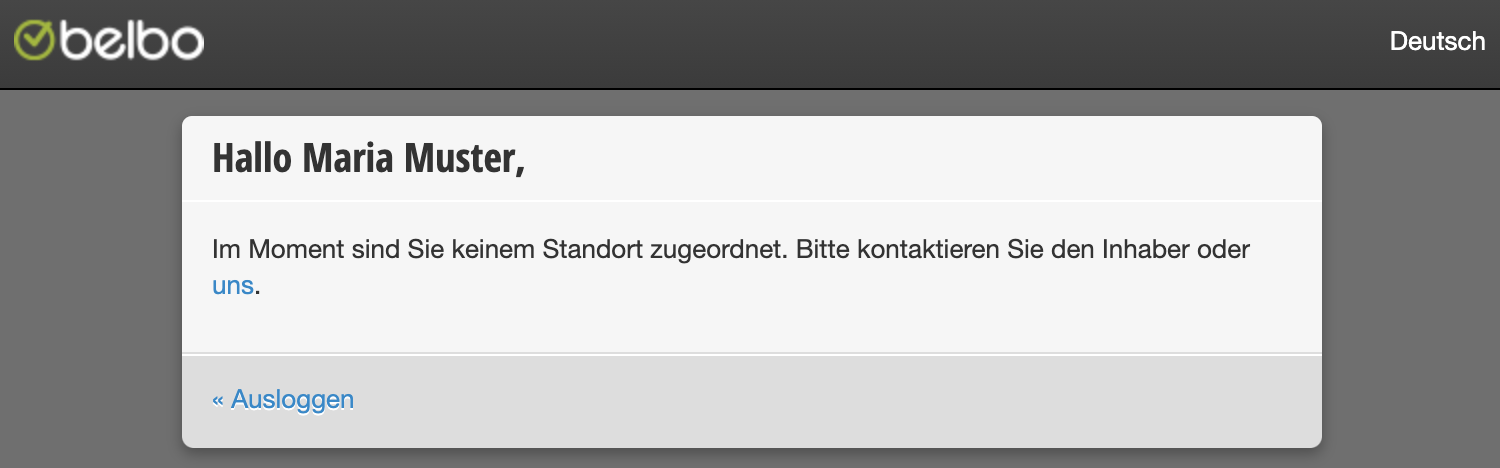
  • Login is niet aan een locatie toegewezen

    Als u na het inloggen in uw agenda de volgende melding ziet, gebruikt u een e-mailadres dat niet als inlogadres in dit account is opgeslagen.

    Oplossing 1) Juist adres achterhalen

    In principe kunt u zich inloggen met alle aanmeldingen die zijn opgeslagen onder Instellingen > Medewerkers > Rechten.
    Neem contact op met de eigenaar van het bedrijf en vraag om het juiste e-mailadres dat u voor inloggen kunt gebruiken.

    Oplossing 2) E-mailadres toevoegen

    Als u wilt dat een nieuw adres voor inloggen kan worden opgeslagen, kunt u dit aan een persoon doorgeven die over de benodigde rechten beschikt. Onder Instellingen > Medewerkers > Rechten kunnen aanvullende e-mailadressen worden toegevoegd, waarna ook de gewenste machtigingen kunnen worden verleend. Meer over het maken van aanmeldingen voor medewerkers leest u hier.

    Oplossing 3) Rechten van de aanmelding controleren

    Als het adres dat u gebruikt al is opgeslagen en u kunt er zich niet mee inloggen, kan het zijn dat er geen rechten aan de aanmelding zijn toegekend. Vraag een persoon die over de benodigde rechten beschikt om onder Instellingen > Medewerkers > Rechten de rechten te controleren en indien nodig aan te vullen.

    Problemen & Troubleshooting bij Socket Mobile Scanner

    Vragen of problemen? Stuur ons een bericht via de helpChat!

    Ik kan mijn apparaat niet met de scanner verbinden. Wat moet ik doen?

    Het is mogelijk dat uw scanner nog met een ander apparaat is verbonden of dat de verkeerde modus actief is. Zorg ervoor dat u de scanner van alle apparaten in de Bluetooth-instellingen verbreekt.

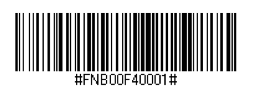
    Scan daarna deze code, deze stelt de scanner opnieuw in op de fabrieksinstellingen.

    (Als het scannen niet werkt, drukt u deze pagina af en probeert u het opnieuw. Deze streepjescodes zijn ook te vinden in de handleiding die bij de scanner is meegeleverd.)

    Scan nu de barcode waarmee u de toetsenbordmodus activeert:

    Deze barcode stelt het apparaat opnieuw in op de fabrieksinstellingen en de HID-modus. Nadat u succesvol hebt gescand, zal het apparaat automatisch worden uitgeschakeld.

    U kunt de Mobile Socket Scanner CHS 7Ci nu verbinden met een Bluetooth-geschikt apparaat, zoals beschreven in de bovenstaande instructies.

    Ik wil mijn scanner met een iOS-apparaat verbinden, wat moet ik doen?
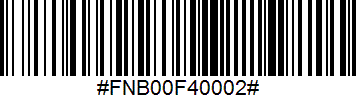
    Blijf de afstand en hoek waaruit u scant aanpassen, totdat u meerdere pieptonen hoort (deze keer schakelt de scanner niet uit).

    Nadat u ongeveer 3 pieptonen hebt gehoord, kunt u naar iPad > Instellingen > Bluetooth gaan en daar uw apparaat selecteren.

    Ik wil mijn scanner met een tweede apparaat verbinden, wat moet ik doen?

    De Mobile Socket Scanner CHS 7Ci kan altijd maar met één apparaat tegelijk verbonden zijn. Om hem met een ander apparaat te verbinden, moet u hem in de Bluetooth-instellingen van het eerste apparaat verbreken:

    1. Schakel de CHS in.
    2. Houd de triggerknop ingedrukt.
    3. Houd de aan-/uitknop ingedrukt.
    4. Laat beide knoppen los nadat 3 signalen zijn afgegeven.

    De CHS wordt ontkoppeld en automatisch uitgeschakeld. Wanneer u de CHS de volgende keer inschakelt, kan hij worden gedetecteerd.

    Inloggen bij onlineboeking werkt niet meer

    Als een klant plotseling meldt dat hij niet meer kan inloggen, kan dit veel oorzaken hebben. Controleer alstublieft samen met de klant de volgende mogelijkheden:

    • De klant heeft zijn wachtwoord gewijzigd en vraagt zich af waarom het oude opgeslagen wachtwoord niet meer werkt.
      Ondersteuning: Open uw eigen online boekingspagina en klik op "Wachtwoord vergeten". Voer vervolgens het e-mailadres van de klant in. De klant ontvangt een e-mail met een link om zijn wachtwoord opnieuw in te stellen.
    • De klant heeft een onjuist e-mailadres gebruikt. Bijvoorbeeld, de klant registreert zich met "peter.lustig@googlemail.com" en probeert zich een maand later in te loggen met "peter.lustig@gmail.com". Dit zal tot een fout leiden en de klant moet het originele e-mailadres gebruiken.
    • De login hangt vast zonder dat er een foutmelding komt: Dit is altijd een apparaatprobleem. De klant heeft zeer waarschijnlijk de browser in de Privé-modus ingesteld. Dit voorkomt technisch dat de klant zich kan inloggen. De privémodus of ook de Incognito-modus is de meest voorkomende oorzaak van een plotseling loginprobleem.
    • De klant is geblokkeerd. Als de klant in de online boeking een melding ontvangt dat online boeken momenteel niet mogelijk is, kan het zijn dat hij is geblokkeerd. Kijk in Belbo in het dossier van de klant of dit het geval is. Als dit per ongeluk is gebeurd, kunt u hem in het klantendossier weer deblokkeren.

    Post navigation

    ← Oudere berichten
    Deze handleiding is een service van belbo. Colofon