
Als u het kassasysteem via een pc gebruikt in combinatie met de mPOP-kaslalade-bonprinter-combinatie, kunt u hier controleren hoe u problemen kunt oplossen.
Controlelijst voorwaarden
Is het apparaat correct via USB-kabel op de computer aangesloten?
Controleer of de USB-kabel op de juiste poort van de mPOP-lade is aangesloten:
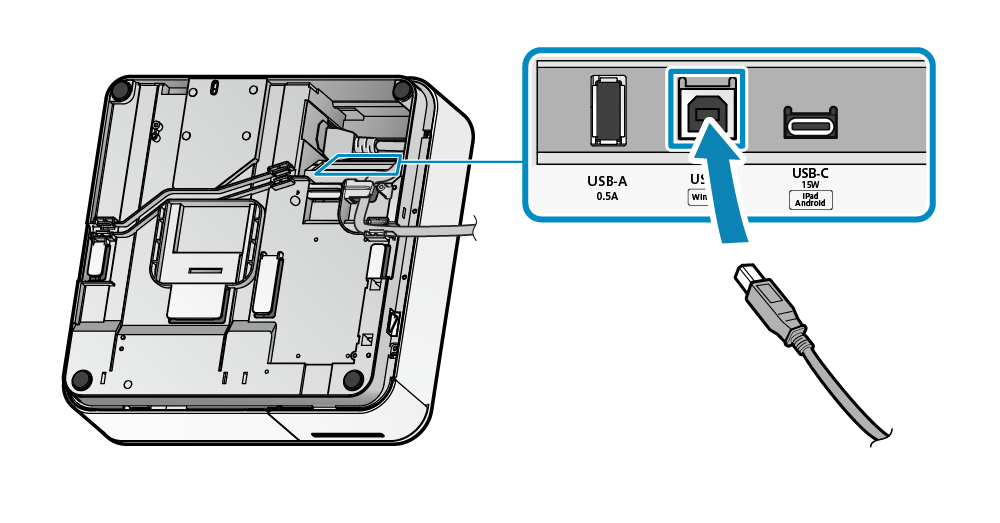
Op het mPOP-apparaat mag slechts één blauwe lamp branden
- Zo ja: Alles is hier in orde
- Als geen lamp brandt: Is het mPOP-apparaat op stroom aangesloten?
- Als een rood lampje brandt: Is de bonlade correct gesloten? Is het papier op of correct ingelegd?
Tip: De bonlade kan worden geopend door erop te drukken.
Is er een verbinding tussen pc en mPOP-kassa via USB-kabel?
- Controleer op de pc onder Systeeminstellingen > Printers & Scanners of de mPop-kassa wordt herkend.
- Zo niet: mPOP-kassa opnieuw verbinden
Is er een stabiele internetverbinding?
- Test: Open alstublieft een website die al lange tijd niet is geopend.
- Als de pagina niet (of zeer langzaam) laadt: Controleer uw internetverbinding.
Satellite opnieuw starten
- Klik met de rechtermuisknop op het Satellite-pictogram > Afsluiten
- Satellite opnieuw starten
Mogelijke problemen en hun oplossingen:
Rood licht op de mPOP-kassa brandt: Het bonpapier is waarschijnlijk op of het bonladeschema is niet correct gesloten.
- Is de bonrol correct ingelegd?
- Is het papier op?
- Oplossing: Zet een volle bonrol correct in en sluit de bonlade correct.
Tip: De bonlade kan worden geopend door erop te drukken.
Verdere uitleg over het rode knipperen en de betekenis ervan vindt u hier (Engels).
Foutmelding in het kassaproces: "Printer niet bereikbaar"
- De mPOP-kassa wordt waarschijnlijk tegelijkertijd door een ander apparaat aangesproken. Deze kan alleen ofwel op de computer ofwel via iPad worden gebruikt.
Chinese tekens worden op de bon weergegeven
Umlauten of afbeeldingen worden niet correct afgedrukt
Bon wordt niet afgesneden
- Meld u aan bij het kantoor en open of activeer de module "Printerconnectie" onder Instellingen
- Controleer in de module "Printertype" (als er iets anders dan mPOP is geselecteerd, corrigeer dit)
- Deactiveer de module opnieuw
Kaslalade gaat niet open
- Meld u aan bij het kantoor en open of activeer de module "Printerconnectie" onder Instellingen
- Controleer in de module "Printertype" (als er iets anders dan mPOP is geselecteerd, corrigeer dit)
- Deactiveer de module opnieuw
Kaslalade gaat open, maar bon wordt niet afgedrukt
- Meld u aan bij het kantoor en open of activeer de module "Printerconnectie" onder Instellingen
Controleer in de module "Printertype" (als er iets anders dan mPOP is geselecteerd, corrigeer dit) - Deactiveer de module opnieuw
Test de printer opnieuw. Als het probleem aanhoudt:
- Controleer onder Instellingen > Kassasysteem > Bonontwerp > Bonstructuur of er iets is ingevuld.
- Zo ja: Knip de tekst uit en bewaar deze lokaal (bijvoorbeeld in een Word-document)
- Sla het volledig lege bonstructuurveld op
- Test het afdrukken opnieuw en corrigeer de bonstructuur buiten bedrijf.
- De knop "Kaslalade openen" in het kassaproces werkt niet
- Meld u aan bij het kantoor, open de module "Printerconnectie" onder Instellingen en vink het vakje "Knop kaslalade openen in dashboard aanbieden" aan.
- Afdrukken werkt soms niet of pas de tweede keer
- Na lange inactiviteit kan het zijn dat uw browser de energiespaarstand activeert. Dit kan worden uitgeschakeld.
- Voor Chrome vindt u deze instelling hier: Chrome-browserinstellingen -> Prestaties -> Geheugenbesparingsmodus uitschakelen