Mit Bonuskarten können Sie einer Kundin Punkte vergeben, welche sich nach der Höhe des Umsatzes richten, den die Kundin bei Ihnen erzeugt. Nach Erreichen einer bestimmten Punktanzahl kann ein frei definierbarer Rabatt gegeben werden. So stellen Sie sicher, dass der gegebene Rabatt im Verhältnis zum Umsatz der Kundin steht.
Alles over: Bonus- & Loyaliteitsprogramma's
Aanbevelingsbonus
Als u klanten wilt belonen zodra zij uw bedrijf aan vrienden aanbevelen, kunt u de functie "Aanbevelingsbonus" gebruiken. Deze functie is alleen mogelijk als u ook het Belbo Kassensystem gebruikt.
Aanbevelingsbonus instellen
Met deze functie kunt u klanten een korting geven of bonuspunten toekennen. U kunt kiezen of zowel de aanbeveler als de aanbevolen klant een korting krijgen of slechts één van beiden. Hiervoor kunt u een bestaande kortingssjabloon gebruiken. Als u de gewenste korting nog niet hebt aangemaakt, moet u dit eerst doen.
Korting aanmaken
- Ga naar Instellingen > Coupons & Kortingen.
- Klik op "+ Korting".
- Bepaal de korting die u wilt geven.
- Als u verschillende kortingen voor de aanbeveler en de aanbevolen klant wilt geven, kunt u ook twee verschillende kortingen instellen.

Kortingen toewijzen
Vervolgens kunt u bepalen welke kortingen in geval van een aanbeveling moeten worden gegeven:
- Ga naar Instellingen > Aanbevelingsbonus. Als deze functie niet is ingeschakeld, kan deze worden ingeschakeld via Instellingen > Functie toevoegen.
- Bepaal met behulp van de selectievakjes welke kortingen voor de aanbeveler en de aanbevolen klant moeten worden gegeven.
- Als u de Bonuskaarten gebruikt, kunt u ook aanbevelingspunten toekennen. Voor het gebruik van deze functie is puntentoekenning echter niet nodig.

Aanbeveling bij de kassa
Aanbevolen klant
Als de aanbevolen klant een afspraak bij u maakt, kan in het kassaproces de aanbeveler worden ingevuld. Dit zorgt ervoor dat de aanbevolen klant daadwerkelijk een afspraak heeft gehad en betaald heeft voordat de aanbeveler zijn bonus ontvangt.
- Klik in het kassaproces van de aanbevolen klant op de knop "Aanbevolen door" en voer de naam van de aanbeveler in.
- Als er een korting voor aanbevolen klanten is voorzien, wordt deze toegepast en wordt de prijs van het kassaproces verlaagd.
- Sluit het kassaproces op de gebruikelijke manier af.

Aanbeveler
Nadat een klant als aanbeveler in een kassaproces is opgeslagen, wordt dit vastgelegd in het klantendossier van de aanbeveler.
Wanneer deze klant op een afspraak komt, wordt in zijn kassaproces erop gewezen dat deze klant succesvol een vriend heeft aanbevolen: 
Aanbevelingsoverzicht
Onder Instellingen > Aanbevelingsbonus kunt u zien hoeveel aanbevelingen al zijn gedaan: 
Melding
U kunt de aanbeveler een bericht sturen zodra de aanbevolen klant bij u is geweest. Op deze manier stimuleert u ook deze persoon om weer een afspraak bij u in te plannen. Om dit bericht persoonlijk in te richten en het boeken van afspraken te vereenvoudigen, staan er in het bericht verschillende aanduidingen voor u beschikbaar.

Stempelkarten
Mit den Belbo Stempelkarten können Sie die Besuchsanzahl Ihrer Kunden abstempeln, um nach einer bestimmten Anzahl wahrgenommener Termine einen Bonus zu vergeben. Dies ist ein beliebtes Mittel, um die Kundenbindung zu erhöhen.
Beoordelingsfunctie
Met de beoordelingsfunctie stelt u uw klanten in staat om hun bezoek aan u snel en eenvoudig te beoordelen. Beoordelingen laten u zien wat klanten van uw bedrijf vinden. U kunt beoordelingen gebruiken voor uw interne kwaliteitscontrole of deze ook voor marketingdoeleinden op uw online boekingspagina publiceren.
Klanten vormen zich op internet een beeld van uw winkel/salon, de producten en de service voordat zij bij u een afspraak boeken of op weg gaan naar uw bedrijf. Om deze reden zijn klantbeoordelingen perfect geschikt om nieuwe klanten aan te trekken. Het is daarom des te belangrijker om op de beoordelingen van uw klanten te reageren en deze uit te werken. Op deze manier krijgt u altijd een duidelijk beeld van wat klanten van uw bedrijf, service of product vinden.
Let op: aan uw klanten worden de 20 meest recente beoordelingen weergegeven. Het weergegeven gemiddelde van de beoordelingen wordt natuurlijk berekend op basis van alle beoordelingen.
1) Beoordelingen activeren
- Ga naar Instellingen > Beoordelingen. Mocht deze functie nog niet actief zijn, kunt u deze activeren onder "Functie toevoegen".
- In het tabblad Instellingen van de functie kunt u verschillende parameters van uw beoordelingsfunctie instellen.
- Wij raden aan om beoordelingen pas in de online boeking weer te geven als u al enkele informatieve beoordelingen hebt ontvangen.
Alle weergaveparameters:
De beoordelingslink die in de e-mail al is ingesteld, leidt voortaan naar het nieuw gedefinieerde doel.
2) Automatische e-mailcampagne bewerken
U kunt automatische beoordelingsaanvragen maken, die per e-mail naar uw klanten worden verzonden nadat zij een afspraak in uw bedrijf hebben gehad. Hoe u een handmatige beoordelingsaanvraag rechtstreeks vanuit uw kalender verzendt, leest u hieronder. Een klant ontvangt per beoordelingscampagne slechts eenmaal een beoordelingsaanvraag.
- Na activering van de functie is al een campagne voor alle klanten ingesteld. Dit vindt u in het tabblad "E-mails".
- Bewerk de e-mailtekst die uw klanten als beoordelingsaanvraag moeten ontvangen.
- Mocht u verschillende beoordelingsaanvragen naar bepaalde klantengroepen willen sturen, verwijdert u de bestaande campagne en stelt u een nieuwe in.
Nieuwe campagne maken
Inhoud & ontwerp
De beoordelingsaanvragen die u per e-mail naar uw klanten verzendt, kunt u zeer eenvoudig en snel zelf ontwerpen. Nadat u een beoordelingsaanvraag hebt aangemaakt, klikt u op de gewenste beoordelingsaanvraag en begint u met het ontwerpen van uw e-mail.
- E-mailonderwerp In het e-mailonderwerp schrijft u het beste een zin waaruit de klant onmiddellijk kan opmaken waar het in uw e-mail om gaat, bijvoorbeeld "Beoordeel alstublieft uw laatste afspraak". Met deze zin weet de klant onmiddellijk waar deze e-mailcampagne over gaat.
- Koptekstafbeelding: Hier wordt standaard de koptekstafbeelding gebruikt die u onder Instellingen > E-mail- en SMS-sjablonen > Ontwerp hebt ingesteld. U kunt deze voor de beoordeling echter ook vervangen.
3) Handmatige beoordelingsaanvraag in de klantafspraak
U kunt de beoordelingsaanvraag ook handmatig verzenden.
- Klik in de kalender op de afspraak van de klant naar wie u de aanvraag wilt sturen.
- Klik op "Opties"
- Als u meerdere beoordelingscampagnes hebt ingesteld, selecteert u de gewenste campagne - als u slechts één campagne hebt ingesteld, wordt deze onmiddellijk verzonden.

4) Analyse van beoordelingen
- Alle beoordelingen: Hier hebt u een lijst met alle beoordelingen die u op uw boekingspagina hebt ontvangen.
- Uitgelicht Lijst met alle beoordelingen die u hebt uitgelicht.
-
- Niet weergegeven: Lijst met alle niet weergegeven beoordelingen die daarom ook niet meer zichtbaar zijn op uw boekingspagina.
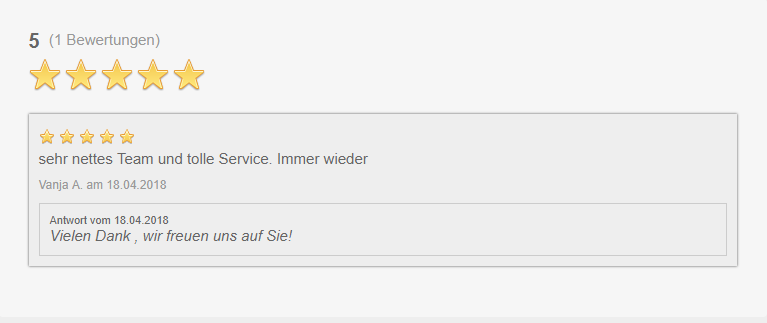
- Reageren op een beoordeling: Mocht u op een beoordeling willen reageren of antwoorden, klik dan op "Alle beoordelingen" en selecteer een beoordeling. In het venster "Beoordeling" hebt u eerst algemene informatie zoals beoordelingstekst, datum van de beoordeling en rating. Het is belangrijk om hier de naam van de antwoordende medewerker te selecteren en in het veld "Antwoordtekst" een antwoord te schrijven. Onder de antwoordtekst hebt u de mogelijkheid om de beoordeling met uw antwoord uit te lichten of niet weer te geven. Klik vervolgens op "Opslaan".
- Analyse van uw beoordelingen Onder "Analyse" krijgt u een statistiek of analyse van uw beoordelingen. De verticale getallen laten zien hoeveel beoordelingen u in totaal op uw boekingspagina hebt. De horizontale getallen zijn uw rating, die laten zien hoeveel van de beoordelingen met één ster, twee of vijf sterren zijn gemarkeerd.