
belbo
  • Overzicht
    • Belbo leren kennen
    • Locatie-instellingen
    • Overstap naar Belbo
    • Kalenderweergave & Navigatie
    • Terugkerende afspraken & cursussen
    • Afspraakinvoer & -beheer
    • Logins & Rechten
    • Meerdere vestigingen & hoofdkantoor
    • Medewerkers beheren
    • Afwezigheden & Feestdagen
    • Algemeen
    • Werktijden
    • Urenregistratie
    • Gegevensbescherming (AVG)
    • Klantcommunicatie (e-mail, sms)
    • Klantenbeheer & Kaartenbak
    • Bonus- & Loyaliteitsprogramma's
    • Campagnes (Nieuwsbrief & SMS)
    • Marketingtoestemmingen (AVG)
    • Tracking & Analyse
    • Overzicht
    • Diensten & Prijzen
    • Producten
    • Prestatiepakketten & abonnementen
    • Vouchers
    • Inkoop & Leveranciers
    • Voorraad & Inventarisatie
    • Scannen & Verkoop
    • Wareneinsatz & Kosten
    • Ontwerp & Teksten
    • Instellingen & configuratie
    • Integratie (Website, Google, Instagram, Facebook)
    • Onlinebetaling
    • Boekhouding & Exports
    • Kassa-instellingen & hardware
    • Kassierproces
    • Dagafsluiting & Rapporten
    • TSE & Kassabeveiligingsverordening
    • Exportoverzicht
    • Medewerkersbezetting
    • Omzet & Analyses
    • Belbo Satellite
    • Printer
    • EC-Terminal & Kaartbetaling
    • Probleemoplossing hardware
    • Scanners & kassa-apparatuur
    • Algemene instellingen
    • API & Integraties
    • Meldingen & e-mails
    • Contracten & Juridisch
Skip to content

Alles over: Onlinebetaling

Geldteruggave bij online betaalde afspraken

Als u onlinebetaling aanbiedt, kunnen klanten uw afspraken online (bij)betalen. Als een afspraak tijdig wordt geannuleerd, moet de aanbetaling worden terugbetaald. U kunt zelf bepalen of dit automatisch moet gebeuren of niet.


U bereikt dit gedeelte via Instellingen > Onlinebetaling.
Als deze functie niet is geactiveerd, kan deze worden geactiveerd via "Functie toevoegen".


Variant 1: Handmatige terugbetaling

U kunt bepalen dat de aanbetaling niet automatisch wordt terugbetaald. In geval van terugbetaling gaat u als volgt te werk zoals hier beschreven. In de instellingen voor onlinebetaling staat de optie Afspraak annulering op "geen actie".

  • Nadeel: Als klanten ongemerkt tijdig annuleren, ontvangen zij de terugbetaling niet automatisch en moeten zij contact met u opnemen.
  • Voordeel: U houdt de terugbetalingen in het oog

De betaling kan rechtstreeks via de afspraak worden terugbetaald.

Als de afspraak al is verwijderd, kan deze via de betalingsmodule onder Instellingen > Onlinebetaling worden terugbetaald:

Variant 2: Automatische terugbetaling

Om betalingen bij onlinecancelatie van de afspraak door de klant automatisch terug te betalen, moet de optie Afspraak annulering op "Betalingsannulering" staan:

Als u deze optie kiest, moet u onder "Annuleringstermijnen" aangeven tot wanneer een afspraak tijdig kan worden geannuleerd:

Alternatief: Vervangingscheque (in de toekomst)

We zijn van plan om in plaats van terugbetaling ook de uitgifte van een cadeaubonnetje mogelijk te maken. Deze functie is echter nog niet beschikbaar (stand november 2025).

Belangrijke voorwaarde

Om ervoor te zorgen dat de betaalde bedragen aan de klant kunnen worden terugbetaald, moet in uw betalingsaccount bij PayPal of Stripe een voldoende hoog minimumsaldo worden ingesteld, dat altijd op de rekening blijft staan.

  • Naar het hulpartikel Minimumsaldo bij Stripe
  • Bij PayPal wordt het minimumsaldo ingesteld als onderdeel van de inrichting van een automatische afboeking. Naar het hulpartikel Automatische afboeking bij PayPal

Online betalingen handmatig terugbetalen

Wanneer klanten een reeds online (aan)betaalde afspraak annuleren, wordt het geld niet automatisch aan de klant teruggestort.


Betaling terugstorten

Ga naar "Instellingen" en klik op "Online betaling" en selecteer onder "Betalingstransacties" de gewenste betalingsprovider. Klik vervolgens op het bedrag:

Daarna kan het bedrag (gedeeltelijk) worden teruggestort:

Vooruitbetalingen voor toekomstige afspraken

Met deze functie kunt u ter plaatse aanbetaling voor toekomstige afspraken accepteren en deze correct vastleggen.


Deze functie activeert u via Instellingen > Functie toevoegen > Kassasysteem > Aanbetaling.


1. Als u een aanbetaling voor een afspraak wilt vastleggen, opent u de desbetreffende afspraak en klikt u op Afrekenen.

2. Vervolgens klikt u op de knop "Aanbetaling vastleggen":

3. In het daaropvolgende dialoogvenster selecteert u de betaalmethode waarmee de aanbetaling moet worden gedaan en het aanbetaalbedrag:

4. Vervolgens opent zich een lopen klantafspraak op vandaag, die met de gewenste betaalmethode kan worden verrekend.

5. Uw aanbetaling is nu vastgelegd en opgemerkt in de afspraak. Op de dag van de afspraak waarvoor is betaald, is de inwisseling mogelijk:


Aanbetaallink per e-mail verzenden

Mocht de klant de afspraak telefonisch hebben gemaakt en niet ter plaatse zijn om de aanbetaling direct te betalen, dan kan haar een betalingslink per e-mail worden verzonden. Voorwaarde: de onlinebetaling is ingesteld.

Na klikken op Afrekenen > Aanbetaling kan het bericht vervolgens via de optie "Aanbetaalverzoek per e-mail" worden verzonden.

Automatische boekingen bij online betaling

In de instellingen voor online betaling kan worden bepaald dat online betalingen automatisch in de kassa moeten worden geboekt. We leggen hier uit wat de voor- en nadelen van deze boeking zijn en wat het alternatief is.


U bereikt dit gebied via Instellingen > Online betaling > Boeking
Als deze functie niet is ingeschakeld, kunt u deze inschakelen via "Instellingen > Functie toevoegen".


Alle tegoedbewijzen en afspraken die ter plekke via de kassa worden betaald, worden geregistreerd door het Belbo-kassasysteem. Voor online betaalde afspraken en tegoedbewijzen is er de mogelijkheid van handmatige of automatische boeking.

Aanbevolen: Automatische boeking blijft uitgeschakeld

Online betaalde afspraken

De online (gedeeltelijk) betaalde afspraken worden na afloop van de afspraak als gewoonlijk ingeboekt. Hier worden de online gebruikte betalingsmethoden (bijvoorbeeld PayPal) gebruikt en eventueel aangevuld met verdere betalingsmethoden, als ter plekke nog verdere diensten of producten worden toegevoegd, die dan contant of per bankkaart worden betaald (zie ook Splitsing bij online betaling).

Online gekochte tegoedbewijzen

Zelfs als u deze optie uitschakelt, worden online gekochte tegoedbewijzen al volledig in de kassa geregistreerd en hoeven niet handmatig later ingeboekt te worden. Ze verschijnen in de dagafsluitingen. Als tegoedbewijzen na sluitingstijd worden gekocht, moet de dagafsluiting eventueel opnieuw worden gemaakt.


Automatische boeking is ingeschakeld

Het is mogelijk om de online betalingen geautomatiseerd in de kassa te registreren. Deze instelling betreft altijd elke vorm van online betaling, zowel de online gekochte tegoedbewijzen als ook de volledige betaling van afspraken. Gedeeltelijk betaalde afspraken worden niet automatisch geboekt.

Gevolgen voor online betaalde afspraken

  1. Ingeboekte afspraken kunnen niet meer worden verplaatst of zouden bij wijzigingen van het moment moeten worden gestorneerd en opnieuw ingeboekt.
  2. Als de klant ter plekke verdere diensten in aanspraak neemt of aanvullende producten koopt, moet de afspraak worden gestorneerd en opnieuw ingeboekt.

Gevolgen voor online gekochte tegoedbewijzen

  1. Tegoedbewijzenverkopen van 00:00 uur tot het moment van de dagafsluiting worden automatisch in uw dagafsluitingen opgenomen.
  2. Alle tegoedbewijzenverkopen tussen sluitingstijd en 00:00 uur hebben tot gevolg dat de gemaakte afsluiting de volgende dag opnieuw moet worden gemaakt.

Automatische boeking correct activeren

Om de boeking correct in te stellen, hebt u de boekhoudkundige rekeningen nodig voor de weergegeven betalingsrekeningen in uw rekeningschema. Hoe u deze rekeningen eventueel opnieuw kunt maken, leest u in het artikel Betalingsmethode toevoegen.

  1. Wijs de door u aangeboden betalingsmethoden de correcte boekhoudkundige rekeningen toe.
  2. Activeer de functie met het vinkje aan de bovenkant van de pagina.
  3. Als de functie is ingeschakeld, maar er geen of onjuiste rekeningen zijn toegewezen, kan dit leiden tot fouten in de boekhouding en bij online betaling!

Gedeelde betaling bij online betaling

Als u online betaling aanbiedt, kan het voorkomen dat klanten al een deel van het factuurbedrag online hebben betaald en de rest ter plaatse met een ander betalingstype willen voldoen.

Voorbetaalde afspraken in de kalender

Als een klant de afspraak al heeft voorbetaald, ziet u dit aan het pictogram bij de afspraak. Dit geeft het betalingstype weer dat de klant online heeft gekozen.

Splitsing van betaling uitvoeren

  1. Nadat u alle factuurrubrieken hebt toegevoegd, klikt u op "Betaling" in het kasproces
  2. Klik eerst op het betalingstype dat de klant online al heeft voldaan, bijvoorbeeld "EC" of "PayPal".
  3. Selecteer vervolgens op het numerieke toetsenbord het betaalde bedrag.
  4. Klik op het betalingstype dat de klant ter plaatse kiest, bijvoorbeeld "Contant".
  5. Selecteer de groene knop om af te sluiten.
Toepassingsvoorbeeld:
Een klant boekt een afspraak ter waarde van 90 € en betaalt al 45 € online per creditcard en de rest ter plaatse contant. Deze afspraak wordt als volgt geboekt:

Klik alstublieft op de video om deze af te spelen:

/wp-content/uploads/2021/04/belbo-splitzahlung.mp4

Online betaling

U kunt klanten die online afspraken bij u boeken een onlinebetaling inschakelen.


U kunt dit gedeelte bereiken via Instellingen > Onlinebetaling.
Als deze functie niet is ingeschakeld, kan deze via "Functie toevoegen" worden ingeschakeld.


Betaalmogelijkheden

Voordat u onlinebetaling kunt aanbieden, hebt u een account nodig bij de betaaldienstaanbieder van uw keuze. In Belbo Online Boeken kunt u de volgende betaalmogelijkheden aanbieden:

  • Creditcard & Klarna met Stripe
  • Onlinebetaling met PayPal

Instellingsmogelijkheden

Nadat u een Stripe- of PayPal-handelsaccount hebt aangemaakt, kunt u de onlineboeking naar uw wensen instellen. U hebt de volgende mogelijkheden:

  • Alle klanten moeten alle diensten online betalen of een aanbetaling doen.
  • Klanten kunnen diensten online betalen of een aanbetaling doen, maar hoeven dit niet.
  • Alleen bepaalde diensten moeten direct online worden betaald of aangezet.
  • Vanaf een bepaalde servicewaarde moeten klanten online betalen of een aanbetaling doen.
  • Klanten die de diensten al online betalen, ontvangen een korting.
  • Klanten met een bepaalde klantenstatus moeten altijd online betalen (geschikt voor onbetrouwbare klanten).
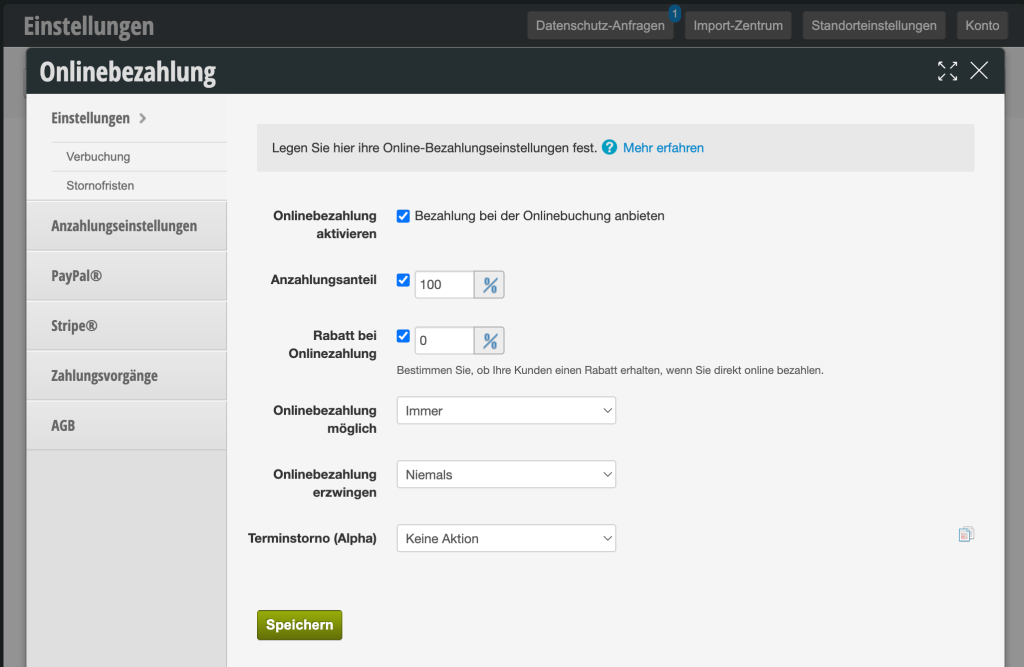

Onlinebetaling inschakelen
In het onlinebetalingsoverzicht kunt u de betaling inschakelen.

Aanbetaling
De aanbetaling bepaalt hoeveel van de uiteindelijke prijs online moet worden betaald. Bij een aanbetaling van "100%" moet de volledige dienst online worden betaald.

Korting bij onlinebetaling
Om uw klanten aan te sporen tot onlinebetaling, kunt u een korting aanbieden als een klant direct betaalt.

Onlinebetaling afdwingen
U kunt bepalen dat uw klanten altijd online moeten betalen. Activeer in dit geval het veld "Afspraken moeten altijd online worden betaald." en voer de waarde in waarvan af online moet worden betaald. Op deze manier kunt u bepalen dat alleen afspraken met een hoge waarde direct moeten worden betaald. Als u als waarde "0" invoert, moeten alle afspraken altijd online worden betaald. Klanten hebben dan niet langer de mogelijkheid om ter plaatse te betalen.

Voorwaarden
Voer uw onlinebetalingsvoorwaarden in.
Houd er alstublieft rekening mee dat wij u niet kunnen adviseren over de inhoud van uw voorwaarden. Bespreek dit alstublieft met een juridisch specialist of uw juridische adviseur.

Afspraakannulering
U kunt bepalen of het bedrag bij tijdige annulering automatisch wordt terugbetaald of niet. Meer informatie vindt u hier.


U kunt voor elk van uw diensten speciale regelingen voor onlinebetaling instellen. Deze vindt u in de Online-instellingen van elk van uw diensten.


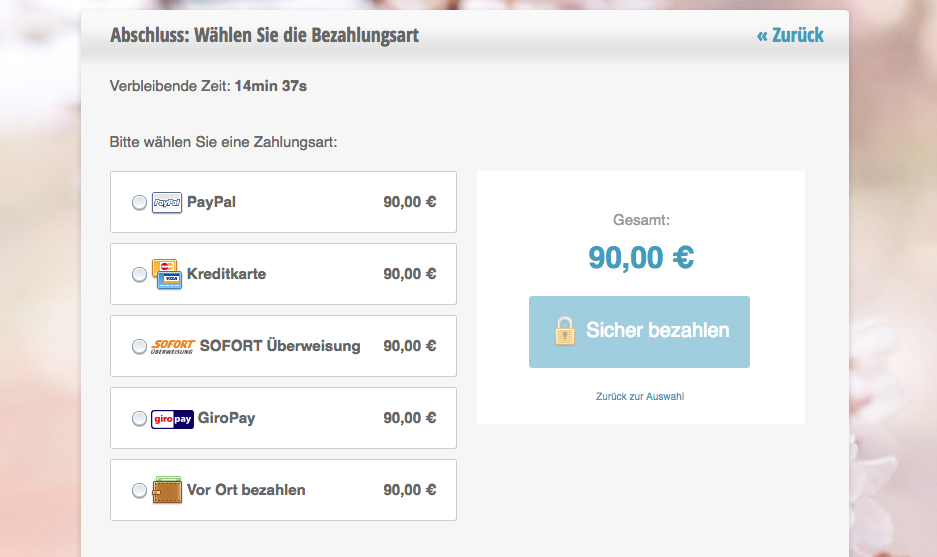
Voorbeeld van onlinebetaling aan het einde van een boeking:
Hier leest u hoe u uw eigen cadeaubon-winkel kunt opzetten, zodat uw klanten online cadeaubonnen kunnen kopen en zelf kunnen uitprinten.


Houd er alstublieft rekening mee dat voor onlinebetalingen kosten in rekening worden gebracht volgens uw overeenkomst met Stripe of PayPal. Belbo berekent het integreren van onlinebetaling op uw boekingspagina niet apart.


Onlinebetaling met Stripe


Uw instellingen voor onlinebetaling vindt u onder Instellingen > Onlinebetaling.

Met Stripe kunt u onlinebetalingen accepteren via creditcard, Apple Pay, Google Pay, TWINT, Klarna en SEPA-automatische incasso.

Alle informatie over hoe u de betalingsfuncties van Stripe voor uw onlineboeking instelt, vindt u in onze video.


Aanvulling op de video stand 03/2025: In de huidige versie van Stripe kunt u de vereiste codes vinden door "API" in te voeren in het zoekveld aan de bovenkant van de Stripe-overzichtspagina:

Zoekveld in Stripe

Overzichtspagina met verborgen geheime sleutel

Links uit de video:
Stripe-startpagina
Stripe Docs testkaartnummers


Houd er rekening mee dat voor onlinebetalingen kosten gelden volgens uw overeenkomst met Stripe.
Belbo berekent het integreren van onlinebetaling op uw boekingspagina niet apart.

Betalingsmethoden in Stripe activeren

In Stripe kunt u de gewenste betalingsmethoden (creditcards, Klarna, Twint enz.) vinden via het menu-item "Betalingsmethoden". U bereikt deze plaats het gemakkelijkst door deze term in het zoekveld in te voeren:

Hier kunt u de gewenste methoden uit de uitgebreide lijst selecteren. In de Belbo-onlineboeking en in de shop kunnen alleen die betalingsmethoden worden aangeboden die ook in Belbo kunnen worden ingeschakeld. In Belbo moeten zij onder Instellingen > Onlinebetaling > Stripe ook worden ingeschakeld:

Als u onlinebetaling via PayPal wilt inschakelen, vindt u hier meer informatie.

Tip: minimaal tegoed configureren

Opdat uw klanten bij een afzegging van een afspraak automatisch hun geld terugkrijgen, raden wij aan een minimaal tegoed in de Stripe-accountinstellingen in te stellen:

Online betaling met PayPal

U kunt klanten die online afspraken bij u boeken, online betaling via PayPal aanbieden.

U bereikt dit gedeelte via
Instellingen > Onlinebetaling.
Als deze functie niet is geactiveerd, kan deze worden geactiveerd via "Functie toevoegen".

1) PayPal-handelaarrekening instellen

Als u nog geen PayPal-handelaarrekening hebt, moet u deze eerst instellen. Dit proces duurt slechts enkele minuten. Houd er rekening mee dat een persoonlijke PayPal-account niet volstaat voor het ontvangen van betalingen.

Klik op de PayPal-bedrijfsrekeningpagina eerst op "Bedrijfsrekening openen" en voer in de volgende stappen uw gegevens in. Bevestig vervolgens de instelling door te klikken op de link die PayPal u per e-mail stuurt naar het opgegeven e-mailadres.

2.) PayPal-betaling instellen in de Belbo-kalender

Om online betaling met PayPal in te stellen, hebt u de API-gegevens van uw handelaarrekening nodig. De API is een programmeerinterface waarmee de Belbo-kalender met uw handelaarrekening kan communiceren en betalingen kan verifiëren.

API-gegevens weergeven

  1. Meld u aan bij uw PayPal-handelaarrekening en klik rechtsboven op "Uw naam" > "Accountinstellingen".
  2. Klik vervolgens op "Bewerken" in het gedeelte "API-toegang".
  3. Klik op de volgende pagina onder "NVP/SOAP-API-integratie" op "API-machtigingen beheren".
  4. Het is mogelijk dat volgens de beveiligingsinstellingen die u hebt ingesteld, een code naar uw mobiele telefoon wordt verzonden, die u eerst op de PayPal-website moet invoeren.
  5. Op de volgende pagina kunt u de vereiste velden aflezen nadat u op "Weergeven" hebt geklikt bij gebruikersnaam, wachtwoord en handtekening. Als nog geen handtekening is gemaakt, kunt u deze met één klik aanvragen. Vervolgens ziet u de volgende velden:

API-gegevens invoegen in de Belbo-kalender

U bereikt dit gedeelte via Instellingen > Onlinebetaling > PayPal.
  1. Open uw Belbo-kalender in een nieuw tabblad van uw browser en klik onder "Instellingen" op "Onlinebetaling > PayPal"
  2. Activeer het selectievakje bij "PayPal aanbieden" en voer de API-gegevens uit de vorige stap in voor API-gebruikersnaam, -wachtwoord en -handtekening.
    Let erop dat u geen spaties na de handtekening invoegt. Dit kan gemakkelijk per ongeluk gebeuren bij het kopiëren en plakken.
  3. Klik op "Opslaan"

Onlinebetaling activeren

Uw PayPal-handelaarrekening is nu gekoppeld aan de Belbo-kalender en kan als betaalrekening voor afspraken en cadeaubonnen worden aangeboden.

Om online betaling te activeren, gaat u alstublieft verder op deze pagina.

Houd er rekening mee dat voor online betalingen kosten in rekening worden gebracht volgens uw contract met PayPal. Belbo berekent het integreren van online betaling in uw boekingspagina niet apart.
Gedetailleerde informatie over online betaling met PayPal, creditcards, SofortÜberweisung, Apple Pay en Google Pay vindt u hier.
Deze handleiding is een service van belbo. Colofon