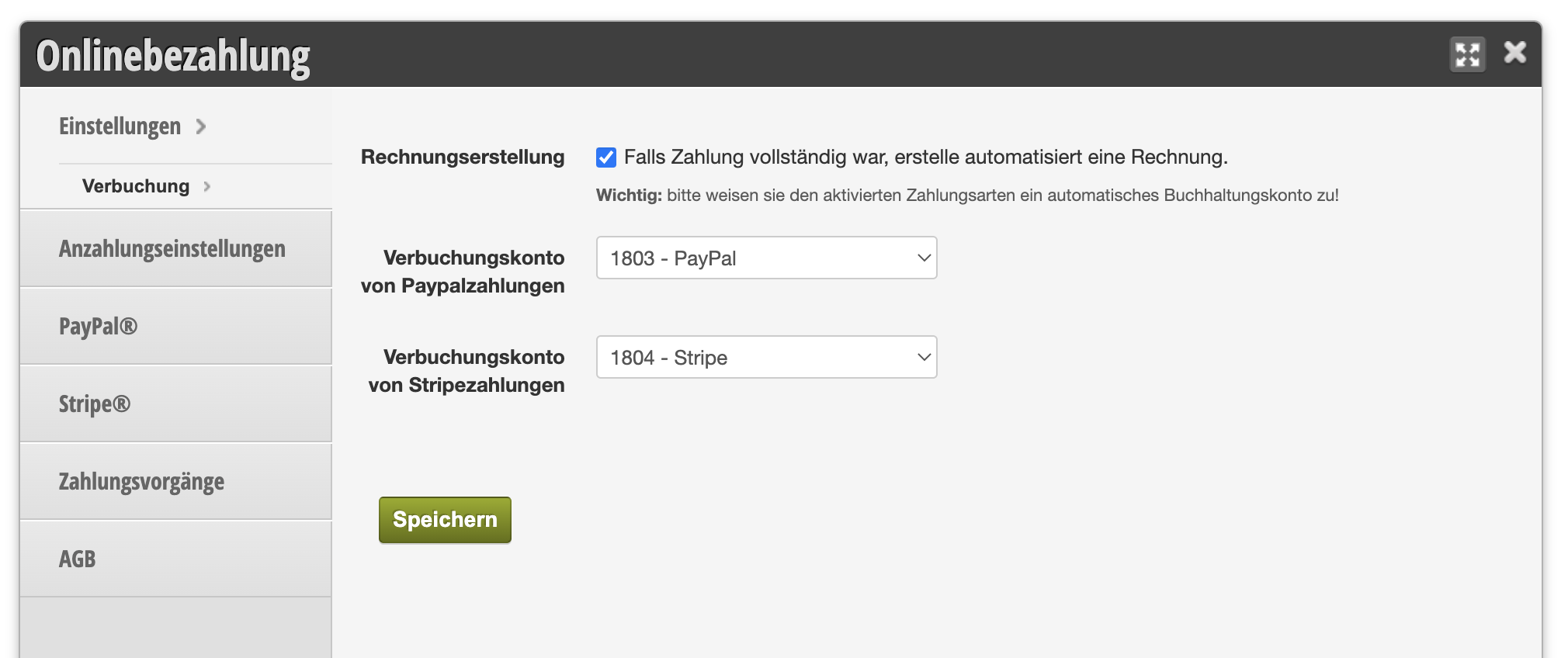
In de instellingen voor onlinebetaling kan worden bepaald dat onlinebetalingen automatisch in de kassa moeten worden geboekt. Hier leggen we uit wat de voor- en nadelen van deze boeking zijn en wat het alternatief is.
Alle cadeaubonnen en afspraken die ter plaatse via de kassa worden betaald, worden geregistreerd door het Belbo-kassasysteem. Voor online betaalde afspraken en cadeaubonnen is er de mogelijkheid van handmatige of automatische boeking.
Aanbevolen: Automatische boeking blijft uitgeschakeld
Online betaalde afspraken
De online (deel)betaalde afspraken worden na plaatsvinding van de afspraak zoals gewoonlijk geïnd. Hier worden de online gebruikte betaalmethoden (bijvoorbeeld PayPal) gebruikt en indien nodig aangevuld met verdere betaalmethoden, als ter plaatse nog aanvullende diensten of producten worden toegevoegd, die vervolgens contant of per PAS worden betaald (zie ook Gesplitste betaling bij onlinebetaling).
Online betaalde cadeaubonnen
Zelfs als u de optie uitschakelt, worden online gekochte cadeaubonnen al volledig in de kassa geregistreerd en hoeven niet handmatig opnieuw te worden geïnd. Ze verschijnen in de dagafsluiting. Bij cadeaubonnaankopen na sluitingstijd moet de dagafsluiting eventueel opnieuw worden gemaakt.
Automatische boeking is ingeschakeld
Het is mogelijk om onlinebetalingen geautomatiseerd in de kassa vast te leggen. Deze instelling is altijd van toepassing op elk soort onlinebetaling, zowel online gekochte cadeaubonnen als volledige betalingen van afspraken. (Deel)betaalde afspraken worden niet automatisch geboekt.
Gevolgen voor online betaalde afspraken
- Geininde afspraken kunnen niet langer worden verplaatst of zouden bij tijdswijzigingen moeten worden geannuleerd en opnieuw ingeboekt.
- Als de klant ter plaatse aanvullende diensten gebruikt of aanvullende producten koopt, moet de afspraak worden geannuleerd en opnieuw ingeboekt.
Gevolgen voor online betaalde cadeaubonnen
- Cadeaubonverkopen van 00:00 uur tot het moment van dagafsluiting worden automatisch in uw dagafsluitingen vastgelegd.
- Alle cadeaubonverkopen tussen winkelsluitingstijd en 00:00 uur leiden ertoe dat de gemaakte afsluiting de volgende dag opnieuw moet worden gemaakt.
Automatische boeking correct inschakelen
Om de boeking correct in te stellen, hebt u de boekhoudkundige rekeningen voor de weergegeven betaalrekeningen in uw rekeningschema nodig. Hoe u deze rekeningen eventueel opnieuw kunt maken, vindt u in het artikel Betaalmethode toevoegen.
- Wijs de juiste boekhoudkundige rekeningen toe aan de betaalmethoden die u aanbiedt.
- Schakel de functie in met het selectievakje boven aan de pagina.
- Als de functie is ingeschakeld, maar er geen of verkeerde rekeningen zijn toegewezen, kan dit tot fouten in de administratie en bij onlinebetaling leiden!