belbo
  • Overzicht
    • Belbo leren kennen
    • Locatie-instellingen
    • Overstap naar Belbo
    • Kalenderweergave & Navigatie
    • Terugkerende afspraken & cursussen
    • Afspraakinvoer & -beheer
    • Logins & Rechten
    • Meerdere vestigingen & hoofdkantoor
    • Medewerkers beheren
    • Afwezigheden & Feestdagen
    • Algemeen
    • Werktijden
    • Urenregistratie
    • Gegevensbescherming (AVG)
    • Klantcommunicatie (e-mail, sms)
    • Klantenbeheer & Kaartenbak
    • Bonus- & Loyaliteitsprogramma's
    • Campagnes (Nieuwsbrief & SMS)
    • Marketingtoestemmingen (AVG)
    • Tracking & Analyse
    • Overzicht
    • Diensten & Prijzen
    • Producten
    • Prestatiepakketten & abonnementen
    • Vouchers
    • Inkoop & Leveranciers
    • Voorraad & Inventaris
    • Scannen & Verkoop
    • Voorraadinzet & Kosten
    • Ontwerp & Teksten
    • Instellingen & configuratie
    • Integratie (Website, Google, Instagram, Facebook)
    • Onlinebetaling
    • Boekhouding & Exports
    • Kassa-instellingen & hardware
    • Kassierproces
    • Dagafsluiting & Rapporten
    • TSE & Kassabeveiligingsverordening
    • Exportoverzicht
    • Medewerkersbezetting
    • Omzet & Analyses
    • Belbo Satellite
    • Printer
    • EC-Terminal & Kaartbetaling
    • Probleemoplossing hardware
    • Scanners & kassa-apparatuur
    • Algemene instellingen
    • API & Integraties
    • Meldingen & e-mails
    • Contracten & Juridisch
Skip to content

Alles over: Online boeken

Actieprijzen / doorgestreepte prijzen in de online boeking

In de onlineboeking kunnen doorgestreepte prijzen worden weergegeven als er momenteel een aanbiedingsprijs voor een service is.


De klant ziet dan zowel de aanbiedingsprijs als de doorgestreepte originele prijs in de boeking:

Aanbiedingsprijzen instellen

De catalogusprijs, die later doorgestreept wordt weergegeven, kan in de service onder Eigenschappen in het veld "Catalogusprijs" worden ingesteld:

De aanbiedingsprijs wordt vervolgens in de service onder "Prijs" ingesteld:

Automatische wachtlijst

De Belbo wachtlijst kan wachtende klanten automatisch per e-mail berichten wanneer een afspraak in het gewenste tijdvenster vrijkomt.


Vereisten

  1. De functie Wachtlijst is geactiveerd.
  2. De e-mailsjabloon is aangemaakt.

Wachtlijst activeren

Als de functie nog niet is geactiveerd, kan deze onder Instellingen > Functie toevoegen worden geactiveerd.

De wachtlijst is dan zichtbaar in de kopgedeelte van het systeem:

E-mailsjabloon aanmaken

Onder Instellingen > Wachtlijst > Klantbericht > Sjabloon kan de e-mailsjabloon worden aangemaakt die naar de wachtende klanten wordt verzonden. Er zijn passende aanduidingen beschikbaar die informatie geven over de details van de vrijgekomen afspraak.

Instellingen

  • Afspraak geannuleerd door medewerker: Verzendt de e-mail wanneer een afspraak door een teamlid wordt verwijderd.
  • Online annulering door klanten: Een e-mail wordt ook verzonden wanneer een afspraak door een klant wordt geannuleerd.
  • Uitzondering: Wanneer een pauze door een teamlid wordt verwijderd, wordt geen e-mail naar wachtende personen verzonden.

Designboekingsproces

In Belbo kan de onlineboeking met behulp van CSS zeer vrij worden vormgegeven. Hier zijn technische kennis erg voordelig. Het Belbo-team kan helpen om de gewenste ideeën uit te voeren.


De boeking kan worden aangevuld met vraagstappen of afbeeldingen om klanten te helpen bij het selecteren van de juiste diensten.

  • Een voorbeeld uit de kapsalon branche vindt u hier.
  • Een voorbeeld uit de spa-branche vindt u hier.

Uw eigen boekingsproces plannen

Om het boekingsproces te plannen, heb je eerst een concept nodig.

  • welke vragen / antwoordopties wil ik aan klanten tonen die de boeking openen?
  • Hoe gaat het verder na selectie van de opties?
  • Heb ik al alle afbeeldingen die ik wil gebruiken en heb ik de benodigde beeldrechten daarvoor?

Als deze gegevens beschikbaar zijn, helpen we graag mee om de boeking naar wens uit te voeren. Neem contact op met je concept of je vragen per e-mail op info@belbo.com of via de helpfunctie in je agenda.

Geldteruggave bij online betaalde afspraken

Als u onlinebetaling aanbiedt, kunnen klanten uw afspraken online (bij)betalen. Als een afspraak tijdig wordt geannuleerd, moet de aanbetaling worden terugbetaald. U kunt zelf bepalen of dit automatisch moet gebeuren of niet.


U bereikt dit gedeelte via Instellingen > Onlinebetaling.
Als deze functie niet is geactiveerd, kan deze worden geactiveerd via "Functie toevoegen".


Variant 1: Handmatige terugbetaling

U kunt bepalen dat de aanbetaling niet automatisch wordt terugbetaald. In geval van terugbetaling gaat u als volgt te werk zoals hier beschreven. In de instellingen voor onlinebetaling staat de optie Afspraak annulering op "geen actie".

  • Nadeel: Als klanten ongemerkt tijdig annuleren, ontvangen zij de terugbetaling niet automatisch en moeten zij contact met u opnemen.
  • Voordeel: U houdt de terugbetalingen in het oog

De betaling kan rechtstreeks via de afspraak worden terugbetaald.

Als de afspraak al is verwijderd, kan deze via de betalingsmodule onder Instellingen > Onlinebetaling worden terugbetaald:

Variant 2: Automatische terugbetaling

Om betalingen bij onlinecancelatie van de afspraak door de klant automatisch terug te betalen, moet de optie Afspraak annulering op "Betalingsannulering" staan:

Als u deze optie kiest, moet u onder "Annuleringstermijnen" aangeven tot wanneer een afspraak tijdig kan worden geannuleerd:

Alternatief: Vervangingscheque (in de toekomst)

We zijn van plan om in plaats van terugbetaling ook de uitgifte van een cadeaubonnetje mogelijk te maken. Deze functie is echter nog niet beschikbaar (stand november 2025).

Belangrijke voorwaarde

Om ervoor te zorgen dat de betaalde bedragen aan de klant kunnen worden terugbetaald, moet in uw betalingsaccount bij PayPal of Stripe een voldoende hoog minimumsaldo worden ingesteld, dat altijd op de rekening blijft staan.

  • Naar het hulpartikel Minimumsaldo bij Stripe
  • Bij PayPal wordt het minimumsaldo ingesteld als onderdeel van de inrichting van een automatische afboeking. Naar het hulpartikel Automatische afboeking bij PayPal

Prestatie(s) online boeken mogelijk maken

Hier leggen we uit hoe u een nieuw gemaakte prestatie of prestatiegroep online boekbaar maakt. Dit betreft klanten die de functie "Speciaal boekingsproces" (voor Zwitserse klanten "Boekingsproces") gebruiken.


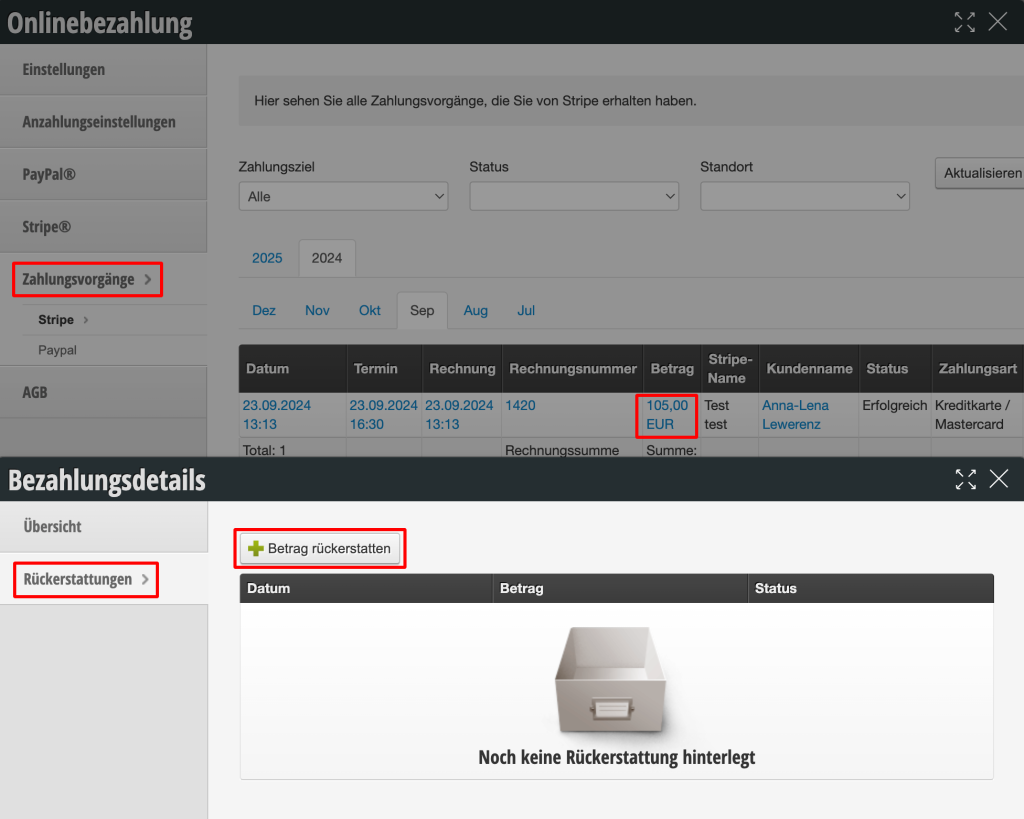
Online betalingen handmatig terugbetalen

Wanneer klanten een reeds online (aan)betaalde afspraak annuleren, wordt het geld niet automatisch aan de klant teruggestort.


Betaling terugstorten

Ga naar "Instellingen" en klik op "Online betaling" en selecteer onder "Betalingstransacties" de gewenste betalingsprovider. Klik vervolgens op het bedrag:

Daarna kan het bedrag (gedeeltelijk) worden teruggestort:

Boeking van bepaalde medewerkers door nieuwe klanten blokkeren

U kunt bepalen dat bepaalde medewerkers niet online kunnen worden geboekt door nieuwe klanten. Zo ontlasten u populaire medewerkers bij vaste klanten en geeft u bijvoorbeeld nieuwe teamleden de mogelijkheid om meer afspraken te krijgen.


Vereisten voor de nieuwklantensperre

  1. U staat online boeking alleen met inloggen toe.
  2. Uw klanten moeten inloggen, voordat zij de beschikbare medewerkers en vrije afspraken te zien krijgen.
  3. Er is slechts één initialestatus.
  4. Vaste klanten hebben een ander status dan de initialestatus.

1. Onlineboekingsmodus controleren:

Onder Instellingen > Online boeking moet de optie "Registratiemodus / Sta boeking van afspraken zonder inloggen toe" uitgeschakeld zijn:

2. Registratiemodus controleren

Onder Instellingen > Online boeking > Basisinstellingen > Registratie moet de optie "Ook beschikbare tijden weergeven, vervolgens om inloggen verzoeken" uitgeschakeld zijn:

3. Initialestatus controleren

Onder Instellingen > Klantinstellingen > Klantenstatus is er slechts één status die het kenmerk "Initialestatus" heeft. Nieuwe klanten krijgen deze status automatisch. Alle klanten met deze status kunnen het teamlid dat voor nieuwklanten is geblokkeerd niet meer boeken.

Mocht er meerdere of geen status met dit kenmerk zijn, kunt u dit corrigeren door op de status te klikken en de optie "Nieuwe klanten krijgen automatisch deze status" alleen in de gewenste nieuwklantenstatus in te schakelen.

De naam van de initialestatus is irrelevant. Deze kan "Nieuwe klant" zijn, maar ook bijvoorbeeld "Standaardklant". De sperre oriënteert zich uitsluitend op het Initialestatus-kenmerk.

4. Vaste klanten controleren

Om zeker te stellen dat vaste klanten het voor nieuwklanten geblokkeerde teamlid nog steeds kunnen boeken, controleert u alstublieft uw klantendossiers. Alle klanten die het klantenstatus hebben gemarkeerd met "Initialestatus" kunnen de voor nieuwklanten geblokkeerde persoon niet meer boeken!

Sperre bij een teamlid instellen

Om te voorkomen dat nieuwe klanten zich online bij een bepaald teamlid kunnen inschrijven, opent u onder Instellingen > Medewerkers het medewerkersprofiel en activeert u op het tabblad "Online boeking" de optie "Blokkeer boeking door nieuwe klanten".

Vanaf nu kunnen alleen nog die klanten bij deze persoon boeken die een klantenstatus hebben zonder het kenmerk "Initialestatus".

Verdere opmerkingen

Sperre transparant communiceren

Met name als u alleen werkt en boeking van nieuwklanten wilt blokkeren, raden wij aan om op de boekingspagina aan te geven dat voor nieuwe klanten momenteel geen afspraken ter beschikking staan. Op deze manier communiceert u transparent waarom bepaalde personen geen vrije afspraken kunnen vinden. Meer informatie over dit onderwerp: Online boeking: Teksten

Uitzonderingen bepalen

Als er bepaalde services zijn die ondanks de nieuwklantensperre toch door nieuwe klanten kunnen worden geboekt, kunt u dit in de service bepalen. Open daarvoor de gewenste service en activeer op het tabblad "Online boeking" de optie "Nieuwklantensperre voor medewerkers voor deze service negeren".

Dit is logisch wanneer bijvoorbeeld de eigenaar in principe niet voor nieuwe klanten beschikbaar wil zijn, maar bepaalde adviesservices wel voor hen kan uitvoeren.

Probleemoplossing

Mocht u klachten van vaste klanten ontvangen dat zij een bepaalde persoon niet kunnen selecteren bij het boeken, volgt u alstublieft de hierboven vermelde vereisten na.

Tracking van boeking met Google Analytics

Om het bijhouden van boekingen die via uw eigen website binnenkomen mogelijk te maken, moet Cross-Site Tracking zijn ingeschakeld in uw Google Analytics-account. Dit wordt hier uitgelegd: [GA4] Set up cross-domain measurement - Analytics Help (google.com). Het snippet van het Google Analytics-account moet vervolgens worden ingevoerd in de functie "Trackingcode".


U kunt de volgende URL-patronen gebruiken om belangrijke punten in het boekingsproces te meten:

  • Bezoek aan de website: Pagina-URL bevat: .belbo.com
  • Geslaagde boeking: Pagina-URL bevat: .belbo.com/finalConfirmation/success

Afspraakafdruk-layout

De afdruklayout van afspraken kan worden aangepast. De mate van aanpasbaarheid hangt echter af van het feit of de printerkoppeling wordt gebruikt of niet.


Wanneer een bonprinter wordt gebruikt, kan de layout volledig worden aangepast. Dit gebeurt met behulp van de plaatshouders.

Voor het afdrukken via het afdrukvenster kan de layout daarentegen niet volledig worden aangepast, maar kan er alleen een aanvulling onder de afspraakdetails worden toegevoegd.

Vooruitbetalingen voor toekomstige afspraken

Met deze functie kunt u ter plaatse aanbetaling voor toekomstige afspraken accepteren en deze correct vastleggen.


Deze functie activeert u via Instellingen > Functie toevoegen > Kassasysteem > Aanbetaling.


1. Als u een aanbetaling voor een afspraak wilt vastleggen, opent u de desbetreffende afspraak en klikt u op Afrekenen.

2. Vervolgens klikt u op de knop "Aanbetaling vastleggen":

3. In het daaropvolgende dialoogvenster selecteert u de betaalmethode waarmee de aanbetaling moet worden gedaan en het aanbetaalbedrag:

4. Vervolgens opent zich een lopen klantafspraak op vandaag, die met de gewenste betaalmethode kan worden verrekend.

5. Uw aanbetaling is nu vastgelegd en opgemerkt in de afspraak. Op de dag van de afspraak waarvoor is betaald, is de inwisseling mogelijk:


Aanbetaallink per e-mail verzenden

Mocht de klant de afspraak telefonisch hebben gemaakt en niet ter plaatse zijn om de aanbetaling direct te betalen, dan kan haar een betalingslink per e-mail worden verzonden. Voorwaarde: de onlinebetaling is ingesteld.

Na klikken op Afrekenen > Aanbetaling kan het bericht vervolgens via de optie "Aanbetaalverzoek per e-mail" worden verzonden.

Post navigation

← Oudere berichten
Deze handleiding is een service van belbo. Colofon