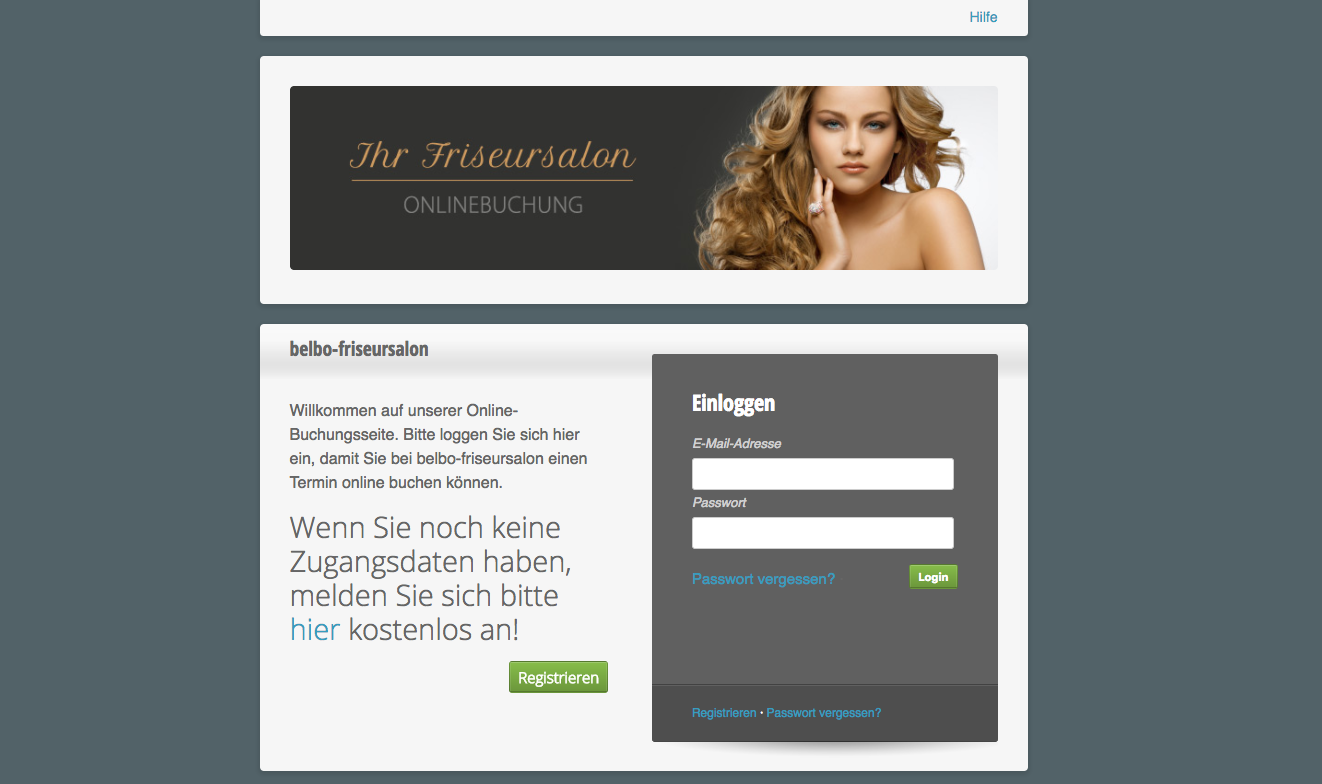
In Belbo kan de onlineboeking met behulp van CSS zeer vrij worden vormgegeven. Hier zijn technische kennis erg voordelig. Het Belbo-team kan helpen om de gewenste ideeën uit te voeren.
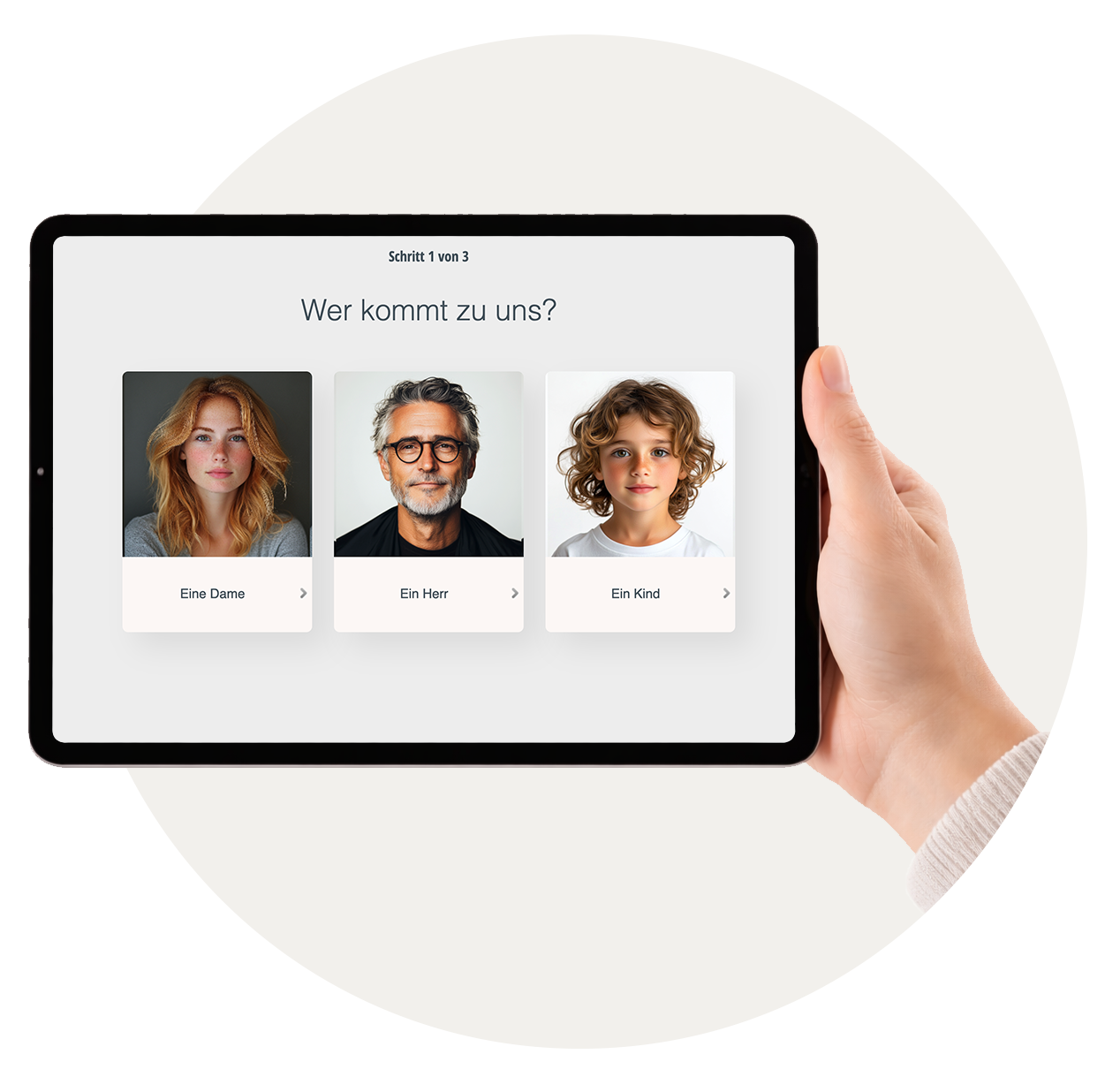
De boeking kan worden aangevuld met vraagstappen of afbeeldingen om klanten te helpen bij het selecteren van de juiste diensten.
Een voorbeeld uit de kapsalon branche vindt u hier.
Om het boekingsproces te plannen, heb je eerst een concept nodig.
welke vragen / antwoordopties wil ik aan klanten tonen die de boeking openen?
Hoe gaat het verder na selectie van de opties?
Heb ik al alle afbeeldingen die ik wil gebruiken en heb ik de benodigde beeldrechten daarvoor?
Als deze gegevens beschikbaar zijn, helpen we graag mee om de boeking naar wens uit te voeren. Neem contact op met je concept of je vragen per e-mail op info@belbo.com of via de helpfunctie in je agenda.
De afdruklayout van afspraken kan worden aangepast. De mate van aanpasbaarheid hangt echter af van het feit of de printerkoppeling wordt gebruikt of niet.
Wanneer een bonprinter wordt gebruikt, kan de layout volledig worden aangepast. Dit gebeurt met behulp van de plaatshouders.
Voor het afdrukken via het afdrukvenster kan de layout daarentegen niet volledig worden aangepast, maar kan er alleen een aanvulling onder de afspraakdetails worden toegevoegd.
Met Belbo kunt u gratis e-mails naar uw klanten versturen. Het gebruik van bepaalde, speciale of nieuwe layouts kan kosten met zich meebrengen.
Voor het ontwerp van nieuwe e-maillayouts investeren wij tijd en moeite, die wij in zeer geringe hoeveelheid aan u doorberekenen. Deze kosten worden vóór verzending transparant weergegeven. Indien u niet bereid bent voor de e-maillayouts geld te betalen, schakel u over op de normale en gratis layouts ("Standard" & "Simple").
De vergoeding per e-mail bedraagt in de regel 0,001 €, dus minder dan een cent per e-mail.
Maak landingpages met specifieke aanbiedingen die u voor uw marketingcampagnes kunt gebruiken.
Voorbeeld van toepassing:
U wilt gericht nieuwe klanten aanspreken en plant daarvoor een campagne op sociale media. De zo aangesproken nieuwe klanten moeten enkele geselecteerde diensten tegen een bijzonder aantrekkelijke prijs kunnen boeken. Bestaande klanten moeten het normale boekingsproces met de onverminderde prijzen blijven gebruiken.
U kunt dit gebied bereiken via Instellingen > Landingpages
Mocht deze functie niet geactiveerd zijn, dan kan deze via "Instellingen > Functie toevoegen" geactiveerd worden.
Als u gerichte marketingcampagnes voor bepaalde diensten wilt starten, kunt u hier landingpages definiëren waarop alleen de in de actie opgenomen diensten worden aangeboden. Uw normale online boekingspagina blijft ongewijzigd en functioneert verder zoals gewoonlijk.
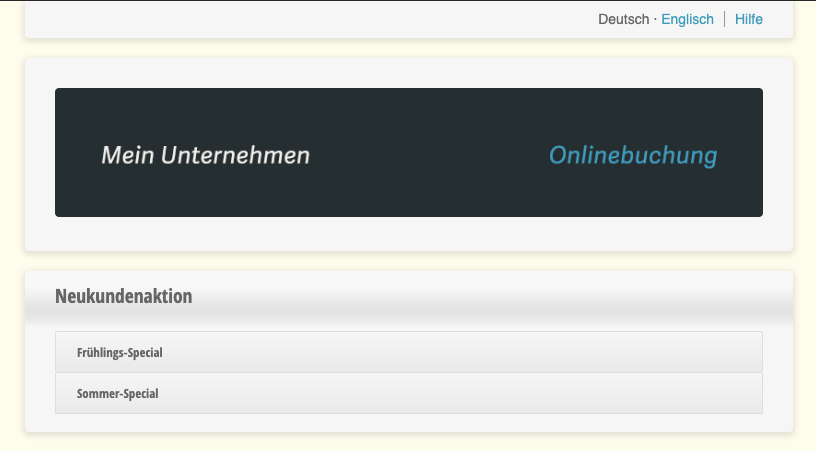
Voorbeeld van een landingpage met 2 gepromote diensten ter keuze:
Landingpage aanmaken
Ga in Instellingen naar de module "Landingpages" of activeer deze functie onder "Functie toevoegen".
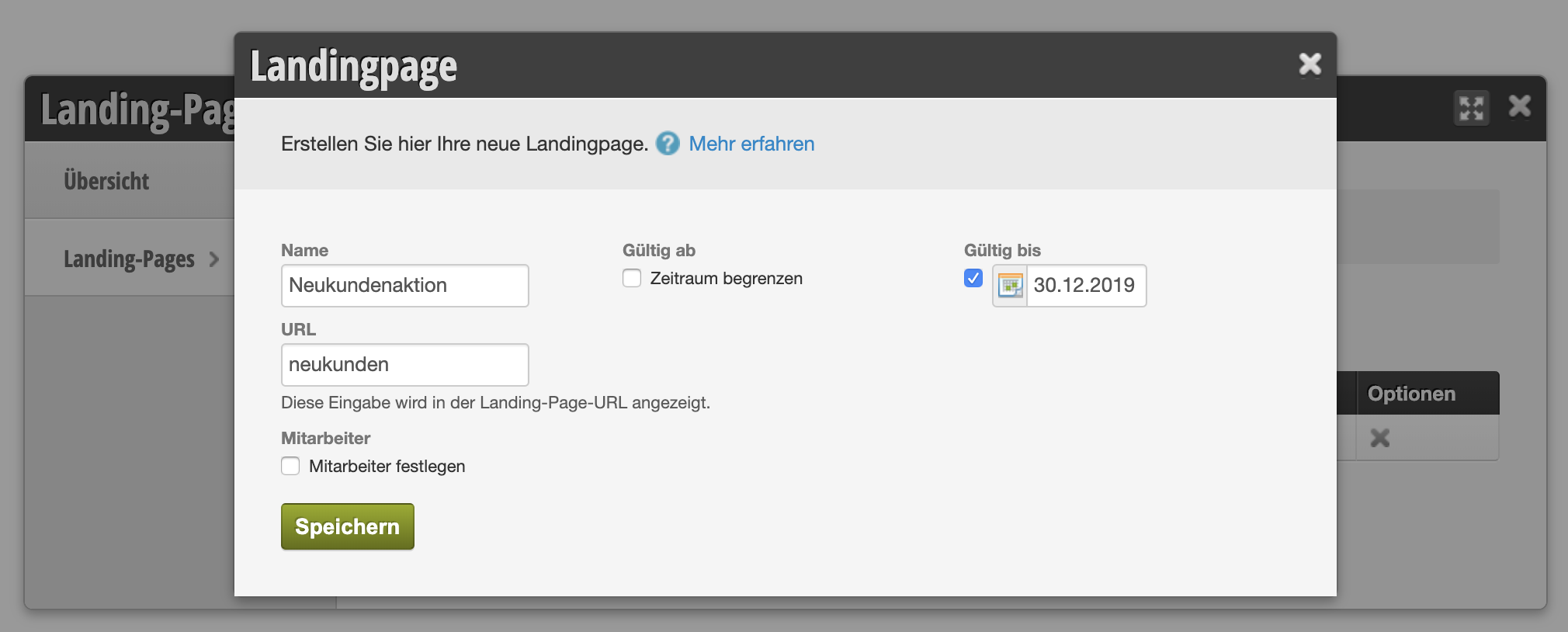
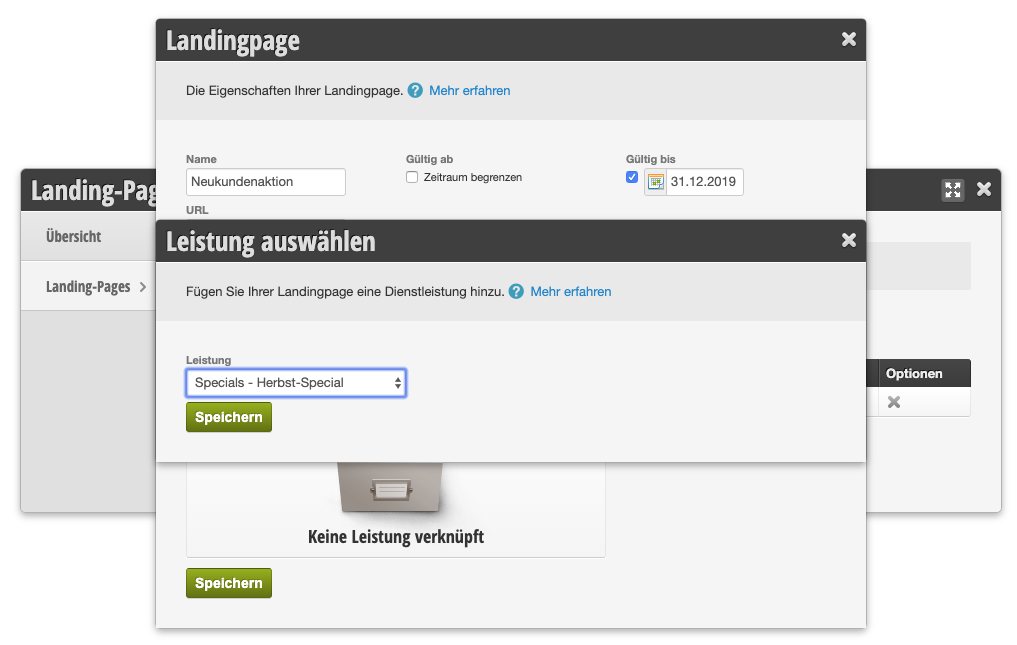
Klik op + Landingpage om een nieuwe landingpage aan te maken.
Naam
Uw naam voor deze actie, om verschillende landingpages van elkaar te kunnen onderscheiden. De naam wordt ook in de titel van de landingpage aan de klant weergegeven.
Datumlimiet
Mocht u wensen dat uw landingpage pas op een bepaalde datum beschikbaar is, of slechts tot een bepaalde datum beschikbaar moet zijn, dan kunt u hier start- en/of einddatum invoeren. Als u de betreffende velden leeg laat, vindt geen datumlimiet plaats en is de landingpage zolang beschikbaar totdat u deze opnieuw verwijdert.
URL
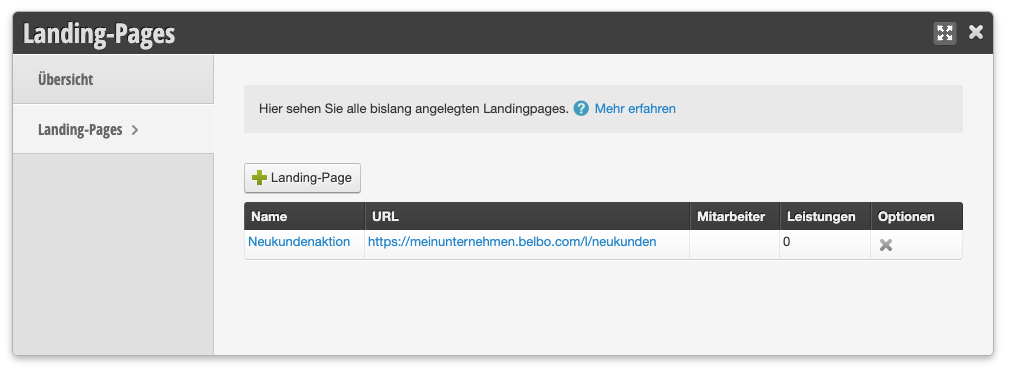
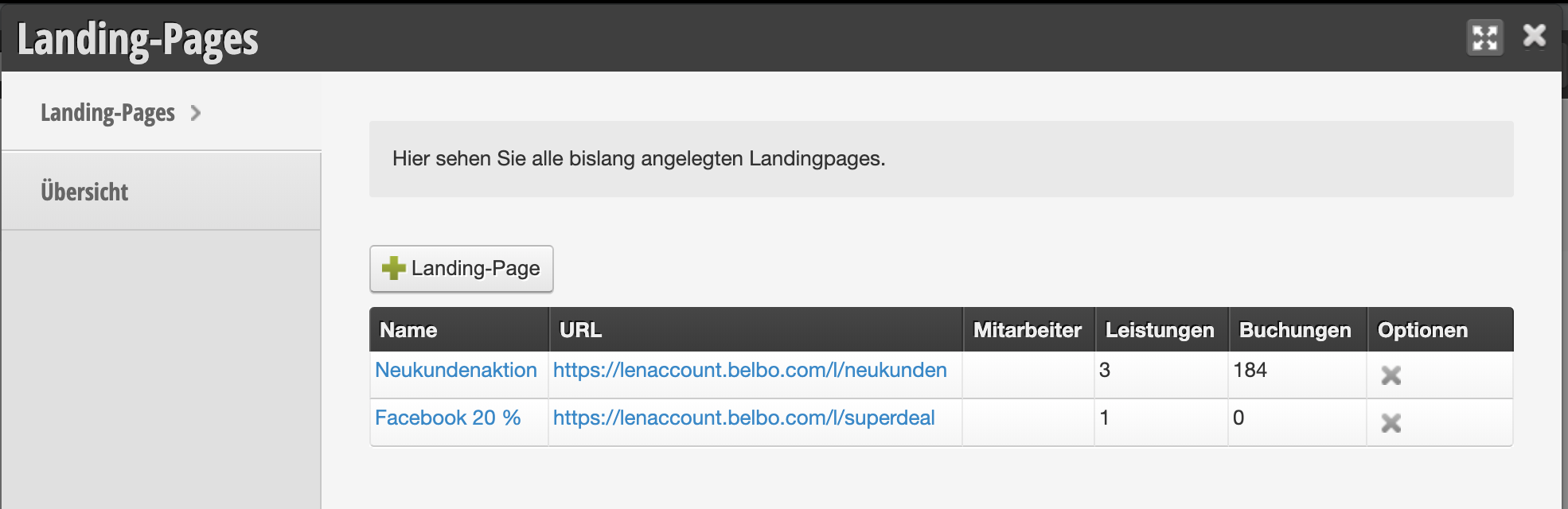
Dit is het Belbo-webadres waaronder uw landingpage later bereikbaar zal zijn. Mocht uw Belbo-adres dus "https://mijnbedrijf.belbo.com" zijn, dan vindt u uw landingpage later onder "https://mijnbedrijf.belbo.com/l/nieuweklanten". U kunt deze link ook van de overzichtspagina van uw reeds gemaakte landingpages ophalen:
Door op de hier weergegeven link te klikken, gaat u rechtstreeks naar uw landingpage. U kunt deze URL ook in uw marketingactiviteiten gebruiken om de pagina te linken.
Medewerker
Mocht u wensen dat deze marketingactie alleen bij een bepaalde medewerker kan worden geboekt, dan kunt u dit hier bepalen. Let op: Zorg ervoor dat deze medewerker ook in de competentie-instellingen van de gekozen diensten is ingeschreven.
Diensten toevoegen
Klik op de naam van de reeds aangemaakte landingpage om diensten aan de pagina toe te voegen.
Klanten kunnen deze service vervolgens op de landingpage selecteren en een afspraak boeken.
Rapportage
Op het overzicht van landingpages kunt u zien hoeveel boekingen via uw landingpage zijn gedaan.
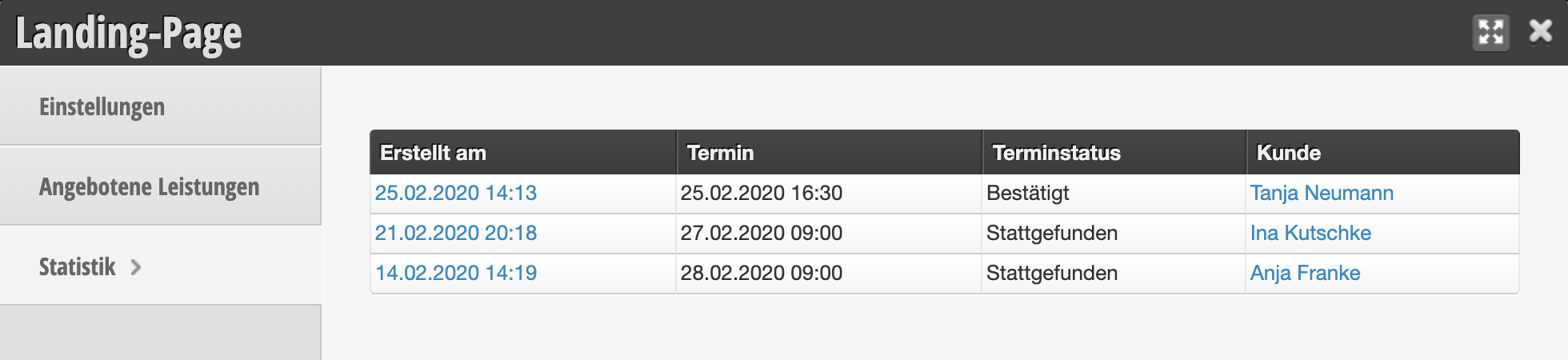
Op elke landingpage kunt u bovendien de details van elke boeking zien:
Tip: Om het aantal verworven nieuwe klanten uit te werken, kunt u de module "Dagstatistiek" activeren.
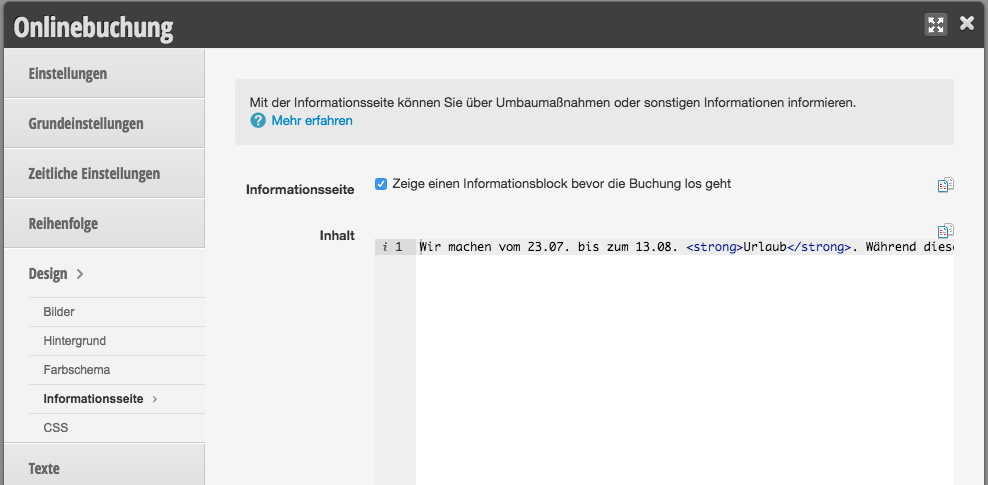
Als u uw klanten wilt informeren over belangrijk nieuws of belangrijke algemene informatie in de onlineboeking wilt vastleggen, kunt u dit doen met behulp van de informatiepagina.
U komt in dit gedeelte via Instellingen > Onlineboeking > Vormgeving > Informatiepagina
Mocht deze functie niet geactiveerd zijn, dan kan deze via "Instellingen > Functie toevoegen" worden geactiveerd.
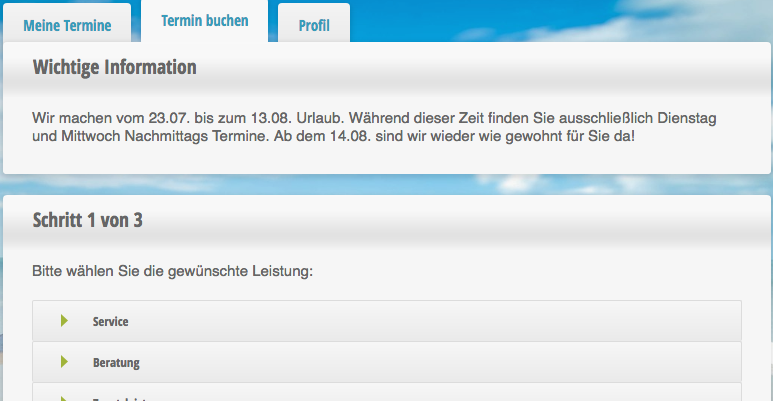
Onlineboeking met informatietekst in het kopgedeelte van de boeking:
Informatiepagina instellen
Om uw klanten te attenderen op belangrijke informatie, kunt u een korte tekst opstellen en deze invoegen onder Instellingen > Onlineboeking > Vormgeving > Informatiepagina. Zo zien uw klanten deze informatie in het kopgedeelte van de onlineboeking.
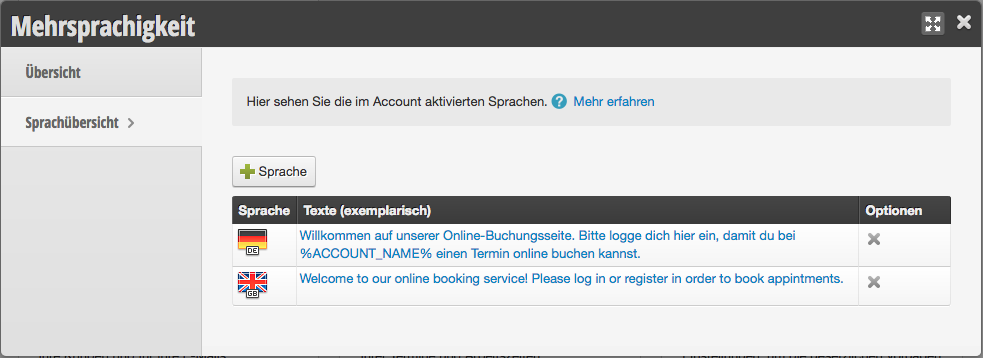
Als u meertalige klanten heeft, kunt u aanvullende talen toevoegen voor de onlineboeking en de berichten die uw klanten ontvangen.
U bereikt dit gebied via Instellingen > Meertaligheid
Als deze functie niet is ingeschakeld, kunt u deze inschakelen via "Instellingen > Functie toevoegen".
Talen toevoegen
Nadat u de meertaligheid hebt geactiveerd, kunt u de gewenste taal toevoegen. Vervolgens kunt u de gekozen taal voor veel functies gebruiken:
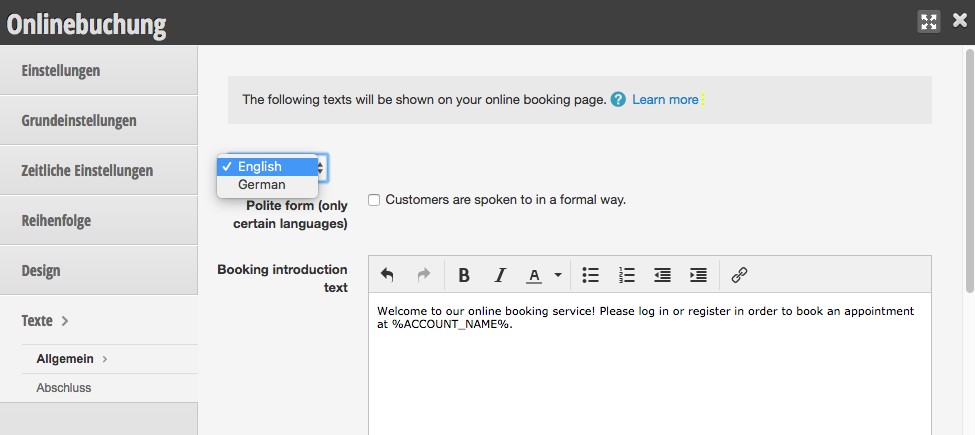
Taal in de onlineboeking instellen
Zodra een taal is geactiveerd, kunnen uw klanten in de onlineboeking kiezen welke taal ze spreken. Vervolgens worden al hun teksten in de gewenste taal weergegeven. Belangrijk: U moet eerst de teksten instellen onder Instellingen > Onlineboeking.
Taal in uw diensten instellen
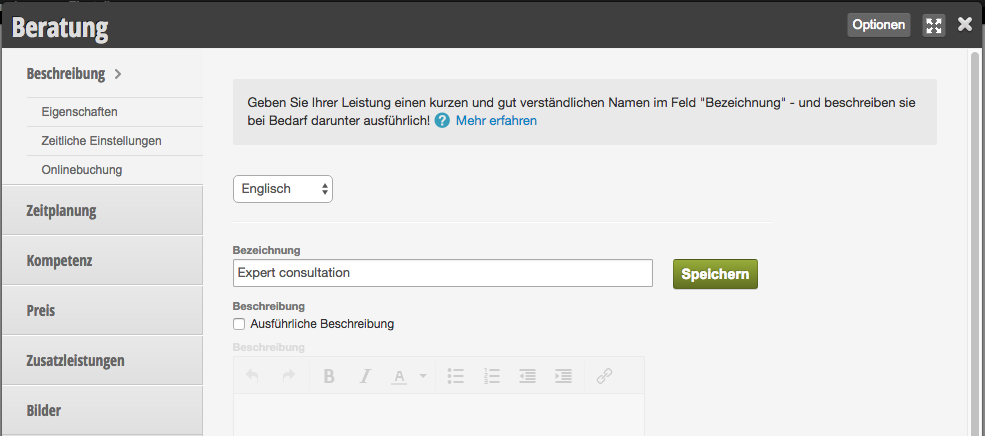
Opdat uw klanten de juiste afspraak in de onlineboeking vinden, moeten ook de namen van uw diensten begrijpelijk zijn. U bewerkt uw diensten onder Instellingen > Prijzen & Competenties. Na het klikken op de gewenste dienst vindt u de mogelijkheid om de naam en beschrijving te vertalen.
Taal in klantberichten instellen
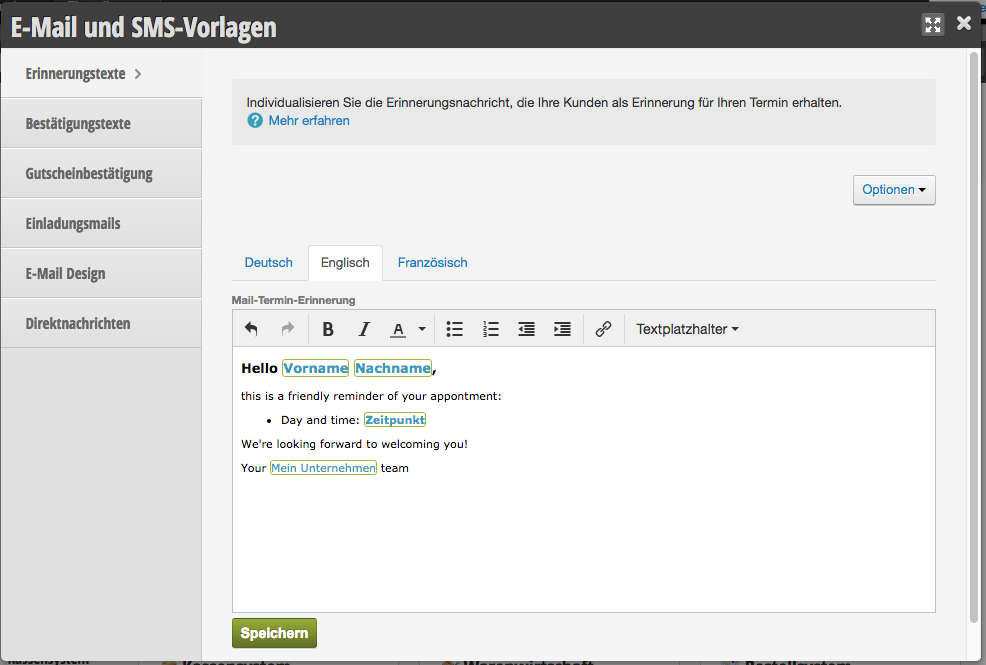
Ook de bevestigings- en herinneringsberichten aan uw klanten kunnen in meerdere talen worden gesteld. U kunt deze wijzigingen aanbrengen onder Instellingen > Klanten > Herinneringsteksten bewerken.
In de algemene voorwaarden kunt u bepalen of uw klanten uw algemene voorwaarden moeten accepteren voordat zij een bindende afspraak kunnen boeken. Daarnaast kunt u uw algemene voorwaarden opstellen.
U bereikt dit gebied via Instellingen > Algemene voorwaarden.
Als deze functie niet is geactiveerd, kan deze worden geactiveerd via "Functie toevoegen".
Algemene voorwaarden aanmaken
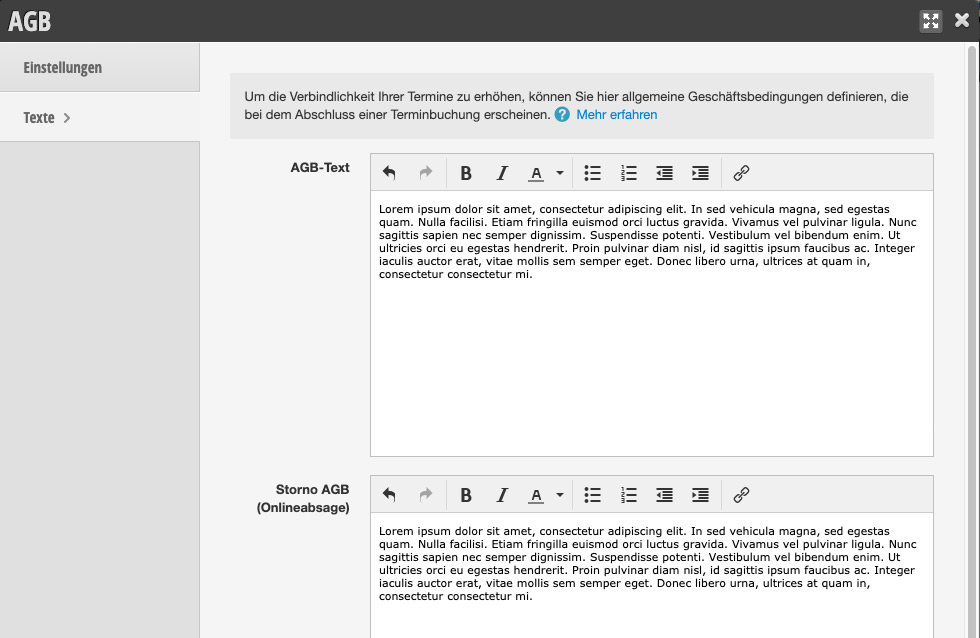
Onder Instellingen > Algemene voorwaarden kunt u uw tekst voor de algemene voorwaarden toevoegen.
Houd er alstublieft rekening mee dat wij u niet kunnen adviseren over de inhoud van uw algemene voorwaarden. Bespreek dit alstublieft met een juridisch adviseur of uw juridisch team
Algemene voorwaarden bij onlineboeking
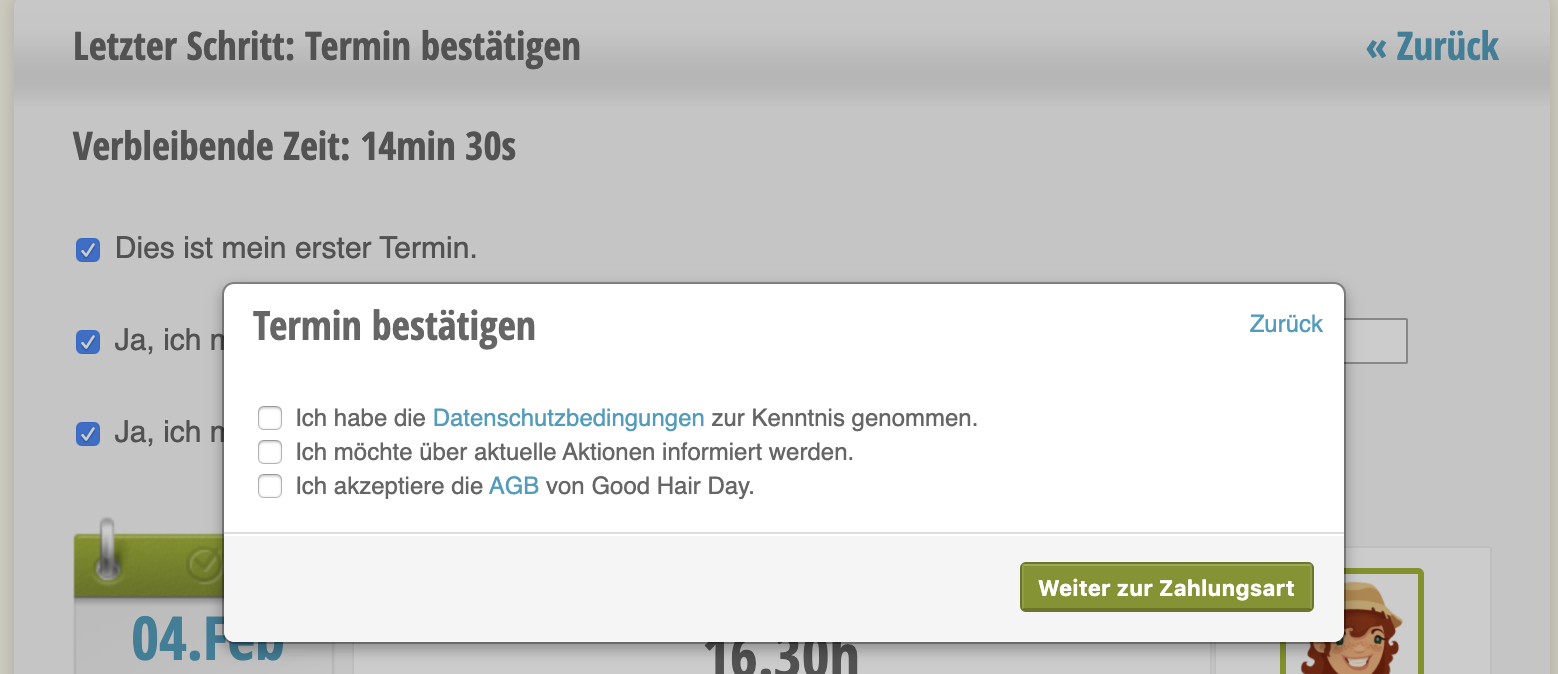
Als de module voor algemene voorwaarden actief is, moeten klanten de algemene voorwaarden accepteren voordat zij een afspraak bindend kunnen boeken.
In het rekeningontwerp kunt u bepalen hoe uw bonnen en rekeningen zijn opgemaakt.
U bereikt dit gedeelte via Instellingen > Rekeningontwerp
Als deze functie niet is geactiveerd, kan deze worden geactiveerd via "Instellingen > Functie toevoegen".
Rekeningelementen
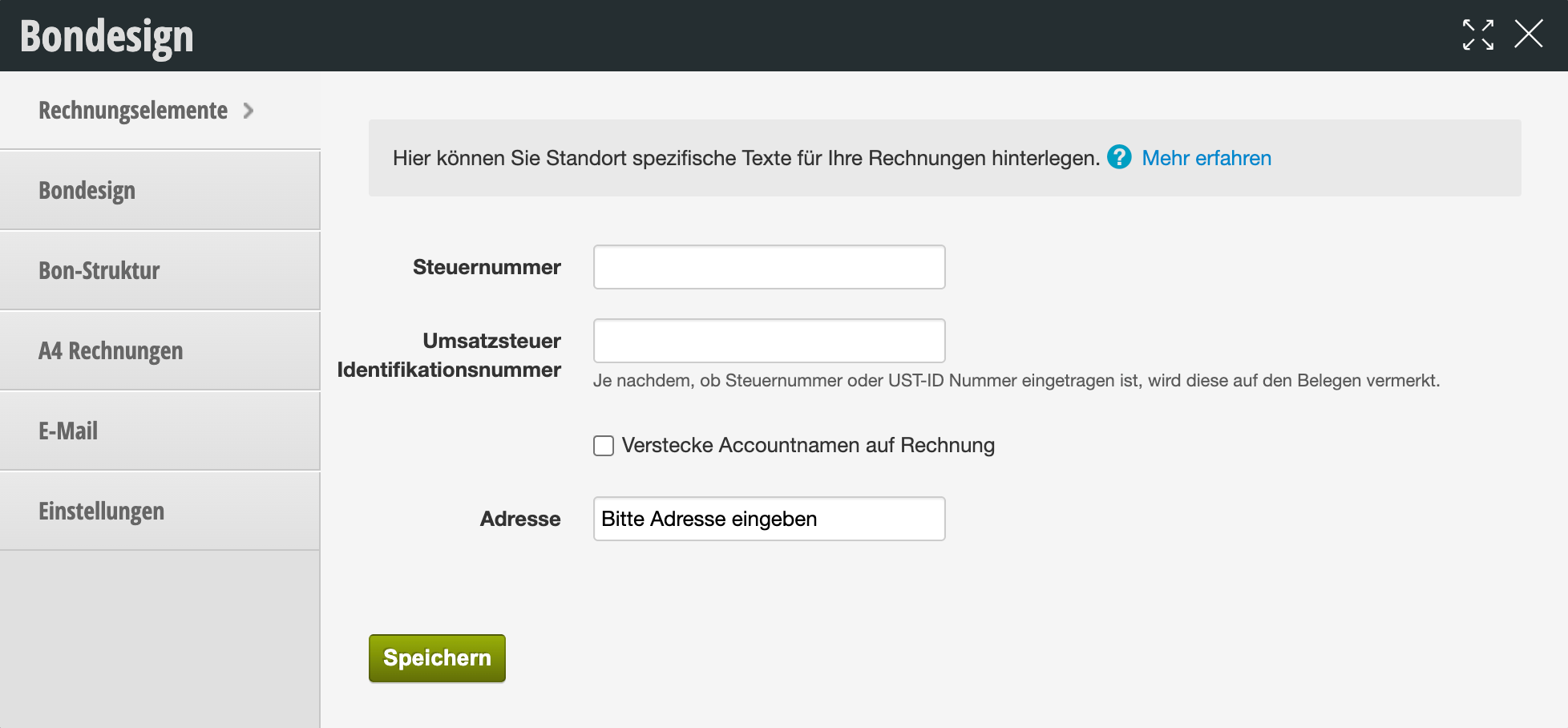
Voer hier de basisgegevens van uw bedrijf in. Als hier niet anders aangegeven, wordt het vestigingsadres gebruikt. Vul dit veld dus alleen in als uw vestigingsadres afwijkt van het adres van de uitgestelde rekeningopdrachtgever op de rekeningen.
Bonontwerp
Logo
Hier kunt u een logo uploaden. Logoafbeeldingen moeten zwart-wit zijn en een hoog contrast hebben, zodat uw bonprinter deze correct kan weergeven.
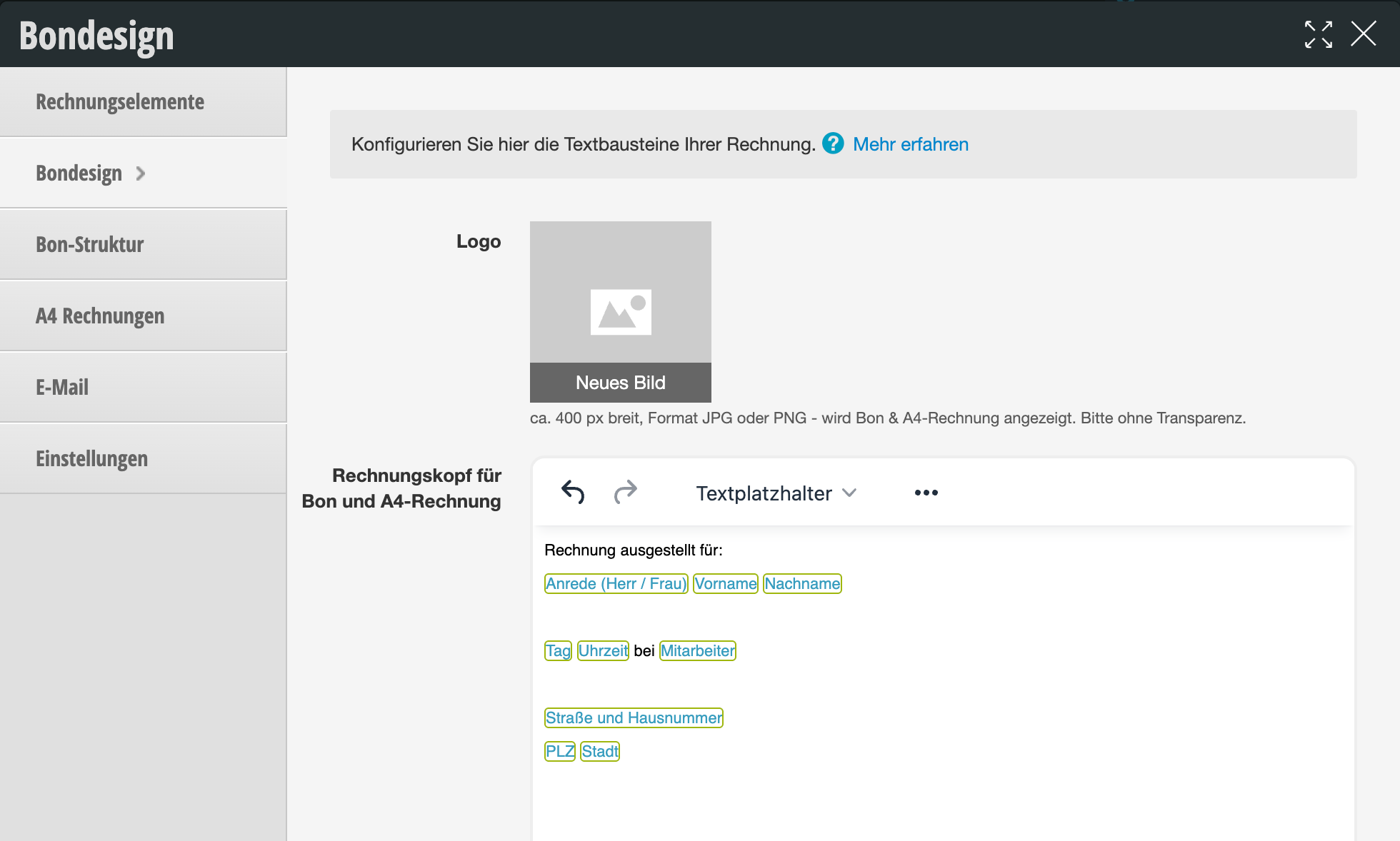
Bonkop
Als u aanvullende informatie in de kopzone van de bon wilt weergeven, kunt u deze hier invoeren. Naast vrij te kiezen tekst kunt u ook tekstplaatsaanduidingen gebruiken. Als u de tekstplaatsaanduidingen "Klantnaam" of de adresvelden van de klant gebruikt, worden deze gegevens uit het klantendossier opgehaald. De voorwaarde hiervoor is dat u deze klantenvelden in de klantinstellingen hebt gemaakt en dat uw medewerkers deze zorgvuldig invullen. U vindt een handleiding voor het maken en integreren van deze gegevens hier.
Bonvoettekst
Als u aanvullende informatie in de kopzone van de bon wilt weergeven, kunt u deze hier invoeren. Op deze plaats kan bijvoorbeeld aandacht worden besteed aan online boekingen of huidige promoties.
Bonstructuur
U kunt het uiterlijk van uw bon zelf ontwerpen. Meer informatie over de bonstructuur vindt u hier. Houd er alstublieft rekening mee dat dit een ingewikkelde setup is. Bij onjuist gebruik kunnen bonnen mogelijk niet meer worden afgedrukt.
A4-rekeningen
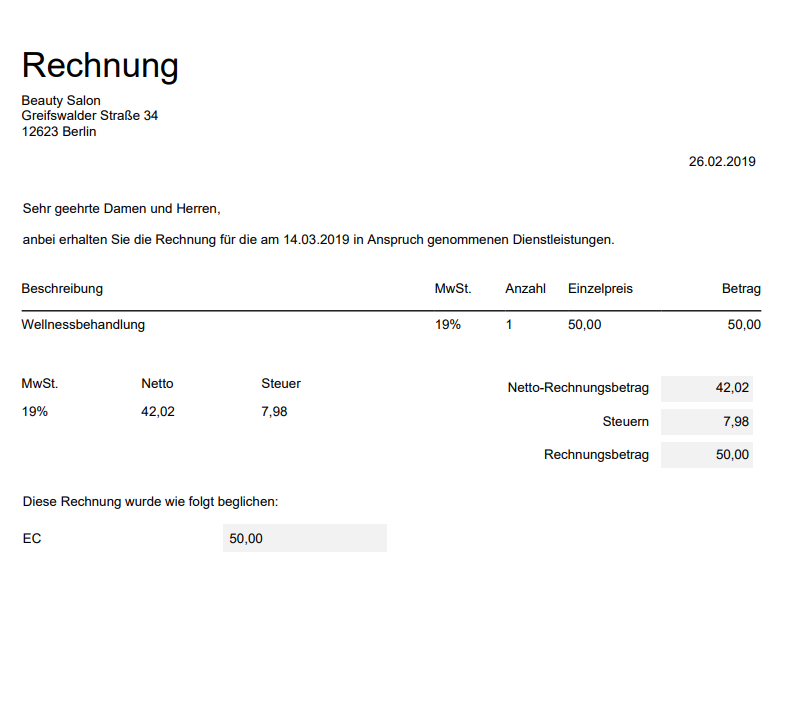
In principe is voor elke rekening een bon beschikbaar, die via uw bonprinter kan worden uitgegeven. Daarnaast kunt u rekeningen in A4-formaat maken. Zodra deze functie is geactiveerd, ontvangt u een nieuwe knop in de kassa, via welke u A4-rekeningen als PDF per e-mail naar de klant kunt sturen of op een geschikte printer kunt afdrukken.
Als u de betalingsmethode "Rekening" aanbiedt, kunt u een eigen rekeningvoettekst voor deze betalingsmethode instellen. Hier kunt u uw bankgegevens en verdere betalingsinstructies invoeren. Deze informatie wordt alleen op de rekening afgedrukt als de klant per rekening betaalt. Als een ander betalingsmiddel wordt geselecteerd (bijv. "Contant" of "Pinnen"), wordt de voettekst gebruikt die u onder "A4-rekeningvoet" hebt ingesteld.
E-mail
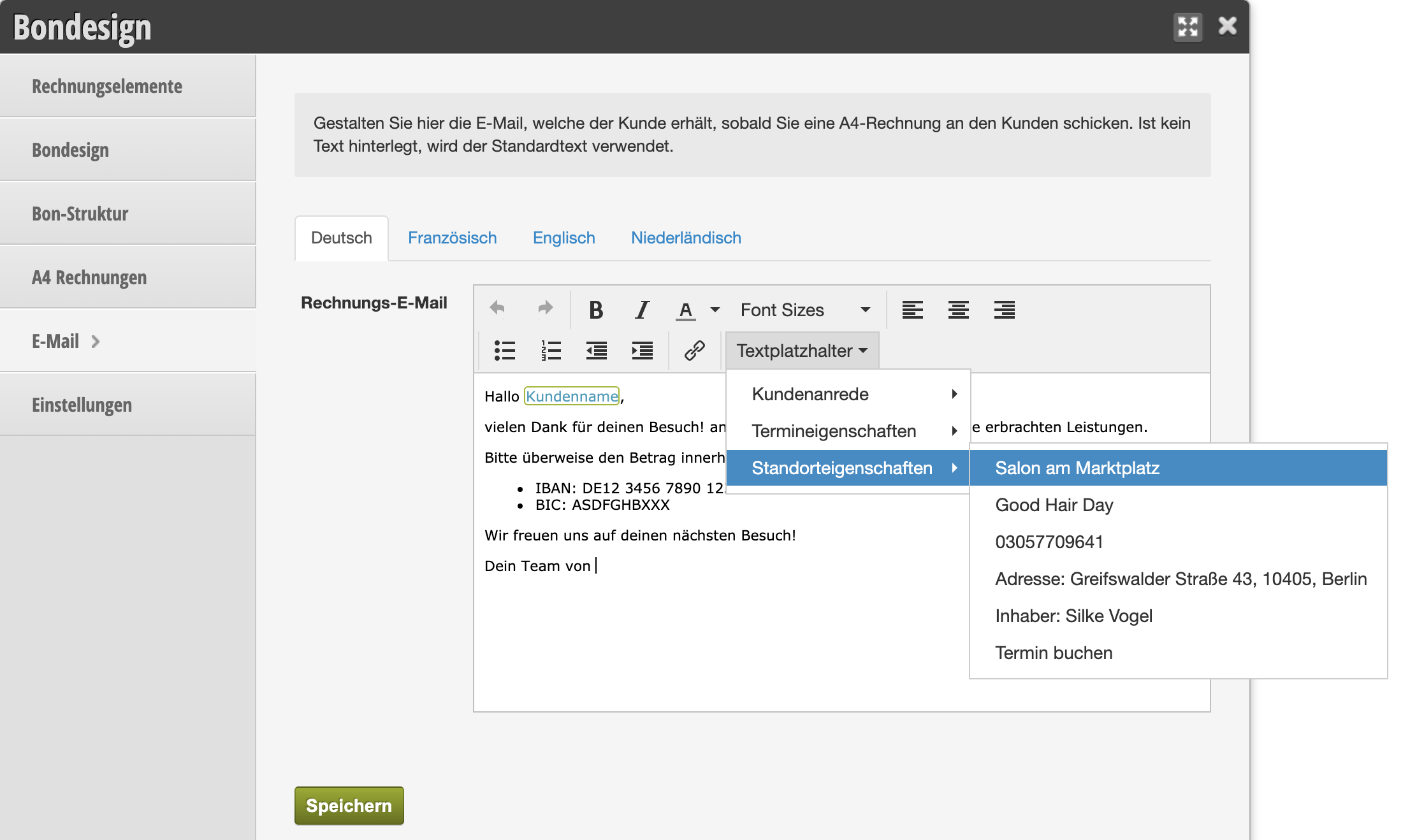
Als u A4-rekeningen naar uw klanten wilt sturen, kunt u tijdens de kassabediening het verzenden per e-mail starten. De tekst van de e-mail is een standaardtekst.
Als u uw eigen tekst wilt schrijven, kunt u dit doen onder Instellingen > Rekeningontwerp > E-mail. Ook hier kunt u plaatsaanduidingen gebruiken om bijvoorbeeld de klantnaam in te voegen.
U kunt talrijke teksten van de onlineboeking aanpassen of aanvullen.
U bereikt dit gebied via Instellingen > Onlineboeking > Teksten
Als deze functie niet is ingeschakeld, kunt u deze activeren via "Instellingen > Functie toevoegen".
Algemeen
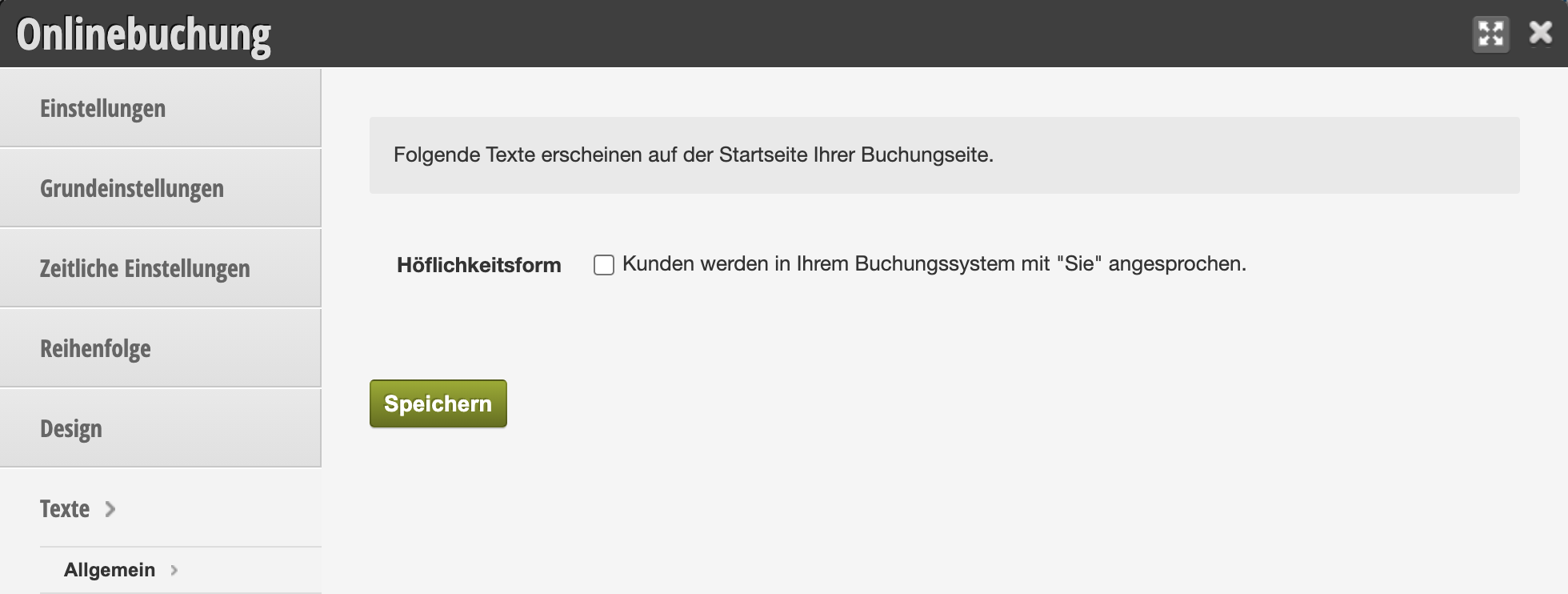
Sommige teksten in de boeking zijn globaal en niet aanpasbaar. U kunt echter bepalen of u voor deze teksten de "jij" of de "u" vorm wilt gebruiken.
Startsidtekst
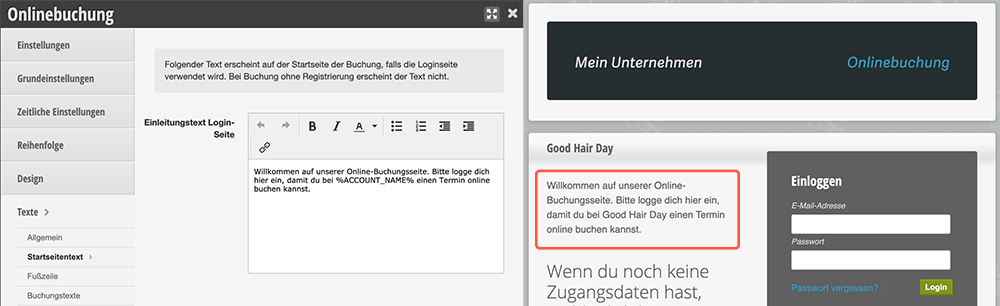
Als u de onlineboeking zo linkt dat uw klanten zich eerst moeten aanmelden voordat ze online kunnen boeken, kunt u de startsidtekst bewerken.
Voettekst
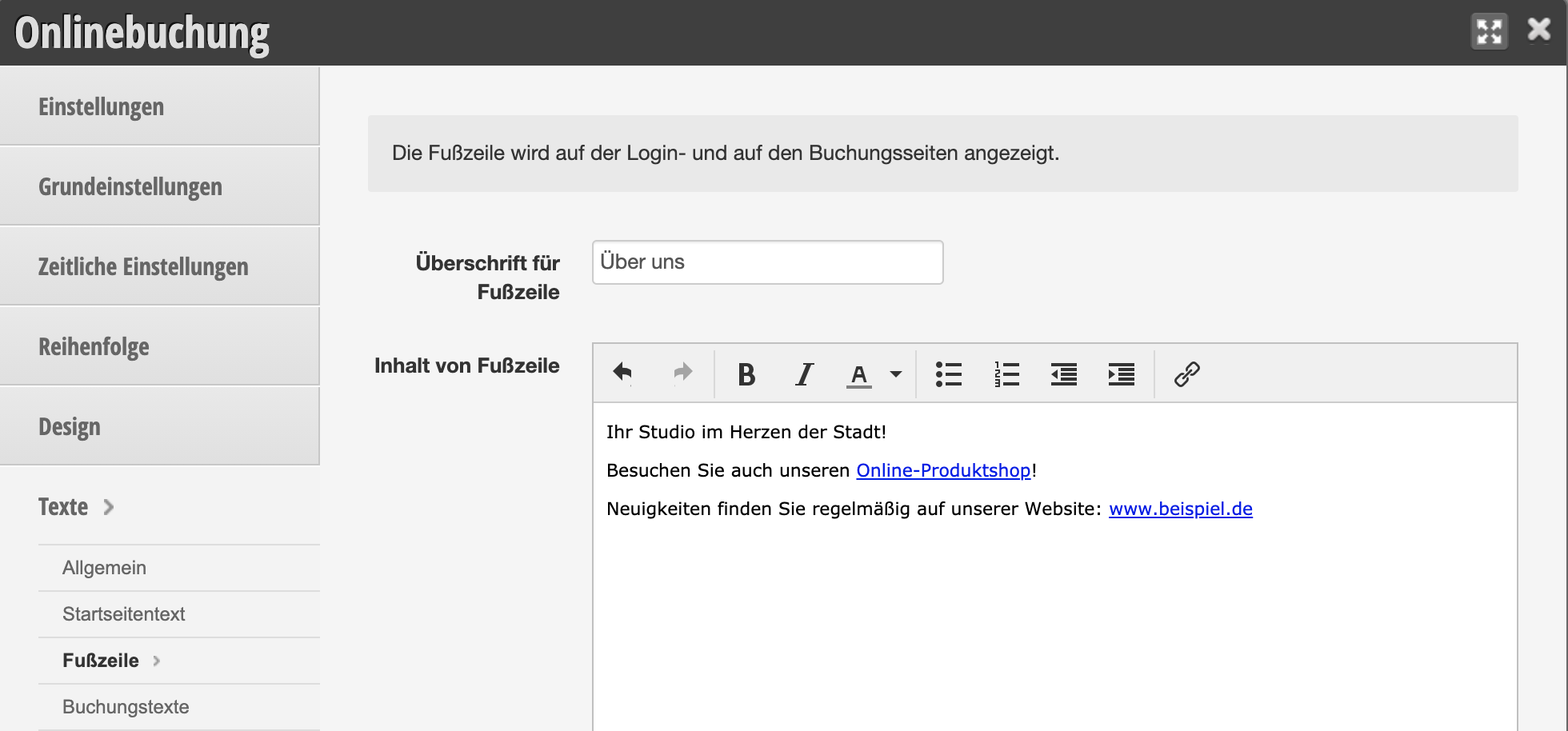
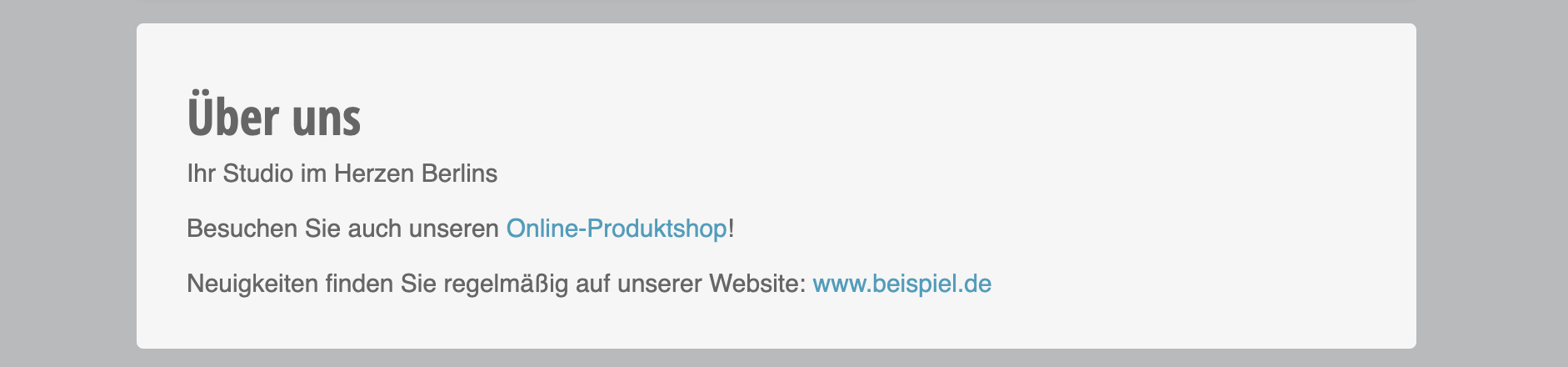
Vul uw voettekst aan met belangrijke informatie over uw bedrijf. Dit omvat website, adres of een link naar uw productwinkel.
Tip: Publiceer hier niet uw telefoonnummer. Uw klanten moeten zelf online een afspraak boeken in plaats van u op te bellen. Als u bepaalde diensten alleen beschikbaar wilt maken voor online boeking na telefonisch advies, gebruikt u in plaats daarvan de bijbehorende optie in uw diensten.
Als u beide velden leeg laat, wordt geen voettekst in uw onlineboeking weergegeven.
Boekingsteksten
U kunt de onlineboeking op verschillende plaatsen aanvullen:
Uitverkochtwaarschuwing
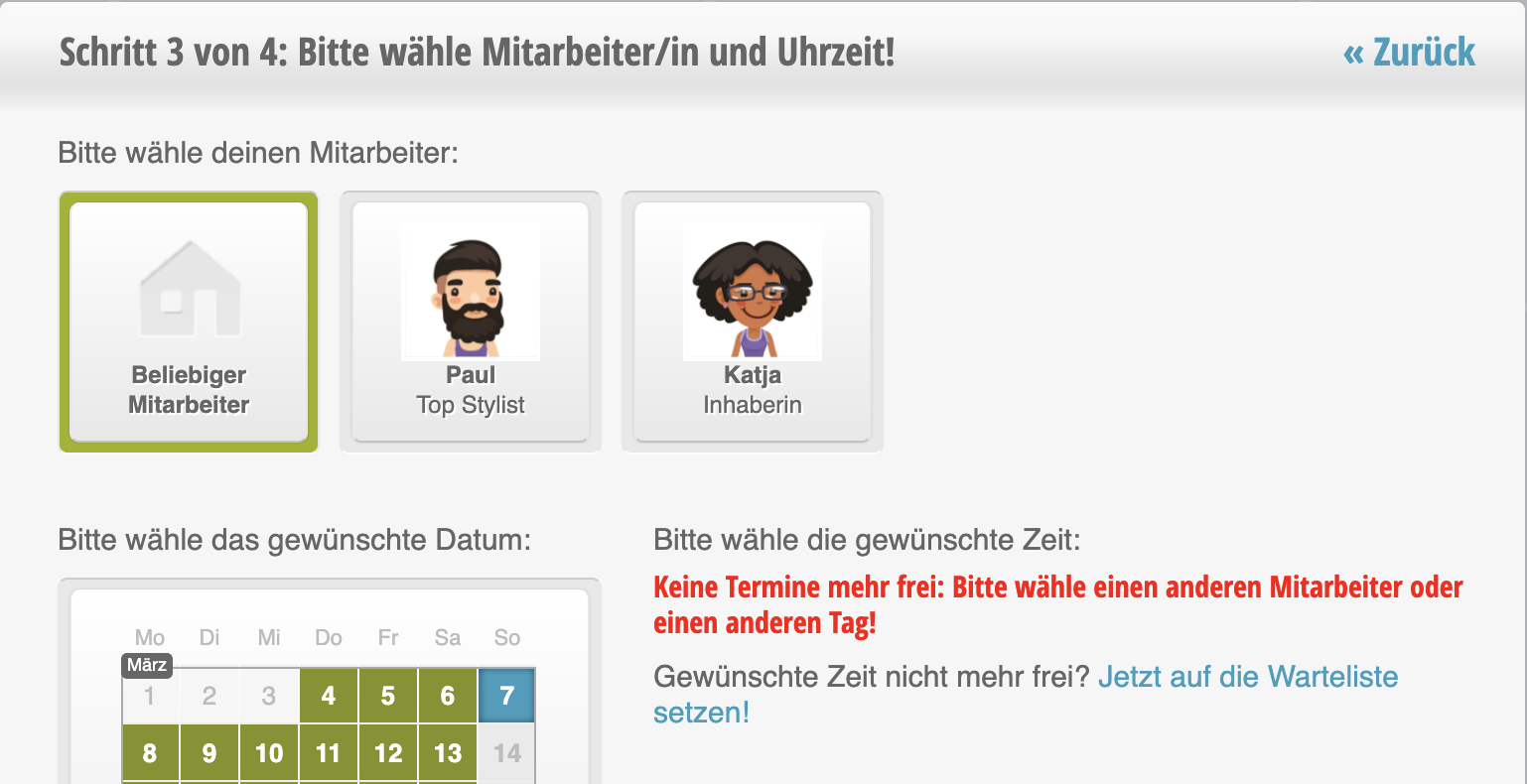
Wanneer klanten op een dag in de kalender klikken waarop geen afspraken meer beschikbaar zijn, zien ze een bijbehorend bericht. Als u dit veld leeg laat, verschijnt ons standaardbericht (zie afbeelding). U hoeft het tekstveld dus alleen in te vullen als u de tekst wilt wijzigen.
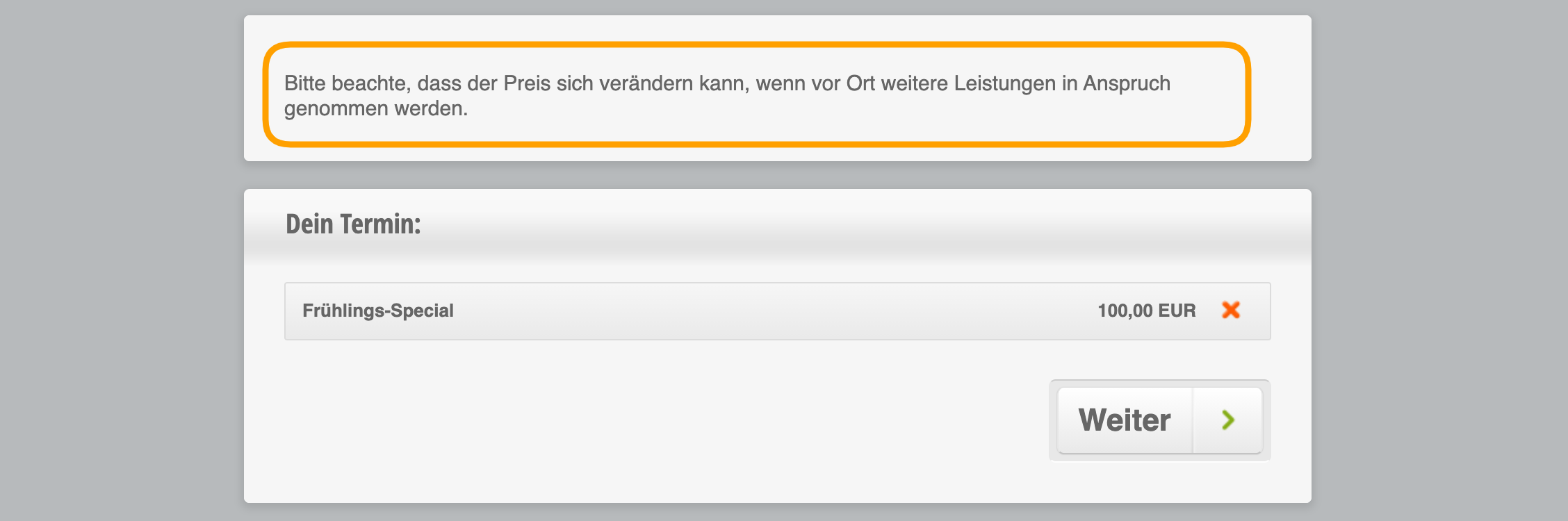
Tekst onder prijskeuze
Gebruik dit gebied om klanten op belangrijke informatie met betrekking tot de prijs te attenderen.
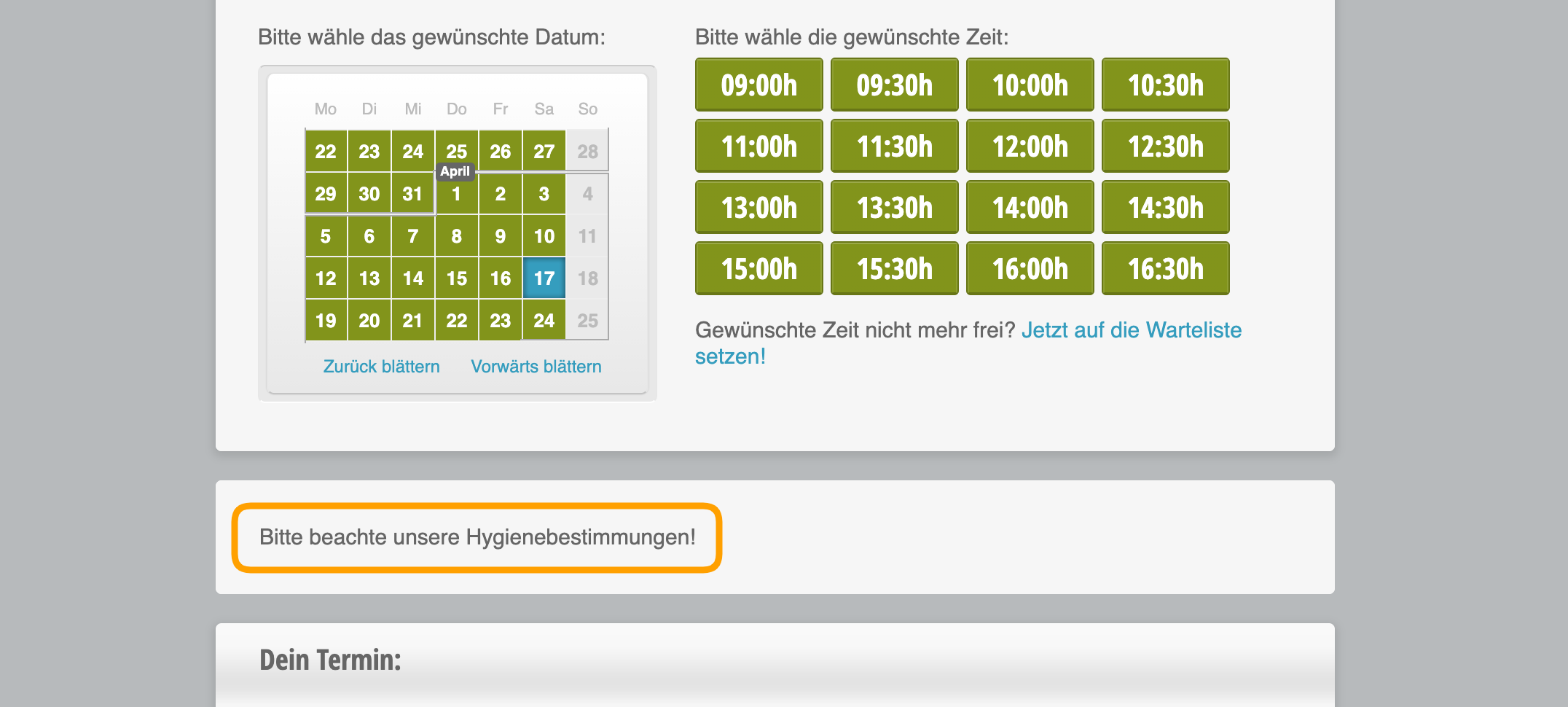
Tekst onder afspraakselectie
Gebruik dit gebied om klanten op belangrijke informatie met betrekking tot de boeking te attenderen.
Afsluiting
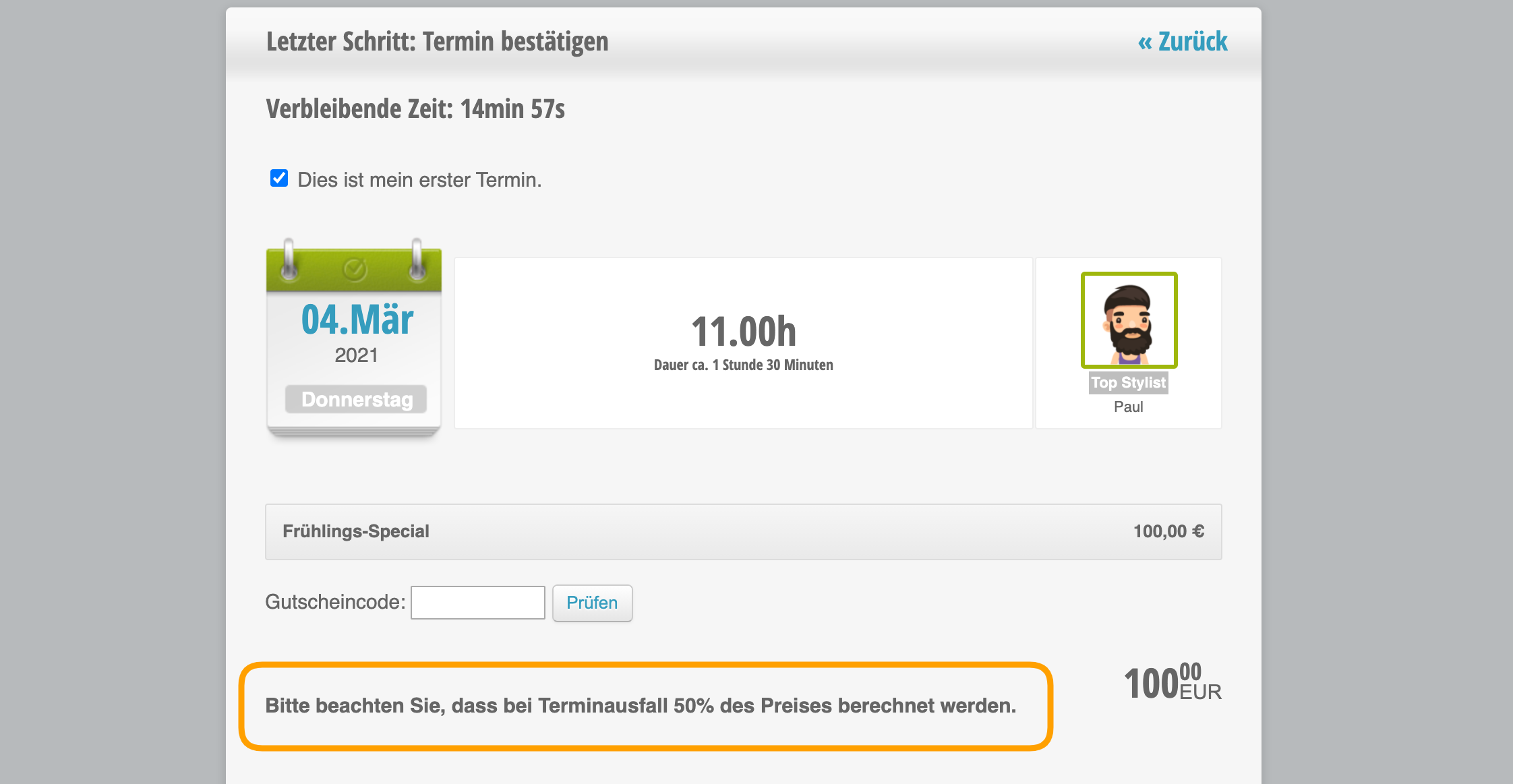
Algemene prijswaarschuwing
Belangrijke informatie kan in de context van het boekingsoverzicht naast de prijs worden geplaatst. Let alstublieft ook op de onderstaande opmerking!
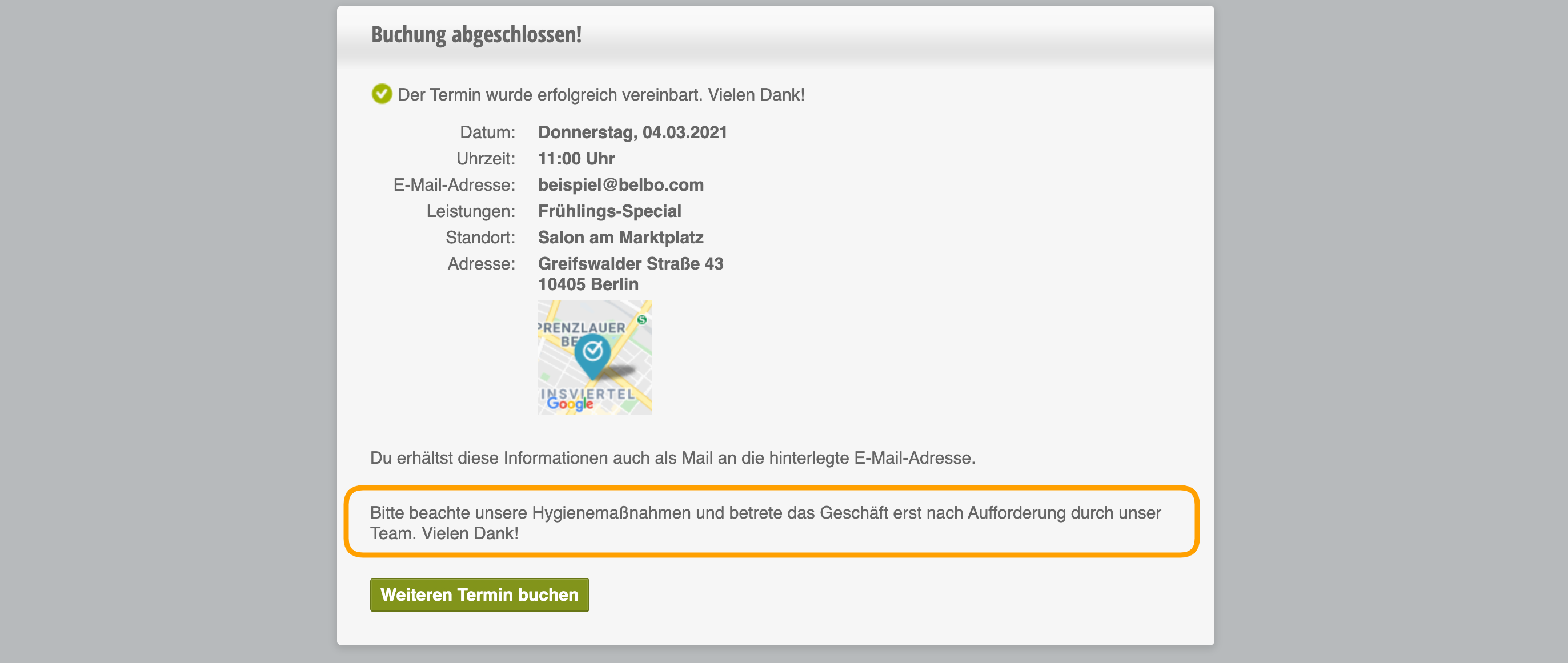
Aanvullende tekst na succesvolle boeking
Nadat de klant online heeft geboekt, ontvangt zij een samenvatting van de boeking op een bevestigingspagina. Hier kunt u ook een tekst achterlaten die haar op belangrijke bepalingen opmerkzaam maakt.
Opmerking: Wij adviseren om de boekingsteksten kort te houden en spaarzaam te gebruiken. Breng ook zeer belangrijke informatie in uw Algemene voorwaarden onder, zodat u de klant kunt aantonen dat hij belangrijke bepalingen heeft aanvaard.
U kunt afbeeldingen en kleuren van uw onlineboekingspagina aanpassen aan het ontwerp van uw bedrijf.
Hoofdafbeelding
De hoofdafbeelding moet representatief zijn en uw logo bevatten. Wij raden aan een brede, niet al te hoge afbeelding te gebruiken, die goed aansluit bij uw onlineboekingspagina.
Voorbeeld van een geschikte hoofdafbeelding:
Aanbevolen afmetingen:
Breedte: 800 pixels
Hoogte: 150 – 250 pixels
Uw grafisch bureau kan u helpen bij het ontwerpen van een geschikte hoofdafbeelding. U kunt ook contact met ons opnemen: design@belbo.com.
Miniatuurfoto voor browser
U kunt desgewenst een eigen browserpictogram toevoegen. Dit wordt aan de gebruiker als miniatuur weergegeven in het browsertabblad.
Voorbeeld van browserpictogram met Belbo-logo:
Achtergrondafbeelding gebruiken
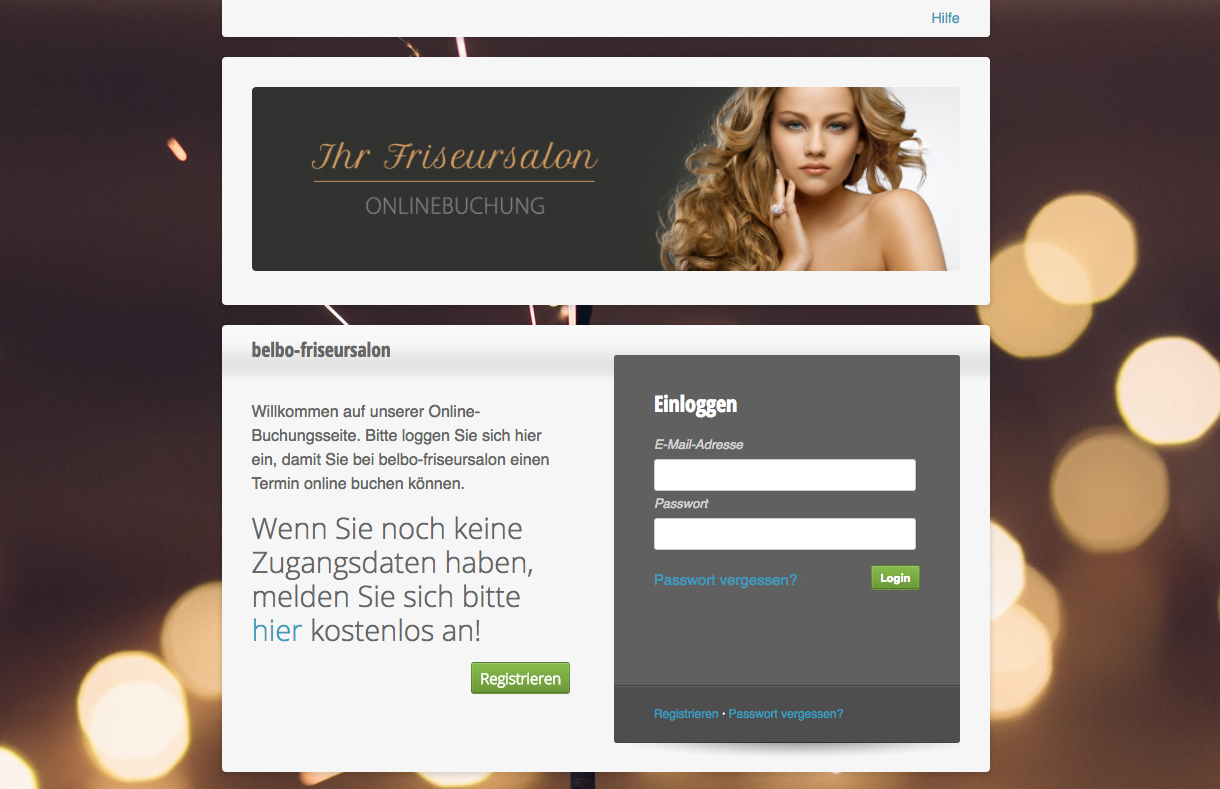
Als u de achtergrondafbeelding-functie inschakelt, kunt u na het opslaan een achtergrondafbeelding aan uw onlineboekingspagina toevoegen.
Voorbeeld van een boekingspagina met achtergrondafbeelding:
Achtergrondkleur
Als u geen achtergrondafbeelding gebruikt, kunt u een kleur instellen die bij uw bedrijf past.
Knoppenontwerp
Om de knoppen van uw onlineboekingspagina in te stellen, kunt u 2 verschillende kleuren gebruiken om een verloopeffect te bereiken. Als u geen verloopeffect wilt, kunt u beide keren dezelfde kleur opgeven. Wij raden heldere kleuren aan die goed opvallen tegen het basisontwerp van de pagina.
De tekstkleur moet goed leesbaar contrasteren met de knopkleur.
Voorbeeld van een knop met witte tekst en licht verloop:
Een overzicht van alle onlineboekingsinstellingen vindt u hier.