belbo
  • Overzicht
    • Belbo leren kennen
    • Locatie-instellingen
    • Overstap naar Belbo
    • Kalenderweergave & Navigatie
    • Terugkerende afspraken & cursussen
    • Afspraakinvoer & -beheer
    • Logins & Rechten
    • Meerdere vestigingen & hoofdkantoor
    • Medewerkers beheren
    • Afwezigheden & Feestdagen
    • Algemeen
    • Werktijden
    • Urenregistratie
    • Gegevensbescherming (AVG)
    • Klantcommunicatie (e-mail, sms)
    • Klantenbeheer & Kaartenbak
    • Bonus- & Loyaliteitsprogramma's
    • Campagnes (Nieuwsbrief & SMS)
    • Marketingtoestemmingen (AVG)
    • Tracking & Analyse
    • Overzicht
    • Diensten & Prijzen
    • Producten
    • Prestatiepakketten & abonnementen
    • Vouchers
    • Inkoop & Leveranciers
    • Voorraad & Inventaris
    • Scannen & Verkoop
    • Voorraadinzet & Kosten
    • Ontwerp & Teksten
    • Instellingen & configuratie
    • Integratie (Website, Google, Instagram, Facebook)
    • Onlinebetaling
    • Boekhouding & Exports
    • Kassa-instellingen & hardware
    • Kassierproces
    • Dagafsluiting & Rapporten
    • TSE & Kassabeveiligingsverordening
    • Exportoverzicht
    • Medewerkersbezetting
    • Omzet & Analyses
    • Belbo Satellite
    • Printer
    • EC-Terminal & Kaartbetaling
    • Probleemoplossing hardware
    • Scanners & kassa-apparatuur
    • Algemene instellingen
    • API & Integraties
    • Meldingen & e-mails
    • Contracten & Juridisch
Skip to content

Alles over: Producten

Productwinkel

U kunt met Belbo een online productwinkel maken, zodat uw klanten producten online kunnen kopen. Op deze manier genereert u extra omzet en biedt u uw klanten een geweldige meerwaarde.

U bereikt dit gedeelte via Instellingen > Productwinkel
Als deze functie niet is ingeschakeld, kan deze worden ingeschakeld via "Instellingen > Functie toevoegen".

Voorwaarden voor de online productwinkel

Voor het gebruik van de Belbo-productwinkel zijn de volgende instellingen nodig:

  1. De producten die u wilt verkopen zijn aangemaakt. U kunt uw producten aanmaken onder Instellingen > Prijzen & Competenties > Producten.
  2. De voorraadbeheer is bijgewerkt. In de productwinkel kunnen uw klanten alleen de producten kopen die volgens de voorraadbeheer op voorraad zijn.
  3. Uw online betaling is volledig ingesteld. Een actieve Stripe- of Paypal-handelaarrekening is ingesteld onder Instellingen > Online betaling.

Voorbeeld van een productwinkel:
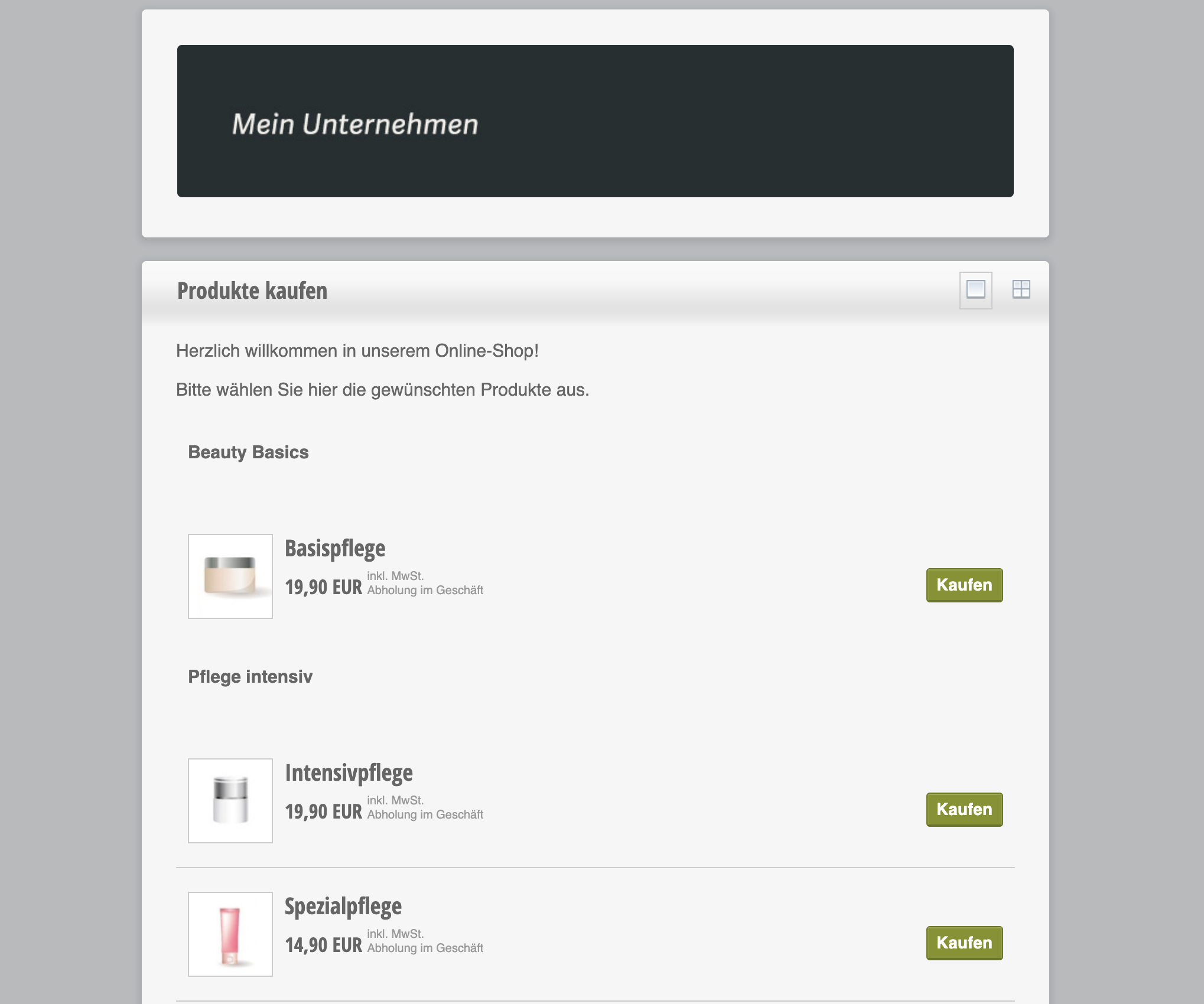
Productwinkel instellen

1.) Activering

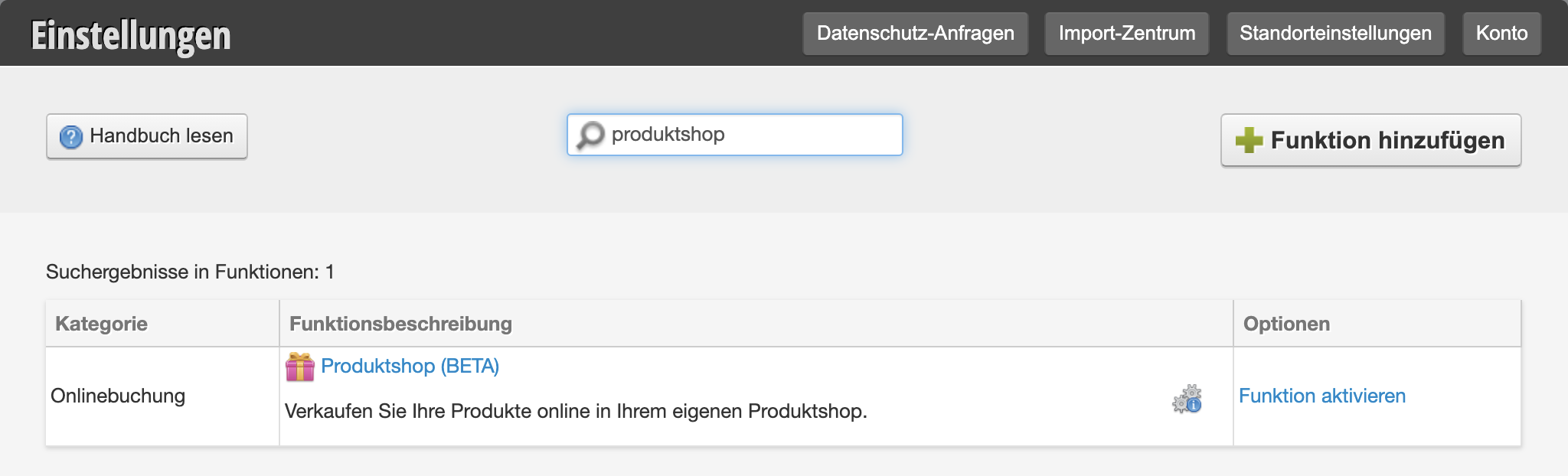
Activeer de productwinkel onder "Instellingen" door de term "Productwinkel" in het zoekveld bovenaan de pagina in te voeren of door op de knop "Functie toevoegen" te klikken.
2.) Instellingen aanpassen

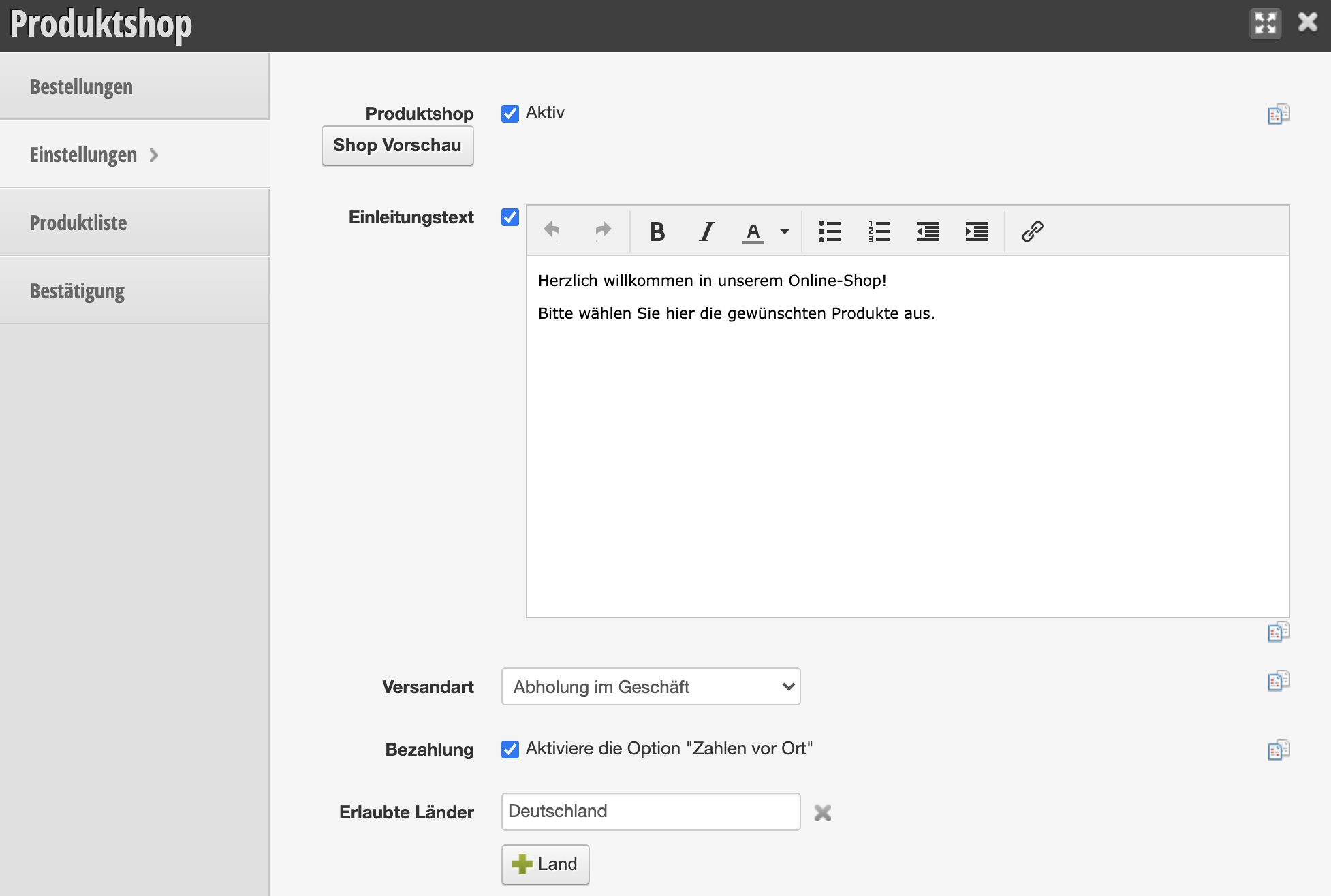
  • Winkelvoorbeeld: Klik op de voorknop om rechtstreeks naar uw winkel te gaan. U kunt deze link na voltooiing van de inrichting delen op uw website of in sociale media om uw klanten erop attent te maken.
  • Inleidende tekst: Maak een inleidende tekst voor uw productwinkel.
  • Verzendmethode: Kies of u uw producten naar uw klanten wilt verzenden of dat klanten de producten in de winkel kunnen ophalen.
  • Betaling / Verzendkosten: Afhankelijk van de verzendmethode die u hebt gekozen, kunt u hier de verzendkosten instellen of of de klant ook ter plaatse kan betalen.
  • Toegestane landen: Bepaal hier naar welke landen u uw producten kunt verzenden.
3.) Producten selecteren

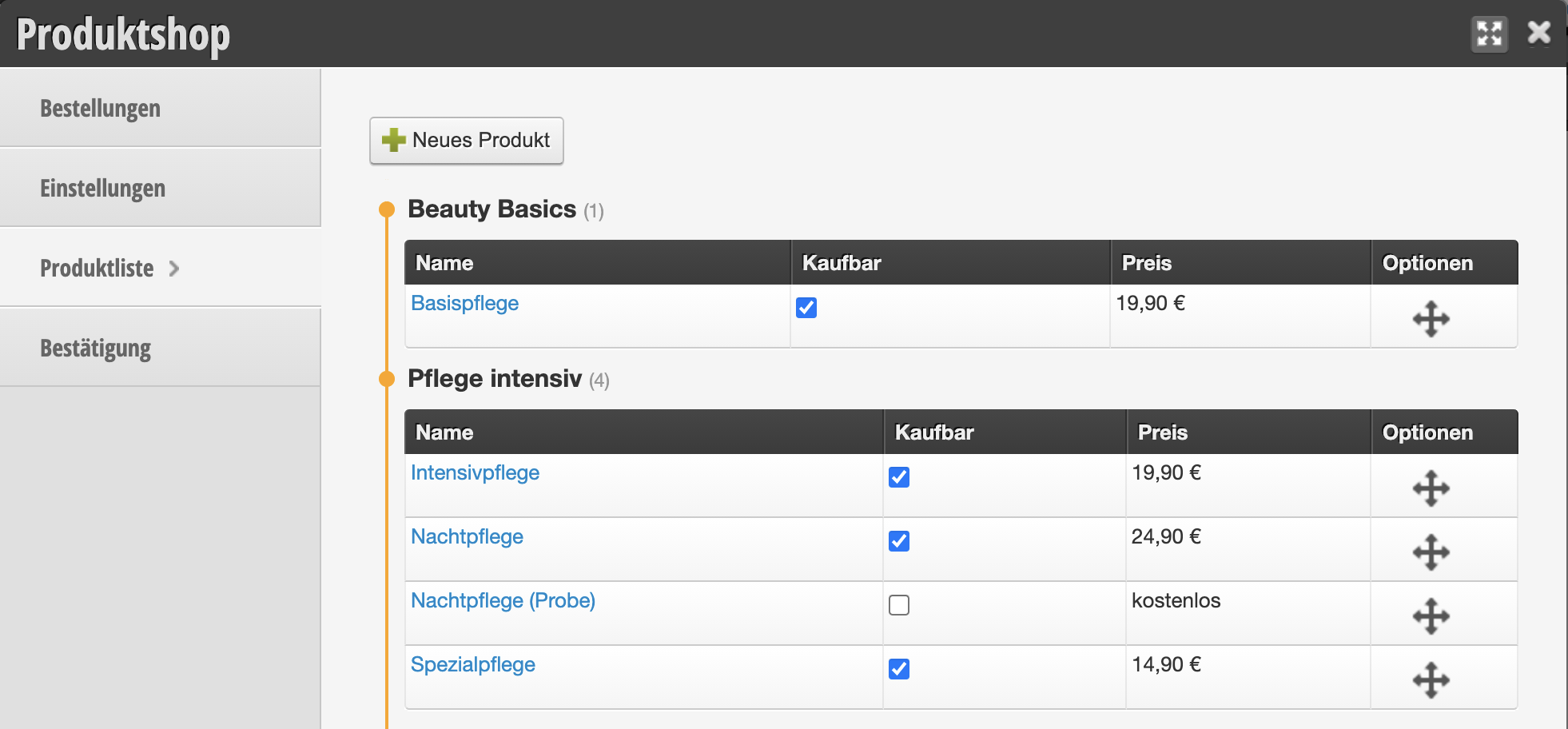
Selecteer vervolgens de producten die u online wilt verkopen door de bijbehorende selectievakjes aan te vinken:
4.) E-mailbericht bewerken

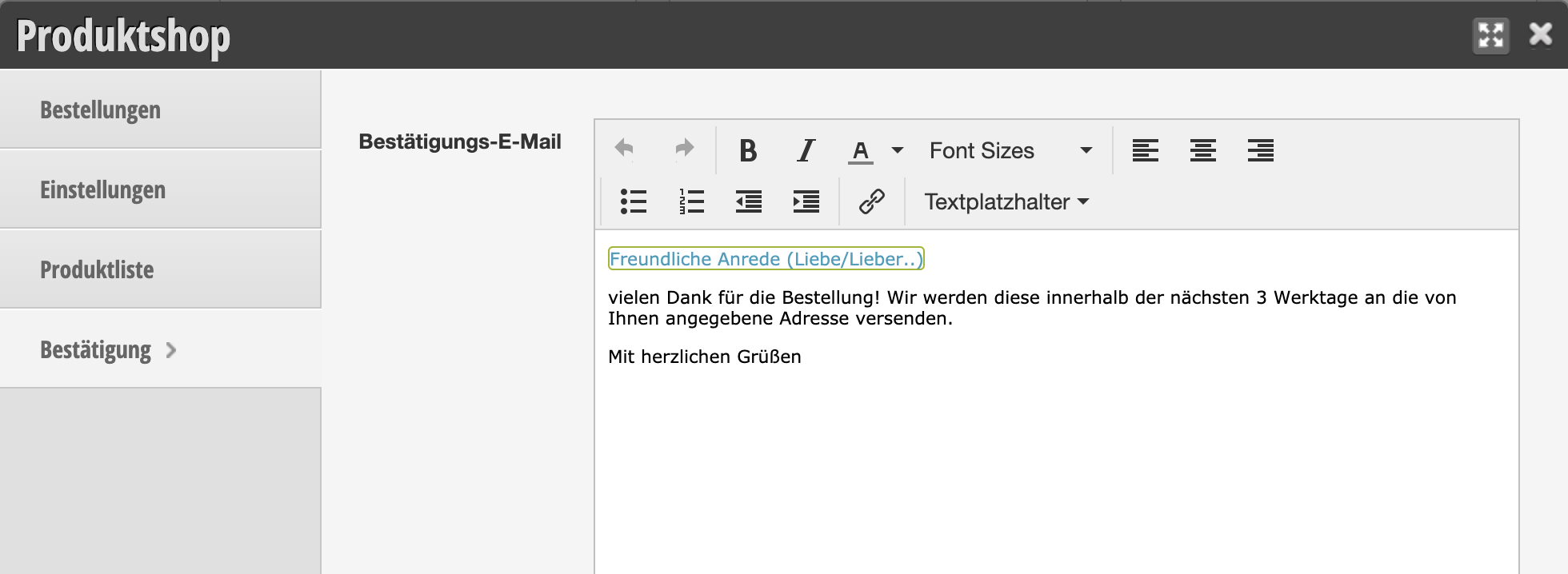
Bij een productverkoop wordt een bevestigingse-mail naar de klant verzonden. Deze kan worden aangepast onder Instellingen » Productwinkel » Bevestiging. Ga hier indien nodig in op bijzonderheden, bijvoorbeeld uw openingstijden in geval van zelfafhaling.
Afbeeldingen en beschrijvingsteksten voor uw producten

U kunt in elk van uw producten afbeeldingen en teksten toevoegen om het product nader toe te lichten.

Beschrijvingsteksten
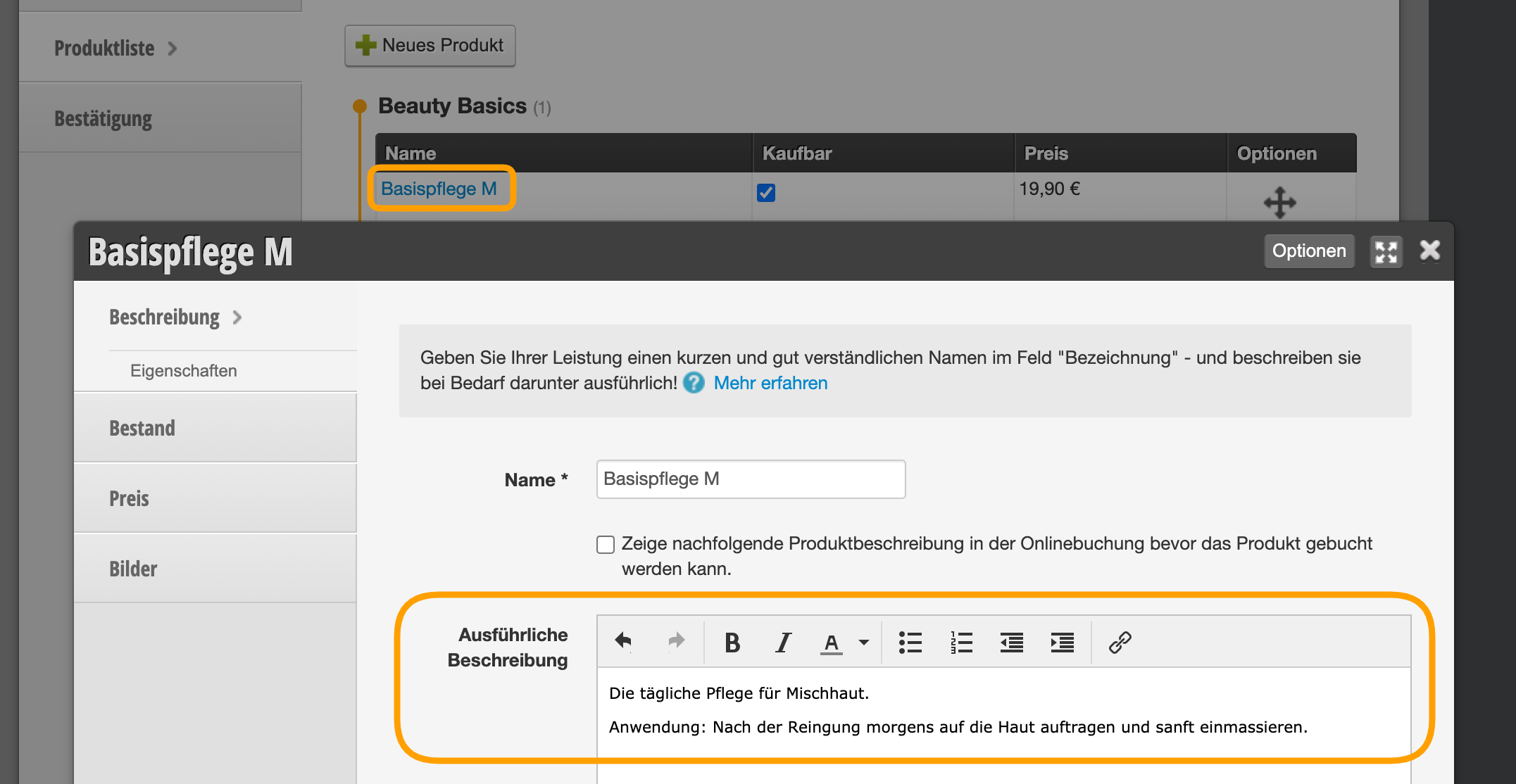
Om een productbeschrijving voor uw klanten toe te voegen, kunt u in de "Productlijst" op het gewenste product klikken en de tekst onder "uitgebreide beschrijving" aanvullen.

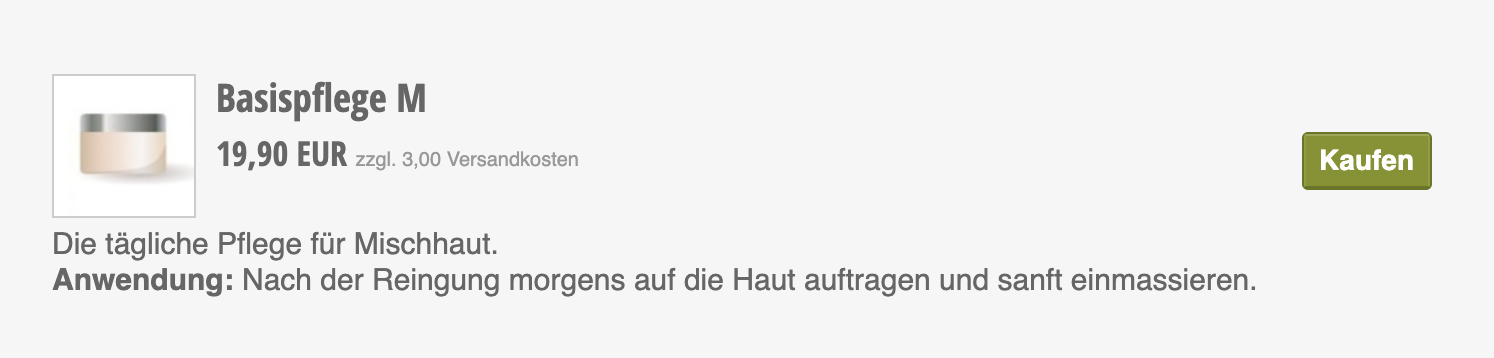
Tijdens de boeking kan de klant zich rechtstreeks over het product informeren.

Afbeelding
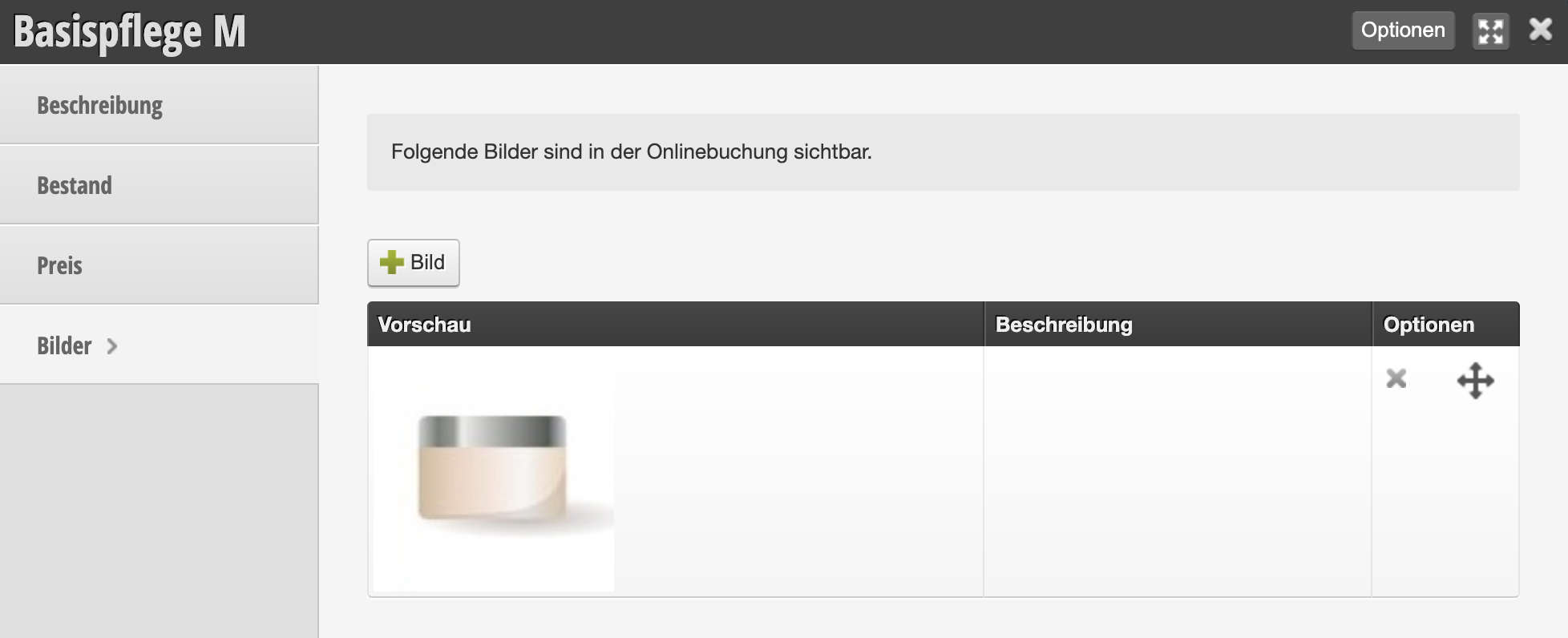
Om de klant de selectie van een mogelijk al bekend product te vergemakkelijken, of haar een idee te geven van de presentatievorm, kunt u aan het product een afbeelding toevoegen.


Productwinkel integreren in de onlineboeking

U kunt de winkel naast uw website en in sociale media ook koppelen aan uw onlineboekingspagina. De voettekst en de informatiebladzijde zijn hier bijzonder geschikt voor.
Let op: De productwinkel is in het kader van de lockdown vanwege corona zeer snel voor u ontwikkeld om u een extra inkomensbron ter beschikking te stellen en u de mogelijkheid te geven om de klantenbinding ook tijdens de sluiting van het bedrijf te versterken.
Als leverancier van online boekagskalendar en kassasystemen kunnen wij echter niet de functionaliteit van bekende winkelsystemen bieden. Wij ontwikkelen Belbo voortdurend verder, maar vragen u om begrip dat wij de productwinkel niet verder ontwikkelen naar het voorbeeld van andere winkelsystemen.

Productexport

Voor het exporteren van uw huidige voorraden zijn er verschillende mogelijkheden. De eenvoudigste is om een zogenaamde productexport uit te voeren.

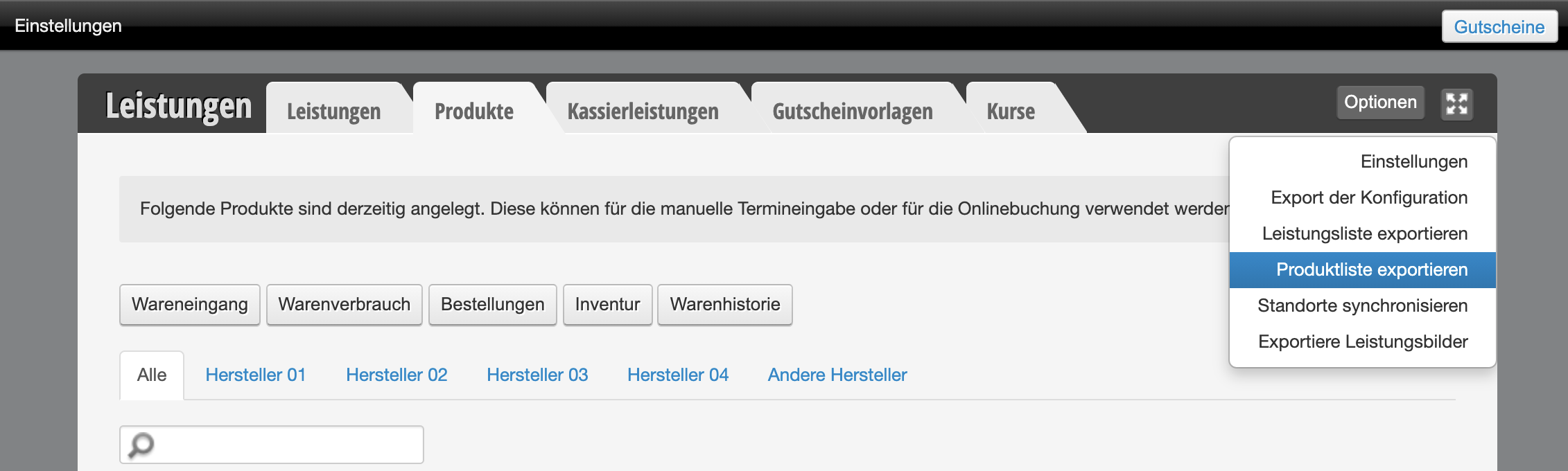
Om de productexport te bereiken moet u het volgende doen:

  • Selecteer Instellingen
  • Selecteer Prijzen & Competenties
  • Klik op de opties rechtsboven
  • Klik op "Productlijst exporteren"

U ontvangt dan een export van de huidige voorraden. Als u voorraden voor bepaalde perioden nodig hebt, kunt u deze exporteren met behulp van de "Inventaris"-functie.

Kassamiddelen

Als je producten hebt gemaakt, kun je ze in het POS-systeem innen.

Product aan klanten verkopen
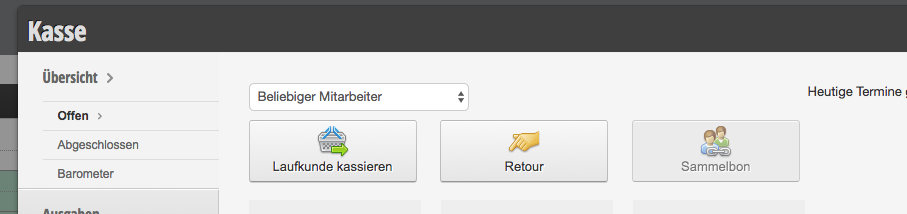
Als een loopklant eenvoudig een product koopt, klik je op Checkout en vervolgens op Voorschot ontvangen.


Product aan toekomstige klanten verkopen
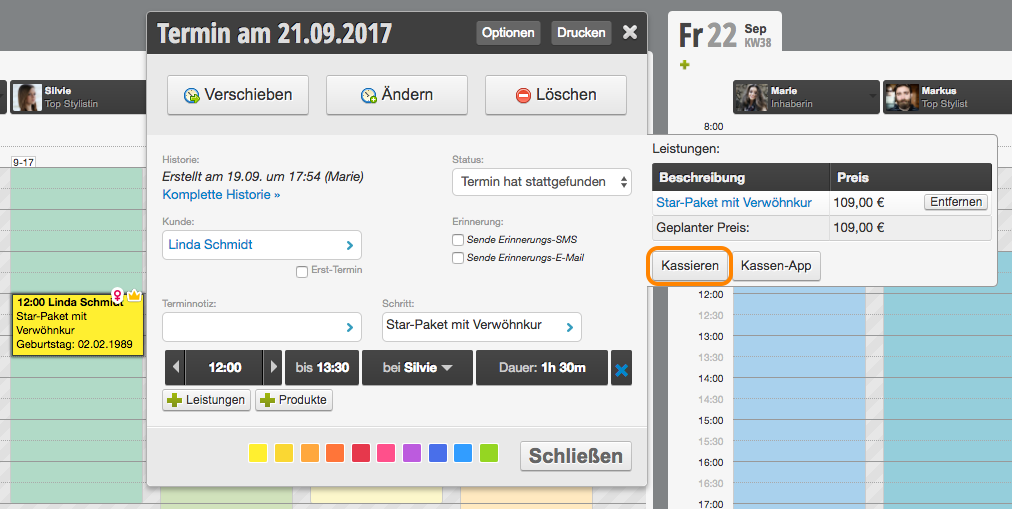
Als een klant die een afspraak met je heeft ook een product neemt, klik je op de afspraak in de agenda en vervolgens op Controleren.


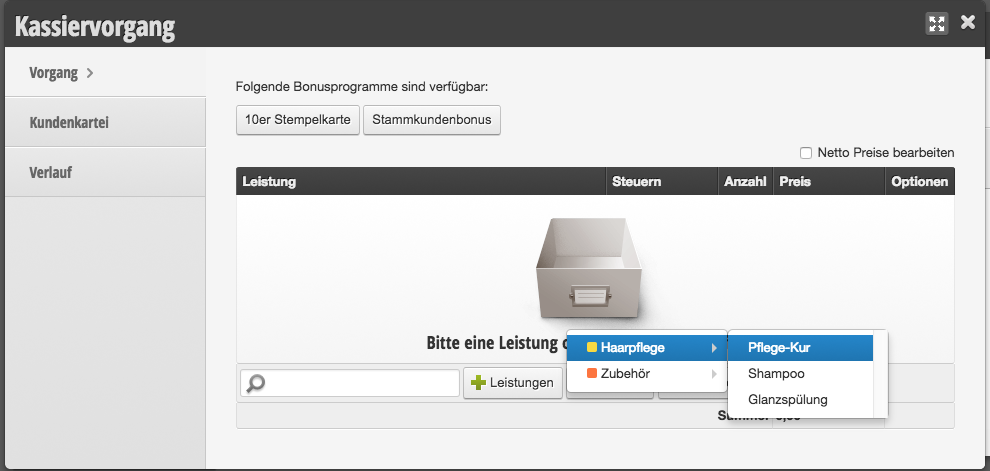
Producten toevoegen aan de checkout

Om een product aan het checkoutproces toe te voegen, heb je 3 opties:

  • Handmatig selecteren:Klik op de knop + product om een product toe te voegen.
  • Zoeken:Gebruik het zoekvak om naar de productnaam te zoeken.
  • Scannen:Klik in het zoekvak en scan de barcode van het product om het product toe te voegen.

Volg vervolgens de stappen die worden beschreven bij innen vanaf stap 6.

Productimport

U kunt producten op elk moment handmatig aan uw Belbo-kalender toevoegen. Als u echter een groot aantal producten in uw Belbo-kalender wilt invoeren, kunt u deze ook importeren.

U bereikt dit gedeelte via Instellingen > Importcentrum > Producten.

Productimport

Opmerking: Het importeren van producten is technisch complex. Als u wilt, kunnen wij de import tegen een vergoeding voor u uitvoeren. Neem gewoon contact met ons op.

Uw importgegevens moeten in Excel- of CSV-indeling zijn. Veel fabrikanten bieden gedetailleerde lijsten aan. Zorg ervoor dat alle benodigde kolommen in uw import voorkomen.

Benodigde kolommen:

  • Productgroep
  • Productnaam
  • Verkoopprijs

Voorbeelden van andere importeerbare kolommen:

  • Beschrijving
  • Tot 2 barcodes voor het scannen van producten
  • Voorraad
  • Streefvoorraad voor bestellingen
  • Inkoopprijs
  • Belastingtarief
  • Artikelnummer
Voorbeeld van een geldige productlijst in CSV-indeling: downloaden

Importproces

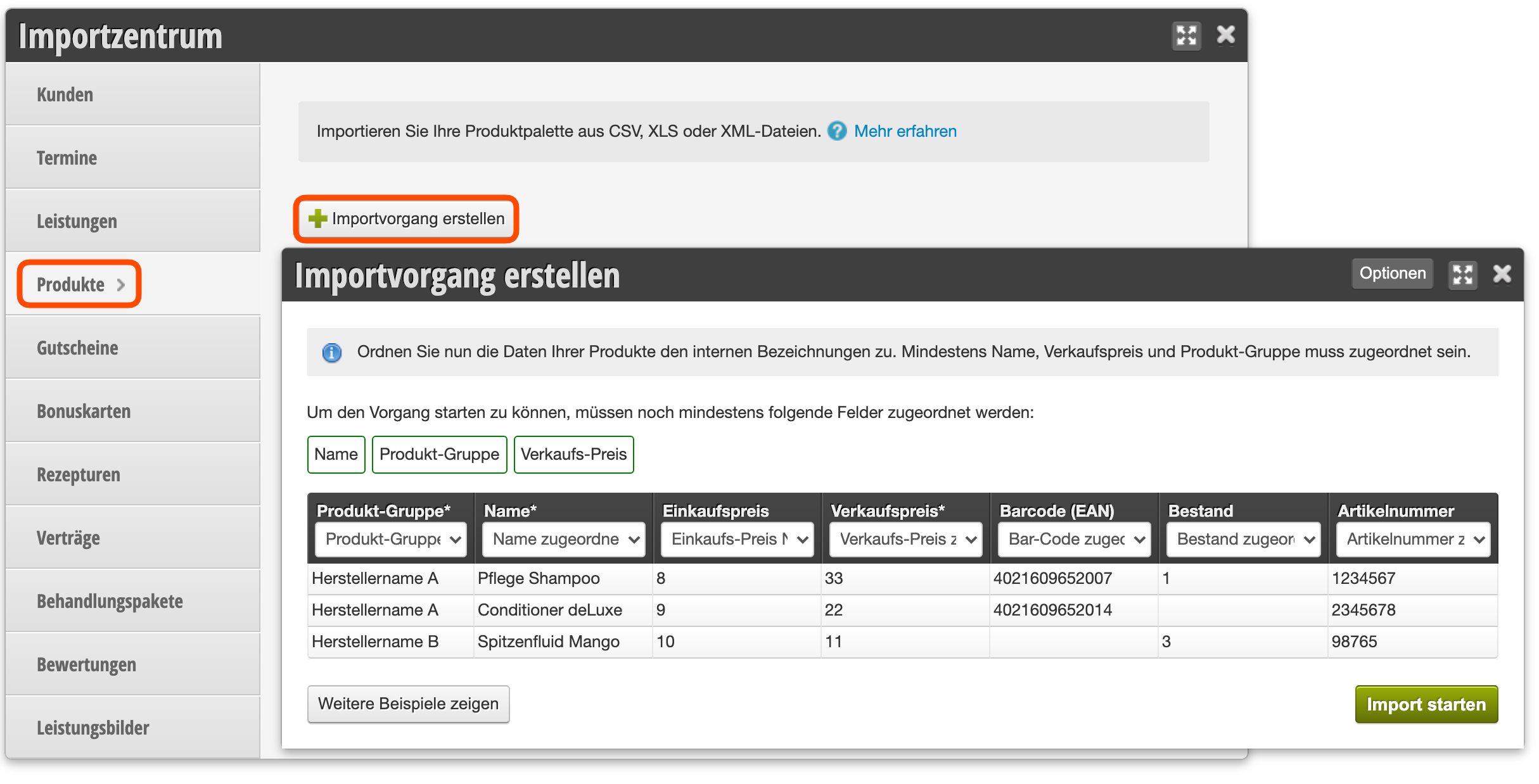
  1. Klik rechtsboven op de instellingenpagina op Importcentrum en ga naar het tabblad "Producten".
  2. Maak met de knop "Importproces maken" een nieuwe importopdracht aan.
  3. Selecteer uw bestand dat u wilt uploaden en wacht tot het proces is voltooid.
  4. Vervolgens worden de herkende gegevens weergegeven. Hier kunt u in de tabelkop de toewijzing van de kolommen van uw export met de veldnamen van de producten in uw onlinekalender uitvoeren.
  5. Als uw productbestand al gevuld is, kunt u de volgende stap gebruiken om duplicaten te voorkomen: Hier kunt u indien nodig velden selecteren die voor nauwkeurige toewijzing van bestaande producten dienen. Als bestaande producten in deze velden volledig overeenkomen, worden alle andere velden overschreven met de waarden uit de export. Waarschuwing: Gebruik unieke kolombijzonderheden, zodat enerzijds geen duplicaten ontstaan en anderzijds geen producten met onjuiste informatie worden overschreven.
  6. Start het importproces. Dit proces kan, afhankelijk van het aantal producten, enige tijd in beslag nemen. U kunt het venster in de tussentijd sluiten.

Prijswijziging importeren

Als u alleen de prijzen van uw producten wilt wijzigen, kunt u de producten opnieuw importeren. Hierbij wordt het artikelnummer vergeleken. Als al een product met hetzelfde artikelnummer bestaat, wordt het niet opnieuw aangemaakt, maar wordt alleen de prijs aangepast. Op deze manier kunnen prijswijzigingen eenvoudig worden geïmporteerd.

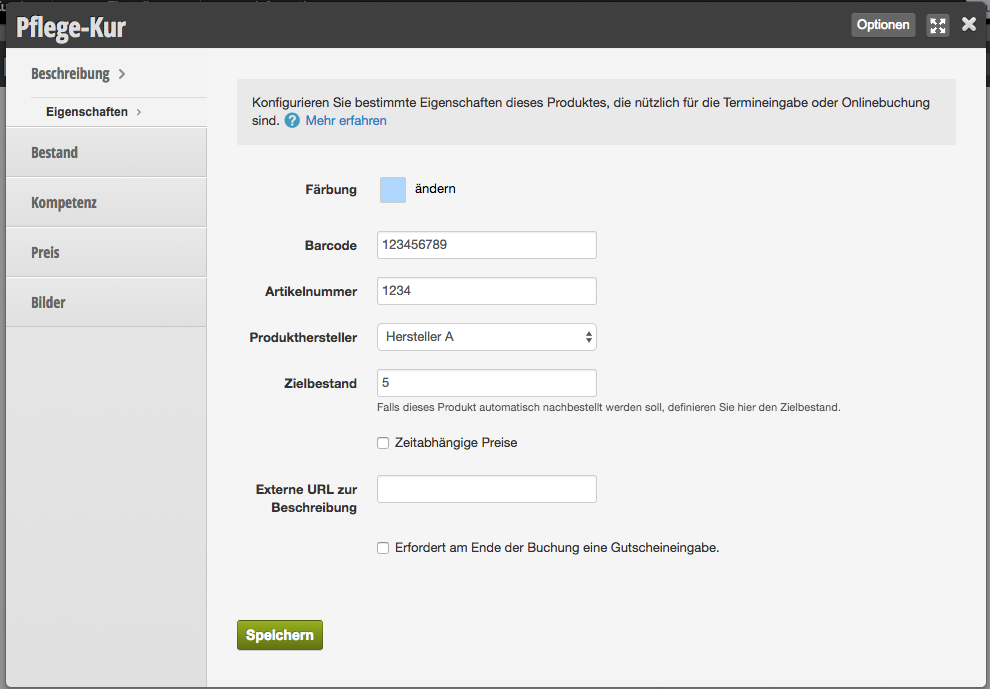
Producten: Eigenschappen

In de producteigenschappen kunt u nadere gegevens over het product verstrekken.

U bereikt dit gedeelte via
Instellingen > Prijzen & diensten > Producten > Klik op product > Eigenschappen.

Kleur
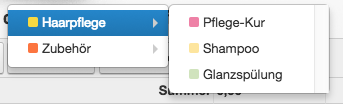
U kunt het product een eigen kleur geven om het sneller te herkennen.

Voorbeeld van producten met verschillende kleuren tijdens het kassamonster:


Barcode
Met behulp van de barcode kunt u producten scannen en tijdens de kassamonster kostbare tijd besparen. De meeste productfabrikanten bieden gegevensbestanden aan waarin de streepjescodes van de producten reeds worden vermeld.

U kunt deze ook handmatig toevoegen door op het barcodeveld te klikken en het product te scannen, of u kunt de numerieke code onder de streepjescode in het veld invoeren.

Meer informatie over de door ons aanbevolen barcodescanner vindt u op https://belbo.com/zubehoer/.

Artikelnummer
Indien u het artikelnummer van het product wilt invoeren, voert u dit in het veld Artikelnummer van de producteigenschappen in.

Productfabrikant
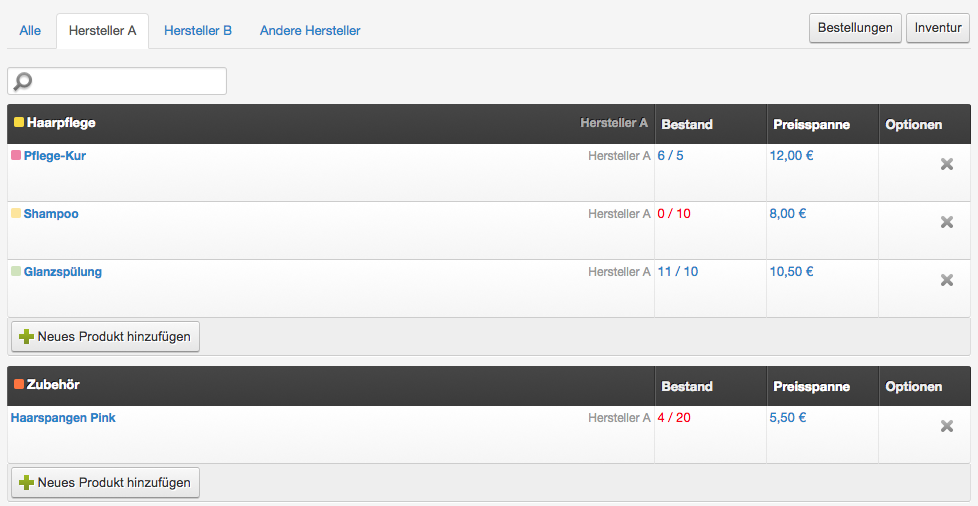
Als u voor elk product een fabrikant bepaalt, kunt u uw producten in het overzicht op fabrikant sorteren.


Doelvoorraad
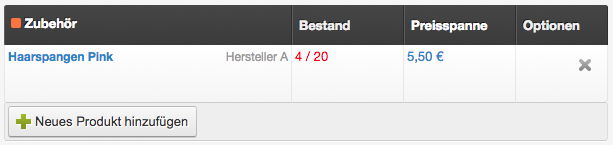
Als u een doelvoorraad bepaalt, kunt u in het productoverzicht zien of deze is onderschreden en het product opnieuw moet worden besteld.

Voorbeeld van een product met onderschreden doelvoorraad:


Externe URL voor beschrijving
U kunt het adres van een website opgeven waar meer informatie over het product is opgeslagen.

Vereist aan het einde van de boeking een bon-invoer.
Als u wenst dat het product alleen in combinatie met een bon verkoopbaar is, activeert u deze functie.

Producten: Prijs

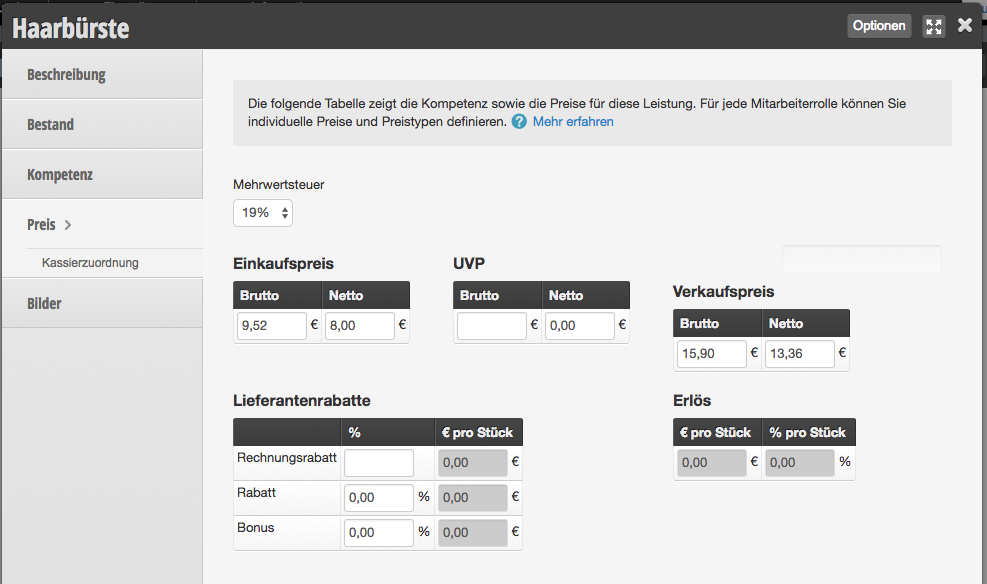
U kunt voor elk product inkoopprijs en verkoopsprijs en ook de btw instellen. Deze prijzen worden gebruikt in het kassamodule.

Productprijs instellen

Bij het aanmaken van een product kunt u al de productprijs opgeven. Als u deze prijs wilt wijzigen, selecteert u het gewenste product in het productoverzicht en gaat u naar het submenu-item Prijs.

Productgroepen

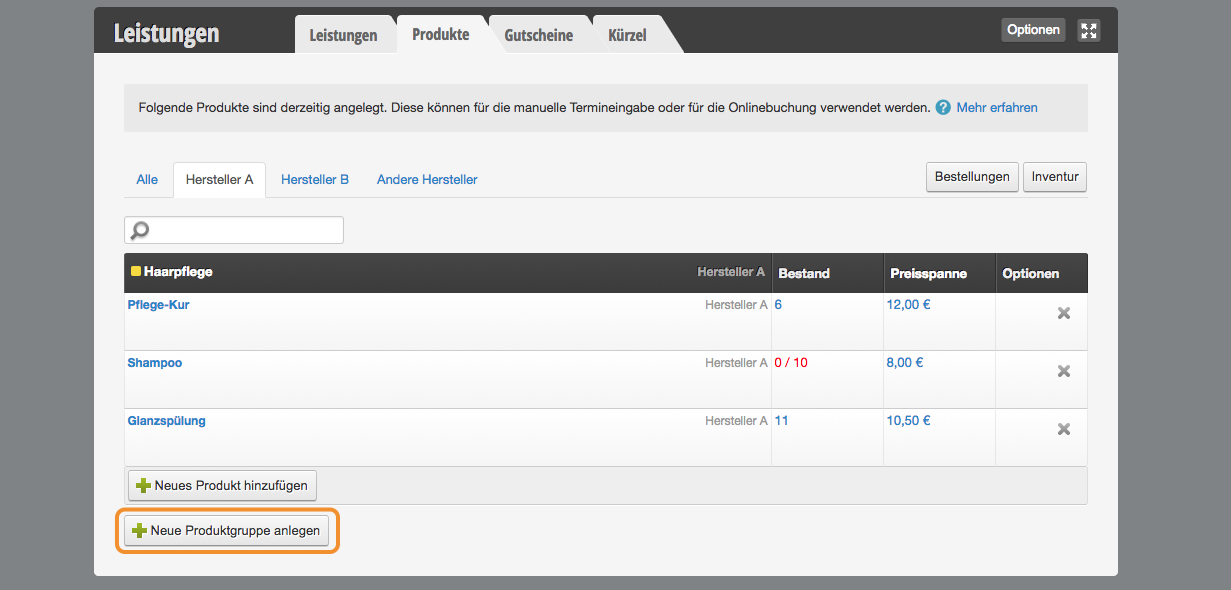
Uw producten zijn ingedeeld in overzichtelijke productgroepen. Als u de fabrikant voor een productgroep opgeeft, kunt u uw producten op fabrikant sorteren.

U bereikt dit gebied via Instellingen > Prijzen & diensten > Producten.

Productgroep maken

Als u een nieuwe productgroep wilt maken, klikt u aan het einde van het productoverzicht op de knop + Nieuwe productgroep maken.

Nieuw product toevoegen en bewerken

Maak producten aan om ze tijdens het kassakeuringproces te kunnen verkopen.

U bereikt dit gebied via
Instellingen > Prijzen & Services > Producten > + Nieuw product toevoegen.

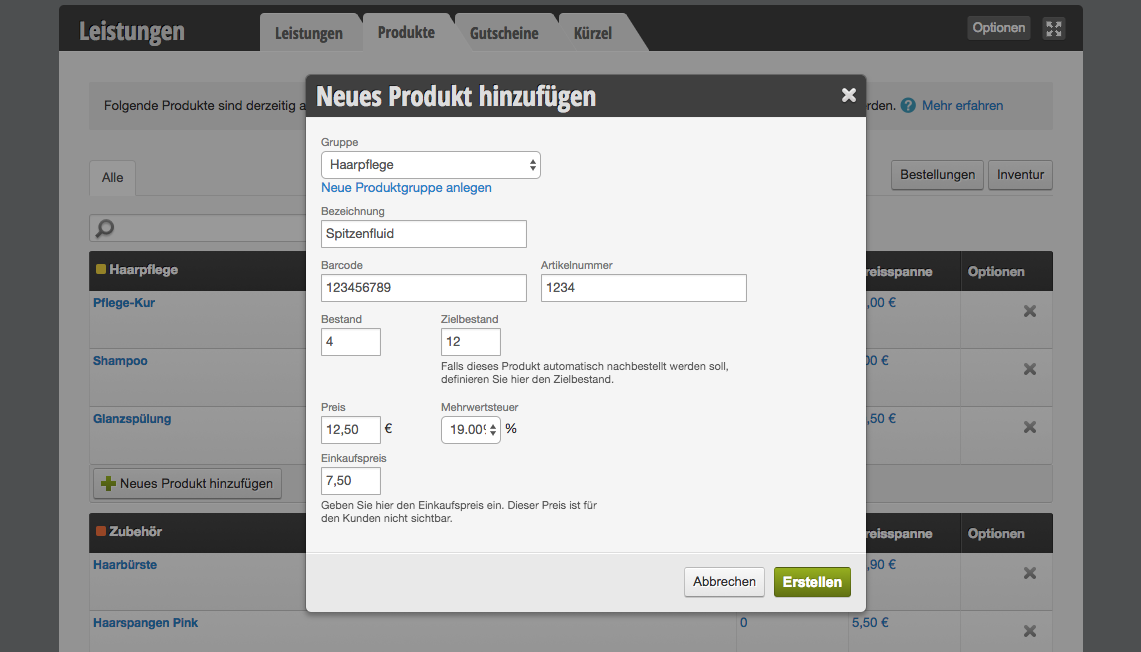
Nieuw product toevoegen

Tip: Als u een groot aantal producten wilt invoeren, kunt u het CSV-import gebruiken of uw producten scannen.

Om een product aan te maken, selecteert u eerst de productgroep of maakt u de gewenste productgroep aan. Selecteer vervolgens + Nieuw product toevoegen en voer de gegevens in.

Producten bewerken

Om een product te bewerken – bijvoorbeeld om de voorraad of de prijs te wijzigen – klikt u in het productoverzicht op het gewenste product.

U kunt de volgende eigenschappen bewerken:

  • Naam en beschrijving
  • Eigenschappen
  • Voorraad
  • Prijs

Producten: Beschrijving

In de productbeschrijving kunt u de naam en beschrijving van een product aanmaken.

U bereikt dit gedeelte via Instellingen > Prestaties > Producten.

Voer de volledige naam van uw product in. Via de naam kunt u het product tijdens het kassakassakasproces vinden.

Voorbeeld voor productinvoer tijdens het kassakassakasproces:

Uitgebreide informatie over het onderwerp Producten vindt u hier.

Producten

U kunt producten aanmaken die u in het kasproces kunt verkopen. Met behulp van het voorraadbeheer behoudt u het overzicht over uw voorraad en kunt u bestellingen naar leveranciers versturen.

U bereikt dit gebied via Instellingen > Diensten > Producten.

Belangrijke artikelen over producten:

  • Productgroepen aanmaken en gebruiken
  • Producten aanmaken en bewerken
  • Producten kasseren
  • Voorraad
  • Bestellingen

Post navigation

← Oudere berichten
Deze handleiding is een service van belbo. Colofon