
belbo
  • Overzicht
    • Belbo leren kennen
    • Locatie-instellingen
    • Overstap naar Belbo
    • Kalenderweergave & Navigatie
    • Terugkerende afspraken & cursussen
    • Afspraakinvoer & -beheer
    • Logins & Rechten
    • Meerdere vestigingen & hoofdkantoor
    • Medewerkers beheren
    • Afwezigheden & Feestdagen
    • Algemeen
    • Werktijden
    • Urenregistratie
    • Gegevensbescherming (AVG)
    • Klantcommunicatie (e-mail, sms)
    • Klantenbeheer & Kaartenbak
    • Bonus- & Loyaliteitsprogramma's
    • Campagnes (Nieuwsbrief & SMS)
    • Marketingtoestemmingen (AVG)
    • Tracking & Analyse
    • Overzicht
    • Diensten & Prijzen
    • Producten
    • Prestatiepakketten & abonnementen
    • Vouchers
    • Inkoop & Leveranciers
    • Voorraad & Inventaris
    • Scannen & Verkoop
    • Voorraadinzet & Kosten
    • Ontwerp & Teksten
    • Instellingen & configuratie
    • Integratie (Website, Google, Instagram, Facebook)
    • Onlinebetaling
    • Boekhouding & Exports
    • Kassa-instellingen & hardware
    • Kassierproces
    • Dagafsluiting & Rapporten
    • TSE & Kassabeveiligingsverordening
    • Exportoverzicht
    • Medewerkersbezetting
    • Omzet & Analyses
    • Belbo Satellite
    • Printer
    • EC-Terminal & Kaartbetaling
    • Probleemoplossing hardware
    • Scanners & kassa-apparatuur
    • Algemene instellingen
    • API & Integraties
    • Meldingen & e-mails
    • Contracten & Juridisch
Skip to content

Goederen ontvangst scannen

U kunt uw productvoorraad in belbo opslaan om altijd een overzicht over uw voorraadbeheer te behouden. Om de voorraad bij binnenkomende bestellingen nog gemakkelijker bij te werken, kunnen nieuw ontvangen producten gescand worden om de voorraad te verhogen.

Hoe u verbruikte producten scant om de opgeslagen voorraad te verminderen leert u hier.

Goederen ontvangst in Belbo

Als u de belbo-bestelfunction gebruikt, wordt bij goederen ontvangst het aantal bestelde producten automatisch bij de voorraad van het desbetreffende product opgeteld.
U kunt de ontvangen producten echter ook scannen.

Goederen ontvangst scannen

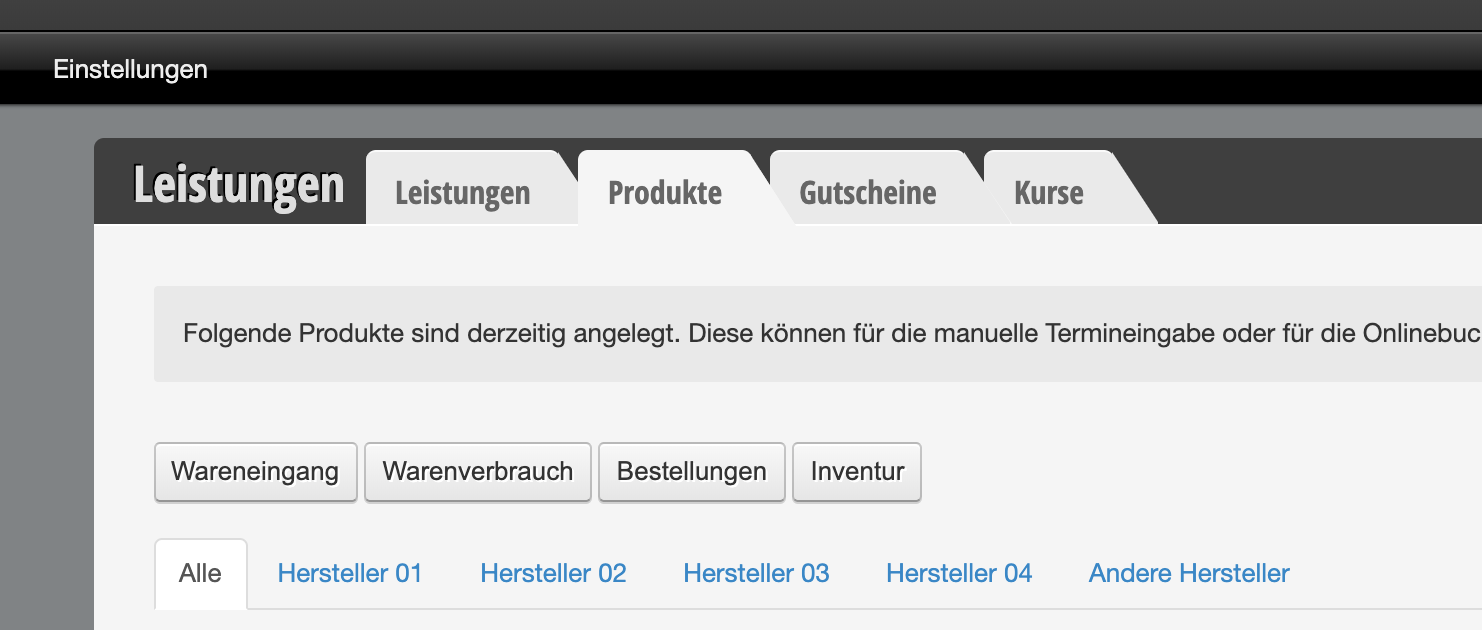
  • Ga naar Instellingen > Prijzen & competenties > Producten in uw belbo-systeem.
  • Klik hier op "+Goederen ontvangst".
  • Scan het product met uw barcodescanner in.
  • Als de barcode correct aan het product in belbo is toegewezen, wordt het herkend en aan de voorraad toegevoegd. U kunt daarna gewoon doorgaan met scannen zonder verdere bevestiging uit te voeren.
  • Als de gescande barcode nog niet aan een product is toegewezen, verschijnt er een dialoogvenster waarin u details zoals naam en prijs van het product kunt opslaan en het product zo aan uw aanbod kunt toevoegen.
Categorieën: Scanners & kassa-apparatuur
Deze handleiding is een service van belbo. Colofon