belbo
  • Overzicht
    • Belbo leren kennen
    • Locatie-instellingen
    • Overstap naar Belbo
    • Kalenderweergave & Navigatie
    • Terugkerende afspraken & cursussen
    • Afspraakinvoer & -beheer
    • Logins & Rechten
    • Meerdere vestigingen & hoofdkantoor
    • Medewerkers beheren
    • Afwezigheden & Feestdagen
    • Algemeen
    • Werktijden
    • Urenregistratie
    • Gegevensbescherming (AVG)
    • Klantcommunicatie (e-mail, sms)
    • Klantenbeheer & Kaartenbak
    • Bonus- & Loyaliteitsprogramma's
    • Campagnes (Nieuwsbrief & SMS)
    • Marketingtoestemmingen (AVG)
    • Tracking & Analyse
    • Overzicht
    • Diensten & Prijzen
    • Producten
    • Prestatiepakketten & abonnementen
    • Vouchers
    • Aankoop & Leveranciers
    • Voorraadbeheer & Inventaris
    • Scannen & Verkoop
    • Waardeinsatz & Kosten
    • Ontwerp & Teksten
    • Instellingen & configuratie
    • Integratie (Website, Google, Instagram, Facebook)
    • Onlinebetaling
    • Boekhouding & Exports
    • Kassa-instellingen & hardware
    • Kassierproces
    • Dagafsluiting & Rapporten
    • TSE & Kassabeveiligingsverordening
    • Exportoverzicht
    • Medewerkersbezetting
    • Omzet & Analyses
    • Belbo Satellite
    • Printer
    • EC-Terminal & Kaartbetaling
    • Probleemoplossing hardware
    • Scanners & kassa-apparatuur
    • Algemene instellingen
    • API & Integraties
    • Meldingen & e-mails
    • Contracten & Juridisch
Skip to content

Alles over: Hardware & Techniek

Bonprinter – Overzicht & Compatibiliteit

Belbo ondersteunt drie bonprinterserieën: Star mPOP, Epson en Star TSP. Welke rechtstreeks kunnen worden aangesloten en via welke route, hangt ervan af of u Belbo op een computer, iPad of Android-tablet gebruikt.


Compatibiliteit per apparaat

Apparaat / Platform Star mPOP Epson Star TSP
Computer (Windows / Mac) ✓ USB ✓ USB / WLAN ✓ USB / WLAN
iPad ✓ Bluetooth ✓ WLAN / IP ✓ WLAN / IP
Android-tablet ✓ Bluetooth – –

Star mPOP

De Star mPOP is een gecombineerde kassalade met geïntegreerde bonprinter. Het maakt verbinding via USB (op de computer via Satellite) of via Bluetooth (op iPad en Android rechtstreeks via de Belbo App) en is daarmee de meest flexibele oplossing voor alle platforms.

mPOP handleidingen:

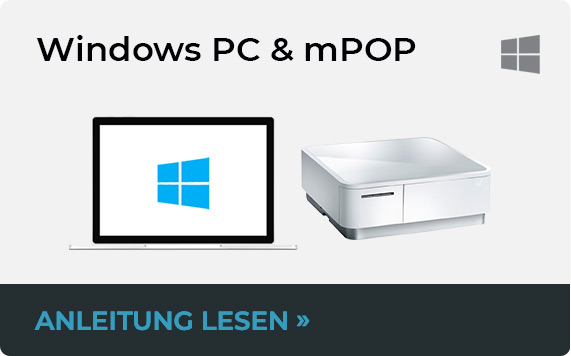
  • mPOP instellen – Windows
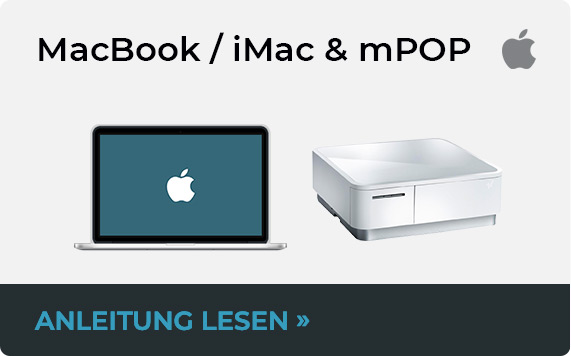
  • mPOP instellen – Mac
  • mPOP instellen – iPad
  • mPOP instellen – Android

Epson

Epson-bonprinters kunnen op de computer via USB of via WLAN (IP-adres) worden aangesloten – op de computer is telkens de Belbo Satellite nodig. Op de iPad werkt de verbinding rechtstreeks via de Belbo App via WLAN, mits printer en iPad in hetzelfde netwerk zijn. Bluetooth wordt niet ondersteund.

Epson handleidingen:

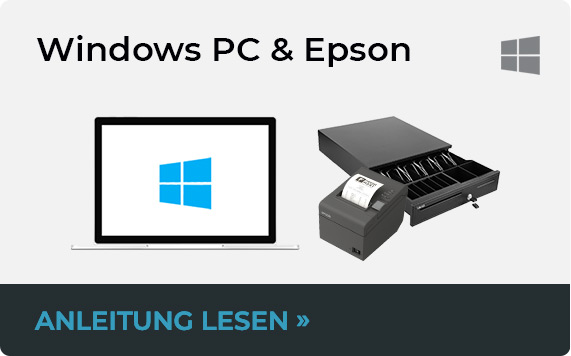
  • Epson instellen – Windows
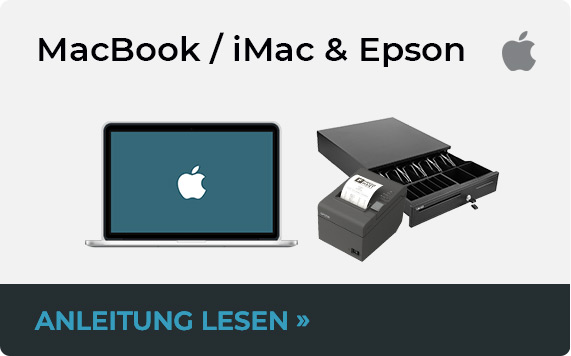
  • Epson instellen – Mac

Star TSP

De Star TSP (bijv. TSP100) is een vaste bonprinter en maakt verbinding op de computer via USB of via WLAN (IP-adres) met Belbo Satellite. Op de iPad is verbinding via WLAN mogelijk. Android wordt niet ondersteund. Het apparaat verschilt aanzienlijk van de mPOP – de installatie vereist een actueel stuurprogramma (versie > 7.7).

TSP handleiding:

  • Star TSP printer instellen

Vereisten op de computer (alle modellen)

Voor de printeraansluiting op de computer (Windows of Mac) is de Belbo Satellite nodig. Het loopt op de achtergrond en maakt communicatie tussen Belbo en de aangesloten printer mogelijk.

Op iPad en Android is de Satellite rechtstreeks in de Belbo App geïntegreerd – geen aparte installatie nodig. Meer over Belbo Satellite software

wallee-Terminal: ZVT activeren en verbinden met Belbo

De ZVT-integratie voor wallee-terminals bevindt zich momenteel in de bètafase. De basisfunctionaliteit (bedrag overbrengen, betaling inleiding) werkt, maar enkele functies kunnen nog beperkt zijn. Neem contact op met Belbo-ondersteuning als u problemen ondervindt.

Deze handleiding beschrijft hoe u de ZVT-service op een wallee-terminal inschakelt, zodat het terminal rechtstreeks vanuit Belbo kan worden bediend. De configuratie vindt plaats rechtstreeks op het apparaat via de POS Connector-app van wallee.


Vereisten

De wallee ZVT-integratie werkt zowel vanaf een computer als vanaf een iPad. De vereisten verschillen per apparaat:

Computer (Windows / Mac)

  • De Belbo Satellite Software is op de computer geïnstalleerd (Handleiding Belbo Satellite).
  • Computer en wallee-terminal bevinden zich in hetzelfde WLAN-netwerk.
  • Het terminal heeft een vaste (statische) IP-adres – dit moet in de router worden ingesteld.
  • U heeft uw wallee-licentiesleutel bij de hand (ontvangen van wallee).

iPad (Belbo App)

  • De verbinding wordt rechtstreeks via de Belbo App tot stand gebracht – een aparte Satellite-installatie is niet nodig.
  • iPad en wallee-terminal bevinden zich in hetzelfde WLAN-netwerk.
  • Het terminal heeft een vaste (statische) IP-adres – dit moet in de router worden ingesteld.
  • U heeft uw wallee-licentiesleutel bij de hand (ontvangen van wallee).

Stap 1: POS Connector App openen

Open de POS Connector-app op het wallee-terminal. Deze app brengt de verbinding tussen het terminal en het kassasysteem tot stand. Als de app niet is geïnstalleerd, neem dan contact op met wallee-ondersteuning.

Tik op het startscherm van het terminal op het instellingenpictogram (rechts onderaan) en navigeer naar de Android-toepassingsinstellingen.

Stap 2: Licentiesleutel scannen

Scan de door wallee verstrekte licentiesleutel met de geïntegreerde scanner van het terminal. Als u de licentiesleutel niet meer hebt, neem dan contact op met de wallee-klantenservice.

Stap 3: Payment Interface configureren

In de POS Connector App worden alle drie services (Payment Interface, ZVT, OPI) in eerste instantie in het rood weergegeven, omdat er nog geen configuratie is ingesteld.

Tik op Payment Interface en selecteer wallee als voorkeurgateway. Bevestig uw selectie.

Stap 4: ZVT-service activeren

Keer terug naar het overzicht van de POS Connector App en tik op ZVT. Voer de volgende waarden in:

  • IP-adres: Het vaste IP-adres van het terminal in het netwerk
  • Poort: De ZVT-poort van het terminal (vraag dit op bij wallee)
  • Wachtwoord: Standaard 123456 (kan op verzoek worden gewijzigd)

U kunt de exacte waarden voor IP-adres en poort opvragen via de wallee-beheersinterface of de wallee-hotline. Het terminal moet in de router met een vast IP-adres worden geconfigureerd, zodat het adres stabiel blijft.

Stap 5: Verbinding in Belbo instellen

Zodra ZVT op het terminal is geactiveerd, stelt u de verbinding in Belbo in:

  1. Open in Belbo Instellingen > Kaartterminal.
  2. Selecteer uw apparaat als ZVT-terminal.
  3. Voer het IP-adres en de poort van het terminal in.
  4. Controleer de verbinding via het tabblad Communicatietest.

De gedetailleerde algemene handleiding voor ZVT-integratie in Belbo vindt u hier: ZVT-terminal met Belbo verbinden

Officiële wallee-documentatie

De volledige en altijd actuele handleiding van wallee voor het configureren van de ZVT/OPI-service vindt u rechtstreeks bij de fabrikant:

wallee-ondersteuningsartikel: Payment Interface en ZVT/OPI Services configureren (wallee.com, aanmelding vereist)

Compatibele kaartterminals – Overzicht

In principe kunt u elk kartenterminal samen met Belbo gebruiken. Het beslissende verschil ligt in de directe aansluiting: Als een terminal rechtstreeks met Belbo is verbonden, stuurt Belbo het betalingsbedrag automatisch door – handmatige invoer bij het terminal komt te vervallen.

Zonder directe aansluiting moet het betalingsbedrag zowel in de Belbo-kassa als bij het kartenterminal afzonderlijk worden ingevoerd. Deze dubbele invoer is een veelvoorkomende foutenbron – bijvoorbeeld als bij het terminal per ongeluk een verkeerd bedrag wordt ingevoerd. De directe aansluiting voorkomt precies dat.


Compatibiliteit naar apparaat

Welke terminals rechtstreeks kunnen worden aangesloten, hangt af van of u Belbo op een Android-tablet, een iPad of een computer (Windows/Mac) gebruikt:

Apparaat / Platform ZVT-terminal TIM-terminal SumUp Solo
Android-tablet – – ✓
iPad ✓ – ✓
Computer (Windows / Mac) ✓ ✓ ✓

ZVT-terminals

ZVT (Zahlungsverkehrsterminal) is het standaardprotocol voor kaartenterminals dat in Duitsland en Oostenrijk wijd verbreid is. De meeste stationaire EC-terminals van Europese fabrikanten ondersteunen ZVT en kunnen daarom rechtstreeks met Belbo worden verbonden.

Bekende compatibele apparaten (selectie):

Fabrikant Modellen (voorbeelden) Handleiding
Ingenico / Worldline iCT220, iCT250, iWL220, iWL250, Desk 2600, Desk 3500, Move 3500, Move 5000 Ingenico-handleiding  |  Desk 3500 / Move 5000
CCV CCV Mobile, CCV Base, CCV Smart CCV Mobile-handleiding
PAX Technology A920, A930, A50, S300 Algemene ZVT-handleiding
Verifone VX520, VX680, VX690, P400 Algemene ZVT-handleiding
wallee Beta PAX A35, PAX A50 / A50S, PAX A77, PAX A920 / A920Pro Algemene ZVT-handleiding

Apparaten die hier niet worden vermeld, kunnen in de regel ook worden verbonden, mits zij het ZVT-protocol ondersteunen. Voor onbekende apparaten kan geen ondersteuning worden gegarandeerd. Voor precieze activering van de ZVT-modus kunt u het beste contact opnemen met de hotline van uw terminalanbieder.

wallee-terminals (Zwitserland) – ZVT in introductie

wallee is een Zwitserse betalingsdienstverlener wiens terminals uitsluitend op PAX-hardware zijn gebaseerd. Wallee bouwt ZVT-ondersteuning momenteel uit – aansluiting via het ZVT-protocol is beschikbaar, maar wordt nog actief verder ontwikkeld. Apparaten zoals de PAX A50 en vergelijkbare wallee-modellen kunnen nu al met Belbo worden verbonden, bevinden zich echter nog in de bètafase.

De ZVT-aansluiting voor wallee-terminals bevindt zich in de bètafase. De basisfunctionaliteit (bedrag overdragen, betaling activeren) werkt, maar individuele functies kunnen nog beperkt zijn. Neem contact op met Belbo-ondersteuning als u problemen ondervindt.

Handleidingen ZVT:

  • ZVT-terminal algemeen aansluiten (stap-voor-stap-handleiding)
  • Ingenico EC-apparaten instellen
  • CCV Mobile instellen
  • Ingenico Desk 3500 / Move 5000 – ZVT activeren
  • wallee-terminal: ZVT activeren en met Belbo verbinden

TIM-terminals

TIM (Terminal Interface Module) is het standaardprotocol voor kaartenterminals in Zwitserland, gebruikt door Worldline / SIX. TIM-terminals kunnen uitsluitend op de computer (Windows/Mac) rechtstreeks worden aangesloten.

Bekende compatibele apparaten:

Fabrikant Modellen (voorbeelden) Handleiding
Worldline / SIX Yomani, Yoximo, Yoursam, MOVE/5000 TIM/SIX-handleiding

Handleiding TIM/SIX:

Kaartbetaling met SumUp

Houd er alstublieft rekening mee dat momenteel uitsluitend de SumUp Solo kan worden aangesloten.
De SumUp Light beschikt niet over de vereiste interface.

U kunt uw SumUp Solo apparaat eenvoudig en snel in 3 stappen met Belbo verbinden.


1. Apparaat voorbereiding

Als u het apparaat al eerder hebt gebruikt, zorg er dan voor dat u niet bent ingelogd met uw SumUp-account. Op het apparaat mag NIET de bedraginvoer verschijnen, maar alleen het SumUp-logo en een pijl bovenaan het scherm die naar beneden wijst. Controleer dus het scherm of bedraginvoer mogelijk is.


Belangrijk! Als u al bent ingelogd op uw SumUp-account op uw apparaat, moet u zich eerst afmelden:
Instellingen -> Info -> Afmelden. Hier is een video over hoe u zich afmeldt als u al bent ingelogd: Afmelden op het SumUp-apparaat

2. SumUp met Belbo verbinden

Activeer de SumUp-functie in Belbo onder Instellingen:

Klik op "SumUp verbinden". U moet zich in de volgende stap inloggen met uw SumUp-account en toestemming geven voor de Belbo-integratie.

3. Apparaat verbinden

Nadat u uw SumUp-account met Belbo hebt gekoppeld, kunt u uw apparaat activeren. Ga hiervoor naar het tabblad "Kaartlezer" in Belbo. Klik op "+Kaartlezer". Belbo heeft nu de koppelcode van het apparaat nodig.

Dit verkrijgt u als volgt: Klik op het apparaat op de pijl omlaag, en vervolgens op Verbindingen > API. Voer de gegenereerde activatiecode in het geopende Belbo-venster in. Voeg een naam voor het apparaat toe en druk op "opslaan".

Het SumUp-apparaat maakt nu verbinding. Zodra dit is gebeurd, kan het venster in Belbo worden gesloten.

Opmerking: Momenteel kan slechts één Solo-apparaat per locatie worden gebruikt. Als u meerdere locaties heeft, kan per locatie één Solo-apparaat worden toegewezen.

4. Betalingsmethode koppelen

We bevelen aan om van tevoren eventueel een nieuwe betalingsmethode met de naam "SumUp" toe te voegen.
Ga naar het tabblad Betalingsmethoden en koppel een betalingsmethode aan SumUp.

Klaar! De betaling wordt automatisch verzonden vanaf alle apparaten (iPhone, iPad, Computer, Laptop, enz.).

mPOP-installatie met officiële stuurprogramma (MacOS)

Als u de mPOP-kassa met het officiële stuurprogramma wilt gebruiken, volgt u hier de instructies:


  1. Download de stuurprogrammasoftware van mPOP: Stuurprogramma downloaden. Selecteer hier het volgende bestand: 
  2. Pak het gedownloade bestand uit en open in de map "Driver" het bestand "starcupsdrv-4.8.0.pkg"
  3. Voltooi het bestand volgens de instructies. De computer moet mogelijk opnieuw worden opgestart.

DESK 3500 / MOVE 5000 ZVT activeren

Deze handleiding legt uit hoe u op een Ingenico/Worldline Desk 3500 of Move 5000 de ZVT-modus activeert en de netwerkverbinding instelt, zodat het terminal rechtstreeks vanuit Belbo kan worden aangestuurd.

Deze instellingen voert u eenmalig rechtstreeks op het terminal uit. Daarna richt u de verbinding in Belbo in – de algemene handleiding hiervoor vindt u hier: ZVT-terminal met Belbo verbinden


Vereisten

  • U gebruikt Belbo op een computer (Windows of Mac) of een iPad.
  • Het terminal is al in bedrijf en er zijn handmatig succesvolle betalingen uitgevoerd.
  • Terminal en computer/iPad bevinden zich in hetzelfde WLAN-netwerk.
  • U heeft de technician-PIN bij de hand (in veel gevallen 11599 of 21088). Als geen van beide werkt, vraag dit dan op bij de hotline van uw terminalanbieder.

De menunavigatie op het terminal gebeurt via de pijltjestoetsen en de groene OK-toets. De rode X-toets breekt af of gaat een stap terug. De F-toets (functietoets) opent het technician-menu – deze bevindt zich afhankelijk van het model links naast het toetsenblok.

Stap 1 van 3: ZVT-modus activeren

In deze stap zet u het terminal in de ZVT-modus, zodat het commando's van het kassasysteem kan ontvangen.

  1. Druk drie keer kort achter elkaar op de F-toets om het technician-menu te openen.
  2. Voer 513 in en bevestig met de groene toets.
  3. Voer de technician-PIN in (meestal 11599 of 21088) en bevestig.
  4. Selecteer ZVT activeren en bevestig.

Als noch 11599 noch 21088 als technician-PIN werken, neem dan contact op met de hotline van uw terminalanbieder. Het hotline-nummer vindt u aan de achterkant van het apparaat.

Stap 2 van 3: Netwerkverbinding configureren

In deze stap bepaalt u hoe het terminal in het netwerk bereikbaar is. Belbo communiceert via IP en poort met het terminal – deze waarden moeten overeenkomen.

  1. Druk drie keer kort achter elkaar op de F-toets om het technician-menu te openen.
  2. Voer 54 in en bevestig met de groene toets.
  3. Voer de PIN 12345 in en bevestig.
  4. Selecteer Kassa.
  5. Selecteer TCP/IP (voor WLAN-verbinding: WLAN).
  6. Laat de Host-waarde ongewijzigd.
  7. Controleer de poort – deze moet ingesteld zijn op 5577. Verander deze indien nodig naar 5577. Noteer de poort, u hebt deze later nodig in Belbo.
  8. Druk zo lang op de rode X-toets tot het hoofdmenu van het terminal verschijnt.

Het terminal start automatisch opnieuw op nadat u het menu verlaat. Dit is normaal en gewenst – wacht tot het apparaat volledig is opgestart.

Stap 3 van 3: ZVT-instellingen aanpassen

In deze stap stelt u in of het terminal zelf bonnen afdrukt. De standaardinstelling voorkomt afdrukken – dit moet worden uitgeschakeld.

  1. Navigeer in het hoofdmenu naar Beheer → Kassa → ZVT-instellingen.
  2. Zet Bonbeheersing d.term op UIT.

Wat betekent „Bonbeheersing d.term"? Deze instelling bepaalt of het terminal de bonafdruk zelf bestuurt of het kassasysteem. Als deze ingeschakeld is, blokkeert het terminal de afdruk. Op UIT kunnen het terminal – of Belbo – de bon normaal afdrukken.

Volgende stap: Verbinding in Belbo instellen

Het terminal is nu voorbereid voor ZVT. Richt nu de verbinding in Belbo in – u hebt hiervoor het IP-adres van het terminal (aflezen uit de router) en de poort (meestal 5577) nodig.

Verder naar de handleiding: ZVT-terminal in Belbo instellen

Star TSP Printer Instelling

De Star TSP-printer van Star Micronics wordt in principe ondersteund door Belbo. Het model is echter geen standaardmodel en verschilt aanzienlijk van de mPOP-serie. De installatie is daarom niet altijd intuïtief. Hier beschrijven we hoe u te werk gaat.

Windows

U heeft zeker het actuele stuurprogramma (versie > 7.7) "TSP100 futurePRNT Software Setup" nodig, anders wordt het niet ondersteund door de huidige Windows-versies. Dit stuurprogramma stelt u in staat om veel functies te gebruiken (via ESC/POS-modus) die u ook ter beschikking heeft met een Epson-printer of de mPOP. Bij Belbo heeft u nu 2 opties voor "installatie":

  • Optie 1: U kiest het printertype "mPOP" - dan kunt u verschillende lettertypen kiezen en opmaak in de bon behouden. Let op: Afbeeldingen en QR-codes werken dan niet meer en veroorzaken zeer lange uitdraaien.
  • Optie 2: U kiest het type "Star TSP". Dan kan een afbeelding in uw bon worden ingesteld, maar deze wordt genegeerd en u hebt verder geen opmaakmogelijkheden.

MacOS

De installatie is zeer eenvoudig, maar de normale printer biedt geen "ESC/POS"-modus en u kunt daarom niet teruggrijpen op de opmaak- en lettertype-opties in de bon. Over het algemeen raden we de TSP 100 daarom niet voor MacOS aan.

EC - Terminalinrichting - CCV Mobile

Deze handleiding legt uit hoe u een CCV Mobile-terminal voorbereidt voor directe koppeling aan Belbo. De instellingen worden eenmaal rechtstreeks op het apparaat uitgevoerd.

U voert deze inrichting eenmaal op de terminal uit. Hoe u de terminal vervolgens in Belbo instelt, wordt beschreven in de algemene handleiding: ZVT-terminal met Belbo verbinden


Vereisten

  • U gebruikt Belbo op een computer (Windows of Mac) of een iPad.
  • De terminal is al in bedrijf en er zijn handmatig succesvolle betalingen uitgevoerd.
  • Terminal en computer/iPad bevinden zich in hetzelfde WLAN-netwerk.

Stap 1 van 4: Menu openen

Alle relevante instellingen bevinden zich onder Favorieten → Menu → Beheer. Navigeer daar naartoe en selecteer vervolgens Kassa.


Beheermenu op CCV Mobile-terminal


Kassamenù op CCV Mobile-terminal

Stap 2 van 4: "Kassa lokaal" uitschakelen

In het gedeelte Kassa lokaal schakelt u deze optie uit (vink verwijderen).

Waarom? "Kassa lokaal" betekent dat de terminal als een zelfstandig, offline werkend systeem functioneert. Dit moet worden uitgeschakeld zodat het opdrachten van Belbo kan ontvangen.


Kassa lokaal uitschakelen

Stap 3 van 4: Kassaaansluiting en bonafdruk configureren

Ga terug naar de weergave Kassaaansluiting en verwijder daar beide vinkjes.


Kassaaansluiting – beide vinkjes uitschakelen

Zet nu het vinkje bij Bonbesturing door term. (Bonbesturing door de terminal). Er verschijnen twee verdere opties – verwijder beide aanvullende vinkjes.

Waarom? "Bonbesturing door term." geeft de terminal controle over de bonafdruk. De twee aanvullende opties zouden de afdruk via de kassa omgeleid – dat is hier niet gewenst, dus beide verwijderen.


Bonbesturing door terminal activeren, verdere vinkjes verwijderen

Stap 4 van 4: Terminaltype op ZVT instellen

Stel het Terminaltype in op ZVT. Hiermee wordt het ZVT-protocol geactiveerd, waarmee Belbo met de terminal communiceert.


Terminaltype op ZVT instellen

Volgende stap: Verbinding in Belbo inrichten

De terminal is nu voorbereidt voor ZVT. Stel nu de verbinding in Belbo in. U hebt hiervoor het IP-adres van de terminal nodig (uit de router aflezen) en de poort (bij CCV Mobile meestal 20007 – in geval van twijfel contact opnemen met de CCV-hotline).

Doorgaan naar handleiding: ZVT-terminal in Belbo instellen

Probleemoplossing Hardware

Printers en kasladens

Belbo Kalenderhandbuch

Belbo Kalenderhandbuch

Belbo Kalenderhandbuch

Belbo Kalenderhandbuch

Belbo Kalenderhandbuch

Belbo Kalenderhandbuch

Betaalterminal en scanner

Belbo Kalenderhandbuch

Belbo Kalenderhandbuch

Oproeptracking

Computer en kassahardware

Belbo biedt de mogelijkheid om rechtstreeks verbinding te maken met een groot aantal externe apparaten. U kunt printers, kaslaades, betaalterminals en scanners naadloos in het systeem integreren.

Informeer jezelf over compatibele apparaten via de volgende link:

Aanbevolen accessoires

Installatiehandleidingen

Om uw apparaten succesvol met Belbo te verbinden, moeten bepaalde instructies worden gevolgd. Deze zijn afhankelijk van het type computer en het desbetreffende apparaat. Alle noodzakelijke installatiehandleidingen vindt u hier:

Installatiehandleidingen

Probleemoplossing

Mocht u een apparaat al hebben geïnstalleerd en treden er toch problemen op, dan hebben we uitgebreide probleemoplossingshandleidingen voor u gemaakt. Deze zijn onder de volgende link bereikbaar:

Probleemoplossing pagina's

Post navigation

← Oudere berichten
Deze handleiding is een service van belbo. Colofon