

Stap 1 van 3: Epson-installatie
Installeer eerst het stuurprogramma voor uw Epson-model.
- Belangrijk: Steek de USB-kabel niet in de computer voordat u de installatie uitvoert, anders mislukt de installatie.
- Download de stuurprogrammasoftware van Epson. Enkele stuurprogramma's vindt u hier:
- Epson TM-20: Stuurprogramma downloaden
- Epson TM-T88IV: Stuurprogramma downloaden
- Epson TM-T88V: Stuurprogramma downloaden
- Epson TM-M30: Stuurprogramma downloaden
- Epson TM-M30 II: Stuurprogramma downloaden
- Pak het installatiebestand uit en voer vervolgens het bestand "setup.exe" in de map "setup" uit.
- Selecteer de optie "Typical" en voltooi de installatie.
- Verbind nu de computer via de USB-kabel met de printer. Let op: Sommige printermodellen hebben 2 gratis USB-aansluitingen. Deze zijn gemarkeerd met "USB-A" en "USB-B". Voor aansluiting op de computer moet absoluut de "USB-B"-sleuf worden gebruikt.
- Het apparaat zou zich nu in Windows in het gedeelte Instellingen > Apparaten > Printers moeten bevinden zodra het apparaat op de USB-poort is aangesloten.
- U kunt nu doorgaan naar stap 2 "Test".
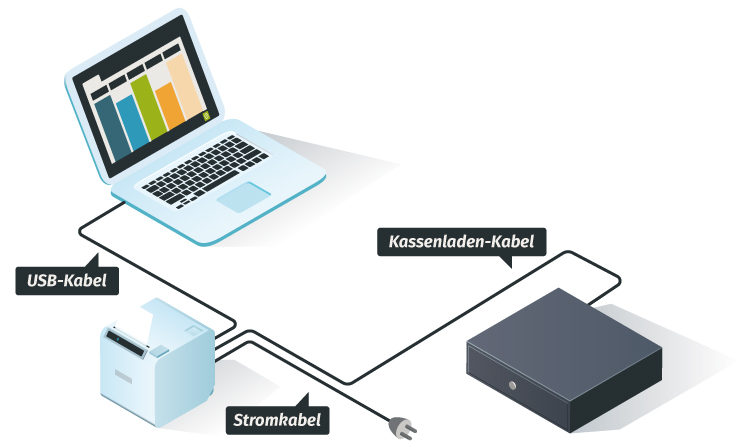
Bekabeling van kassamachines
Test op een Windows-computer
Als de installatie en configuratie succesvol waren, kunt u dit testen. Open hiervoor een willekeurige teksteditor en probeer af te drukken op de printer. Dit af drukken mag alleen succesvol zijn als u de printer in het Belbo-systeem kunt gebruiken.
- Open de software "Notepad" en voer een korte testtekst in, bijvoorbeeld "Test".
- Selecteer vervolgens in het navigatiemenu het punt "Bestand" en daar het punt "Afdrukken".
- Ziet u uw printer in de printerkeuzelijst? Goed teken! Selecteer en druk af. Controleer anders de stuurprogrammainstallatie of herhaal deze indien nodig.
- Is de bon aangekomen? Prima, dan verder naar stap 3. De printer is niet herkendAls er geen afdruk plaatsvindt, kan het zijn dat u de USB-kabel al vóór de installatie hebt aangesloten. Sluit de kabel alstublieft op een ander gratis USB-poort aan en test opnieuw.
Stap 2 van 3: Satellite-installatie
Heeft de testafdruk gewerkt? Dan is alles nu klaar. Nu hoeft u de printer alleen nog met Belbo te verbinden.
- Installeer de Belbo Satellite-software, voordat u de volgende stap uitvoert.
Stap 3 van 3: Printerverbinding in Belbo
- Ga in uw Belbo-agenda naar "Instellingen".
- Voer in het zoekveld in het kopgedeelte van de pagina de term "Printerverbinding" in en open de functie "Printerverbinding".
- Schakel over naar het tabblad "Printerconfiguratie".
- Selecteer uw printermodel onder "Printertype".
- Klik op "Printer instellen" om de geïnstalleerde printer te vinden.
- Geef uw printer vrij en voeg deze vervolgens aan Belbo toe.
- Een gedetailleerde beschrijving van de printerverbinding vindt u hier.