belbo
  • Overzicht
    • Belbo leren kennen
    • Locatie-instellingen
    • Overstap naar Belbo
    • Kalenderweergave & Navigatie
    • Terugkerende afspraken & cursussen
    • Afspraakinvoer & -beheer
    • Logins & Rechten
    • Meerdere vestigingen & hoofdkantoor
    • Medewerkers beheren
    • Afwezigheden & Feestdagen
    • Algemeen
    • Werktijden
    • Urenregistratie
    • Gegevensbescherming (AVG)
    • Klantcommunicatie (e-mail, sms)
    • Klantenbeheer & Kaartenbak
    • Bonus- & Loyaliteitsprogramma's
    • Campagnes (Nieuwsbrief & SMS)
    • Marketingtoestemmingen (AVG)
    • Tracking & Analyse
    • Overzicht
    • Diensten & Prijzen
    • Producten
    • Prestatiepakketten & abonnementen
    • Vouchers
    • Inkoop & Leveranciers
    • Voorraad & Inventarisatie
    • Scannen & Verkoop
    • Waarinzet & Kosten
    • Ontwerp & Teksten
    • Instellingen & configuratie
    • Integratie (Website, Google, Instagram, Facebook)
    • Onlinebetaling
    • Boekhouding & Exports
    • Kassa-instellingen & hardware
    • Kassierproces
    • Dagafsluiting & Rapporten
    • TSE & Kassabeveiligingsverordening
    • Exportoverzicht
    • Medewerkersbezetting
    • Omzet & Analyses
    • Belbo Satellite
    • Printer
    • EC-Terminal & Kaartbetaling
    • Probleemoplossing hardware
    • Scanners & kassa-apparatuur
    • Algemene instellingen
    • API & Integraties
    • Meldingen & e-mails
    • Contracten & Juridisch
Skip to content

Alles over: Urenregistratie

Saldo arbeidstijden overdragen naar jaarwisseling

De arbeidstijdensaldo (over-/minusuren) van een teamlid wordt niet automatisch overgenomen naar het nieuwe jaar, maar start op 1 januari altijd opnieuw bij nul. Hier leggen we uit waarom dat zo is, hoe u een bestaande saldo toch bewust naar het nieuwe jaar kunt meenemen en hoe dit ook werkt met restvakanties uit het voorgaande jaar.

U bereikt dit gebied via Instellingen > Arbeidstijdregistratie (respectievelijk Check-In in Zwitserland)
Als deze functie niet is ingeschakeld, kan deze worden geactiveerd via "Instellingen > Functie toevoegen".


Waarom wordt de saldo niet automatisch overgedragen?

Belbo gaat ervan uit dat een aan het einde van het jaar bestaande over- of minuursaldo al is vereffend – bijvoorbeeld door afbouw via vakantiedagen of door uitbetaling van de overuren. Om deze reden zet de arbeidstijdregistratie de saldo "Resultaat sinds begin van het jaar" op elke 1 januari automatisch op nul terug.

Als de saldo van een teamlid aan het einde van het jaar niet is vereffend, gaat de waarde verloren en verschijnt nergens meer in het nieuwe jaar – deze moet dan handmatig en bewust naar het nieuwe jaar worden overgedragen.

Saldo handmatig bij jaarwisseling overdragen

Om een bestaande saldo uit het voorgaande jaar mee te nemen, boekt u voor het betreffende teamlid een arbeidstijdencompensatie op 1.1. van het nieuwe jaar ter hoogte van de resterende saldo:

  1. Ga onder Instellingen > Arbeidstijdregistratie naar januari van het nieuwe jaar.

  2. Klik bij het betreffende teamlid op het getal in de regel "Resultaat sinds begin van het jaar (over-/minusuren)" (dit staat op dit moment nog op nul).

  3. Voer als datum van de compensatieboeking 1.1. in en geef een reden op, b.v. "Saldooverdracht uit voorgaand jaar".

  4. Kies afhankelijk van of een plus- of minussaldo moet worden overgedragen, de modus "Uren opbouwen" respectievelijk "Uren afbouwen".

  5. Voer het aantal minuten van de saldo van het voorgaande jaar in en sla de compensatieboeking op.

  6. Vanaf nu telt de overgedragen saldo opnieuw mee naar het "Resultaat sinds begin van het jaar" van het nieuwe jaar.

    Deze compensatieboeking werkt volgens hetzelfde principe als de overname van over-/minusuren uit een eerder (extern) arbeidstijdsysteem – alleen maar met de saldo uit uw eigen voorgaande jaar.

    Video

    We hebben het proces ook als video opgenomen:

    https://youtu.be/U_npAeZcEbE

    Restvakantie overnemen

    Net als de over-/minuursaldo wordt ook de restvakantie van een teamlid niet automatisch overgenomen bij jaarwisseling. Daar zijn twee mogelijkheden voor:

    Variant 1: Invoeren als afwezigheid (eenvoudig)

    U voert de restvakantie in het nieuwe jaar gewoon in als afwezigheid in het dienstrooster/agenda, wanneer deze wordt opgenomen – net als normale vakantie.

    Voor een schonere scheiding in het dienstrooster kunt u onder Instellingen > Dienstrooster > Instellingen > Afwezigheden aanvullend een eigen afwezigheid "Restvakantie voorgaand jaar" maken, in plaats van de standaard vakantie-afwezigheid te gebruiken. Dit is echter niet nodig en is moeilijk schoon in te voeren als de restvakantie geen volledige (of halve) dagen omvat, aangezien afwezigheden in het dienstrooster slechts per dag of halfdag kunnen worden ingevoerd.

    Nadeel: De restvakantie wordt niet gesaldeerd. Belbo houdt geen eigen register bij van hoeveel restvakantie al is opgenomen of nog rest – u moet zelf bijhouden wanneer de restvakantie is opgebruikt.

    Variant 2: Via de arbeidstijdensaldo afbeelden (met saldosaldo, arbeidsintensief)

    Iets arbeidsintensiver, maar wel met schone saldosaldo: u rekent de restvakantie in uren om en boekt deze uren als extra overuren op de arbeidstijdensaldo. Zo ziet u in de rapportage op elk moment precies hoeveel restvakantie nog rest, en de afbouw verloopt als een normale overtimeafbouw.

    1. Bepaal het aantal restvakantiedagen (of -uren) van het teamlid uit het voorgaande jaar.

    2. Reken deze om op basis van de arbeidsomvang van het teamlid in minuten, b.v. 2 restvakantiedagen à 8 uur = 960 minuten.

    3. Boek op 1.1. een verdere arbeidstijdencompensatie in de modus "Uren opbouwen" voor dit aantal minuten, b.v. met het doel "Restvakantie voorgaand jaar".

    4. De restvakantie staat het teamlid dan ter beschikking als overurentegoed en kan in het nieuwe jaar regelmatig als overuren-afbouw worden genomen.

    5. Alle artikelen in het overzicht:

      Arbeidstijdregistratie overzicht »

      Aan de slag met arbeidstijdregistratie »

      Rapportage van de arbeidstijdregistratie »

      • Overuren beheren
      • Arbeidstijdregistratie: Instellingen

Arbeidstijdregistratie: Instellingen

(Artikel in opbouw) Hier leggen we de instellingsopties van de functie "Arbeidstijdregistratie" (of "Check-In" in Zwitserland) uit.

U bereikt dit gedeelte via Instellingen > Arbeidstijdregistratie (of Check-In)
Indien deze functie niet is geactiveerd, kan deze worden geactiveerd via "Instellingen > Functie toevoegen".


Automatische pauzes

In de dienstrosterinstellingen is het mogelijk om automatische pauzestijden te activeren. Indien voor een medewerker op een bepaalde dag geen pauzes zijn ingevoerd, wordt automatisch de wettelijk voorgeschreven pauzestijd aangenomen. Dit is zinvol als uw medewerkers op betrouwbare wijze hun pauzes van de juiste duur spontaan op de dag nemen, zonder deze van tevoren vast te willen stellen. We raden echter aan om vaste pauzes in te plannen of deze ook altijd in te voeren wanneer ze spontaan worden genomen.

Indien de functie actief is, kunt u dit herkennen aan de asterisk-markeringen in de rapportage:

Dieses Bild hat ein leeres Alt-Attribut. Der Dateiname ist belbo-arbeitszeiterfassung-auto-pausen.png

Indien u deze functie niet wilt, kunt u deze in de dienstrosterinstellingen volledig uitschakelen. Indien u deze functie alleen in het rooster wilt gebruiken en niet in de arbeidstijdregistratie, kunt u de overeenkomstige optie in het instellingentabblad van de arbeidstijdregistratie activeren:

Dieses Bild hat ein leeres Alt-Attribut. Der Dateiname ist belbo-arbeitszeiterfassung-automatische-pausen-deaktivieren.png

Arbeidstijdgaten als arbeidstijd tellen

Indien u zoals in het voorbeeld hierboven aan de rechterkant de pauzes door twee of meer arbeidstijden in de kalender weergeeft, hebt u de mogelijkheid om te bepalen hoe de registratie zich gedraagt. In het tabblad "Instellingen" van de arbeidstijdregistratie vindt u de optie "Arbeidstijdgaten".

Dieses Bild hat ein leeres Alt-Attribut. Der Dateiname ist belbo-arbeitszeitenluecken-einstellung.png

Indien deze optie is uitgeschakeld, wordt altijd de volledige pauzestijd aangenomen, ongeacht of teamleden zich tijdens een eenuurpauze slechts 10 minuten uit- en weer inloggen. Indien u dus wilt dat de exact ingelogde tijd wordt berekend wanneer meerdere arbeidstijden worden gebruikt, activeert u deze optie. Mocht een teamlid zich niet uitloggen tijdens het gat, dan wordt dit als overuren geteld.

Alle artikelen in het overzicht:

Arbeidstijdregistratie Overzicht »

Registratie via de doeltijden »

Rapportage van de arbeidstijdregistratie »

  • Arbeidstijdregistratie: Instellingen
  • Arbeidstijdregistratie via het rooster
  • Aan de slag met de arbeidstijdregistratie
  • Recht: Registratietijden bewerken

Evaluatie van de registratie van werkuren

Als u tijdsregistratie met Belbo gebruikt, checken alle teamleden zich in aan het begin van hun werktijd en checken zich uit aan het einde. Hier leggen we uit welke rapportages beschikbaar zijn.

U bereikt dit gebied via Instellingen > Tijdsregistratie (respectievelijk Check-In in Zwitserland)
Mocht deze functie niet ingeschakeld zijn, kunt u deze inschakelen via "Instellingen > Functie toevoegen".


Werktijafstemming

Onder Instellingen > Tijdsregistratie > Rapportage krijgt u een vergelijking van de ingevulde en ingecheckte werktijden.

Voor de gewenste periode (1) ziet u het overzicht (2) alsmede de resultaten van afzonderlijke dagen (3), die bij het huidige saldo worden opgeteld.

De rapportage geschiedt op maandelijkse basis en geeft in een duidelijk tabel de geplande en daadwerkelijk gewerkte uren weer. Vakantie- of ziektedays worden in aanmerking genomen. Teamleden met overeenkomstige beheerrechten kunnen hier de geregistreerde werktijden corrigeren of vergeten uitchecken aanvullen (zie het hoofdstuk "Correcties aanbrengen" hieronder).

Overzicht van geregistreerde getallen

In de tabel aan de rechterkant van de werknemerslijn vindt u de specificatie van de geplande werktijd, de pauzestijden en de ingecheckte tijden, alsmede het aantal overuren of minurenuren:

In het bovenstaande voorbeeld zijn voor de werknemer 136 werkuren minus de pauzes voorzien in de dienstschema. Hij checkt zich niet uit en in voor de pauzes. Hij was 136 uur en 49 minuten ingelogd (daarvan werden 5 dagen vakantie automatisch geteld), wat 49 overminuten voor deze maand betekent. In totaal heeft hij dit jaar 1 uur en 45 minuten overuren verzameld.

In het bovenstaande voorbeeld wordt de uur-/minutenaanduiding weergegeven. Als u ook in het overzicht decimalen wilt, kunt u dit inschakelen in de Instellingen van de functie.

Dagdetails & Saldo

In de tabel worden de afzonderlijke dagen van de gewenste maand met de geplande en geregistreerde uren weergegeven. Het totale saldo van overuren of minurenuren op die dag wordt ook weergegeven.

  1. Aanwezigheid: Geplande aanwezigheid in het dienstplan. Wanneer u de registratie via de Sollzeiten gebruikt, worden in plaats daarvan de in het personeelsbestand ingevulde normuurkansen voor vergelijking gebruikt.
  2. Pauzes: De som van de pauzestijden voorzien in het dienstplan
  3. Geplande: De geplande normuurkans
  4. Aangemeld: De daadwerkelijk ingecheckte tijd op die dag ("werkelijke tijd")
  5. Resultaat: Het verschil tussen norm- en werkelijke tijd op die dag
  6. Saldo: Het totale aantal overuren of minurenuren dat sinds het begin van het jaar op die dag is bereikt

Houd er rekening mee dat dit overzicht in decimale getallen wordt uitgedrukt. Een saldo van 1,75 betekent dus 1 uur en 45 minuten.

De kleurencodering geeft aan dat op een bepaalde dag een aanzienlijke afwijking is ten opzichte van de normuurkans. Er is dus aanzienlijk meer (groen) of aanzienlijk minder (oranje) gewerkt dan gepland.

Correcties aanbrengen

Mocht de Check-In-tijden fouten bevatten, bijvoorbeeld omdat een teamlid vergeten is in of uit te checken, kan een correctie worden aangebracht. De voorwaarde daarvoor is dat deze is ingelogd met een login die de corresponderende rechten bezit.

Klik daarvoor op de dag met de fout eenvoudig op het getal in de rij "Aangemeld" (1) en corrigeer de aanmeldings- en afmeldingstijden.

Op de huidige dag (2) is dit getal (en ook het huidige overuren saldo) overigens pas correct leesbaar nadat een teamlid is uitgelogd.

Alle artikelen in het overzicht:

Overzicht tijdsregistratie »

Registratie via de sollzeiten »

Rapportage van de tijdsregistratie »

  • Tijdsregistratie: Instellingen
  • Tijdsregistratie via het dienstplan
  • Aan de slag met tijdsregistratie
  • Recht: Registratietijden bewerken

Registratie van werktijden via de dienstplanning

Met Belbo kunt u de werktijden van uw teamleden tot op de minuut nauwkeurig registreren. In de kalender worden naast de diensten die in de dienstplanning zijn ingevuld ook het werkelijke begin en einde van de werktijd van de betreffende teamleden weergegeven. Een maandelijks rapport geeft inzicht in de geleistete uren.


Dit type registratie is geschikt voor freelancers en uitzendkrachten die geen vaste werktijden hebben. Voor werknemers met vaste werktijden is registratie via de werktijden geschikt.


U bereikt dit gebied via Instellingen > Werktijdregistratie
Als deze functie niet is ingeschakeld, kan deze worden ingeschakeld via "Instellingen > Functie toevoegen".

Vereisten

  1. U verzorgt de dienstplanning van uw team. Alleen teamleden die op een dag een ingevoerde werktijd in de kalender hebben, kunnen zich in- en uitchecken.
  2. We raden aan de functie medewerker-PIN te gebruiken. Zo kunt u ervoor zorgen dat uw teamleden alleen zichzelf in- en uit kunnen checken.

Werktijdregistratie

De medewerkers checken zich nu in en uit bij het begin en einde van de werktijd.

Afwezigheden voor dit type registratie

Voor betaalde afwezigheden zoals vakantie, ziekte, kantoordag enz. moet worden vastgelegd dat ze als betaalde werktijd tellen. Voor elk type dienst moet een eigen sjabloon worden gemaakt. Als er bijvoorbeeld werknemers zijn die op verschillende weekdagen soms 4 uur en soms 8 uur werken, moeten voor elk van deze diensten ook aparte vakantie- of ziekteszablonen worden gemaakt.

Deze sjablonen kunnen onder Instellingen > Dienstplanning-instellingen > Afwezigheden worden gemaakt en bewerkt.

In elk sjabloon kan worden bepaald dat het als werktijd telt door het gewenste aantal uren in te vullen.

Neemt een teamlid dan een week vakantie, moet voor elke dag het juiste sjabloon worden ingevuld.


Gedetailleerde informatie over het onderwerp dienstplanning vindt u hier.

Alle artikelen in het overzicht:

Werktijdregistratie overzicht »

Registratie via de werktijden »

Rapportage werktijdregistratie »

  • Werktijdregistratie: Instellingen
  • Werktijdregistratie via de dienstplanning
  • Aan de slag met werktijdregistratie
  • Recht: Registratietijden bewerken

Registratie van werkuren via de vastgestelde werktijden

Met Belbo kunt u de arbeidsuren van uw teamleden tot op de minuut nauwkeurig registreren. In de kalender worden naast de in het personeelsdossier ingevulde streefuren ook het daadwerkelijke begin en einde van de werkdag van de respectieve teamleden weergegeven. Een maandelijkse rapportage geeft inzicht in de geleistede uren.

Dit type registratie is geschikt voor vaste werknemers, die vaste streefuren hebben. Voor freelancers en uurkrachten is de registratie via het rooster geschikter.


U bereikt dit gebied via Instellingen > Arbeidstijdregistratie
Mocht deze functie niet ingeschakeld zijn, kan deze worden ingeschakeld via "Instellingen > Functie toevoegen".


Vereisten

  1. U heeft de streefuren in de personeelsdossiers ingevuld. Alleen teamleden die op een dag een ingevulde werktime in de kalender hebben, kunnen zich in- en uitchecken.
  2. Wij raden aan om de functie Medewerker-PIN te gebruiken. Op deze manier kunt u ervoor zorgen dat uw teamleden alleen zichzelf kunnen in- en uitchecken.

Vastlegging van streefuren in het personeelsdossier

In het dossier van elk teamlid kunnen de geplande streefuren voor elke weekdag worden ingevuld.

Mocht werknemers in een 2-weken-ritme werken, kan dit ook correct worden ingesteld.

Let erop dat de respectieve startdatum van de streefwerkuren correct is ingevuld. Alleen op deze manier komen de verschillende weeksjablonen overeen met de verwachte werkuren.

Arbeidstijdregistratie

De medewerkers checken zich nu in en uit aan het begin en einde van hun werkdag.

Afwezigheid voor dit type registratie

Betaalde afwezigheid zoals verlof, ziekte, kantoordag enz. kunnen op een manier worden ingevuld dat zij altijd aansluiten bij de streefuren die in het personeelsdossier zijn vastgelegd. Deze sjablonen kunnen worden aangemaakt en bewerkt onder Instellingen > Roosterinstellingen > Afwezigheid.

Wordt het sjabloon doorgaans voor een hele dag aangemaakt, waarop een medewerkster niet op het kantoor verschijnt en zich ook niet aanmeldt, kan de optie "Beschouw streefworktime als aangemeld (hele dag)" worden geactiveerd. Op deze manier wordt de op die dag geplande streefworktime automatisch als volledig volbracht gerekend. Geschikt voor afwezigheid zoals Verlof hele dag of Ziek hele dag.

Wordt het sjabloon doorgaans voor een halve dag aangemaakt, waarop een medewerkster voor de helft van de geplande werkuren op het kantoor verschijnt en zich voor deze verkorte tijd aanmeldt, kan de optie "Beschouw streefworktime als aangemeld (halve dag)" worden geactiveerd. Op deze manier wordt de op die dag geplande streefworktime automatisch als half volbracht gerekend. De arbeidstijdregistratie vergelijkt nu nog de ingecheckte tijden met de andere helft van de streefworktime. Geschikt voor afwezigheid zoals Verlof halve dag of Ziek halve dag.

Houd er rekening mee dat de optie "Telt als worktime (minuten)" hierbij leeg blijft. Deze dient alleen te worden gebruikt als de afwezigheid een vaste duur als worktime telt, ongeacht de streefworktime die in het personeelsdossier is ingevuld.

Wanneer u geheel nieuw begint met de registratie, moet het uursaldo van uw teamleden ofwel op nul worden gezet, ofwel kunnen de overuren en minusuren die al in een ander systeem zijn verzameld, worden overgenomen. Hoe u dit eenmalig invult, leest u hier: Met arbeidstijdregistratie starten.

Hoe u de geregistreerde tijden kunt analyseren en een overzicht hebt van de plus- en minusuren van de afzonderlijke teamleden, leest u hier: Analyse van de arbeidstijdregistratie.

Alle artikelen in overzicht:

Overzicht arbeidstijdregistratie »

Registratie via streefuren »

Analyse van de arbeidstijdregistratie »

  • Arbeidstijdregistratie: Instellingen
  • Arbeidstijdregistratie via het rooster
  • Met arbeidstijdregistratie starten
  • Recht: Registratietijden bewerken

Wettelijk voorgeschreven pauzetijden

In de regel zijn uw medewerkers vanaf een bepaalde werkduur verplicht een pauze te nemen. De duur van deze pauze hangt af van de totale werkduur. Als uw medewerkers deze pauzes flexibel nemen en u geen vaste pauzes in de kalender wilt invoeren, kunt u instellen dat deze pauze in de statistieken automatisch van de werkduur wordt afgetrokken.


Automatische pauzes inschakelen

Onder Instellingen > Dienstplanninstellingen kan de optie "Pauzes: wettelijk voorgeschreven pausetijden in exports en evaluaties automatisch toevoegen." worden geactiveerd.

In de dienstplanning of kalender hoeven nu geen vaste pauzes te worden gepland.

Weergave in de arbeidstijdregistratie

Dat automatische pauzes actief zijn, kunt u in de arbeidstijdregistratie herkennen aan het asterisk ("sterretje") bij de pauseduur.

Opmerking: Als deze functie in combinatie met arbeidstijdregistratie wordt gebruikt, kan via een instelling worden bepaald wat de basis voor de automatische pauzes is. Deze optie bevindt zich in de instellingen voor arbeidstijdregistratie.

Met de tijdregistratie beginnen

Om met de arbeidstijdregistratie te beginnen, moet u uw arbeidstijdenrekeningen opnieuw instellen, zodat de ontbrekende aanmeldingen van de voorgaande maanden niet als minusuren in uw saldi terechtkomen.


Arbeidstijdregistratie opnieuw instellen

In Belbo kunt u altijd op de 1e van een maand de arbeidstijdregistratie correct starten. Het is geen probleem als het team de check-in in de weken daarvoor al gebruikt om te oefenen. De registratie kan alleen vanaf de gewenste dag van de werkelijke registratie opnieuw worden ingesteld.

Voorbeeld: U wilt op 01.07. met de registratie starten, maar schakelt de functie al halverwege juni in, zodat het team zich al kan in- en uitchecken om te oefenen. Op 01.07. (of een later moment) voert u de instelling uit en stelt u de tijden opnieuw in, zodat aan het einde van juli de werkelijke over- en minusuren van het team worden berekend.

Variant 1: Tijden op nul zetten

Met deze variant begint een teamlid op de streefdatum met nul over- of minusuren. (Overigens: de registratie begint altijd op het begin van het jaar met nul. Als u dus op 01.01. wilt starten, hoeft u niets verder te doen.)

  • Ga naar Instellingen > Arbeidstijdregistratie in de vorige maand voordat u de registratie start
  • Klik op het getal in de rij "Resultaat sinds het begin van het jaar (over-/minusuren)"

  • Voer de reden van de correctieboeking in (1) en kopieer het voorgestelde getal
  • Wijzig de modus in "Uren opbouwen" (2)
  • Voeg het getal in het minutenveld in (3)
  • Sla de correctieboeking op

De volgende maand begint nu met nul over- of minusuren.

Video

We hebben dit ook op video vastgelegd:

https://youtu.be/bXci-zviE-I

Variant 2: Tijden uit vorige registraties overnemen

Om overuren of minusuren uit vorige registraties over te nemen, kunt u zoals hierboven beschreven te werk gaan. Klik vervolgens op de nul in de registratie en maak nog een correctie aan met het minutenaantal van de werkelijk aanwezige over- of minusuren.

Video

We hebben hier ook een video voor opgenomen:

https://youtu.be/U_npAeZcEbE

Alle artikelen in het overzicht:

Arbeidstijdregistratie overzicht »

Registratie via de richtlijnen »

Evaluatie van de arbeidstijdregistratie »

  • Arbeidstijdregistratie via het dienstplan
  • Met de arbeidstijdregistratie beginnen
  • Recht: Arbeidstijden bewerken

Registratie van werktijden Overzicht

Met Belbo kunt u de werktijden van uw teamleden tot op de minuut nauwkeurig registreren. In de kalender worden naast de shifts in het dienstrooster ook het daadwerkelijke begin en einde van de werktijd van de betreffende teamleden weergegeven. Een maandelijkse evaluatie geeft inzicht in de gewerkte uren.


U bereikt dit gebied via Instellingen > Arbeidstijdregistratie
Mocht deze functie niet geactiveerd zijn, dan kunt u deze activeren via "Instellingen > Functie toevoegen".


Soorten arbeidstijdregistratie in Belbo

U kunt op verschillende manieren de werktijd van uw medewerkers registreren:

  • Aanbevolen Arbeidstijdregistratie via de arbeidsovereenkomsten: Dit type registratie is geschikt voor vaste medewerkers die vaste arbeidstijden hebben. Het registreren van overuren en minusuren kan tot op de minuut nauwkeurig gebeuren. Meer lezen
  • Arbeidstijdregistratie via het dienstrooster: Dit type registratie is geschikt voor freelancers en uurloners die geen vaste arbeidstijden hebben. Meer lezen
  • Eenvoudige arbeidstijdregistratie alleen via het dienstrooster: U voert de geplande uren in het dienstrooster in en neemt de werktijden van de dienstroosterexports over. Dit is alleen geschikt voor bedrijven waar geen over- of minusuren worden opgebouwd.

Nadat u zich voor een van de eerste twee varianten hebt besloten, kunnen uw medewerkers de check-in-functie rechtstreeks in de kalender gebruiken. Afhankelijk van welke variant u hebt gekozen, worden de werktijden die in het dienstrooster zijn ingevuld of de arbeidstijden in het dossier van een teamlid als basis voor de berekening van over- en minusuren in aanmerking genomen.

Begin en einde werktijd

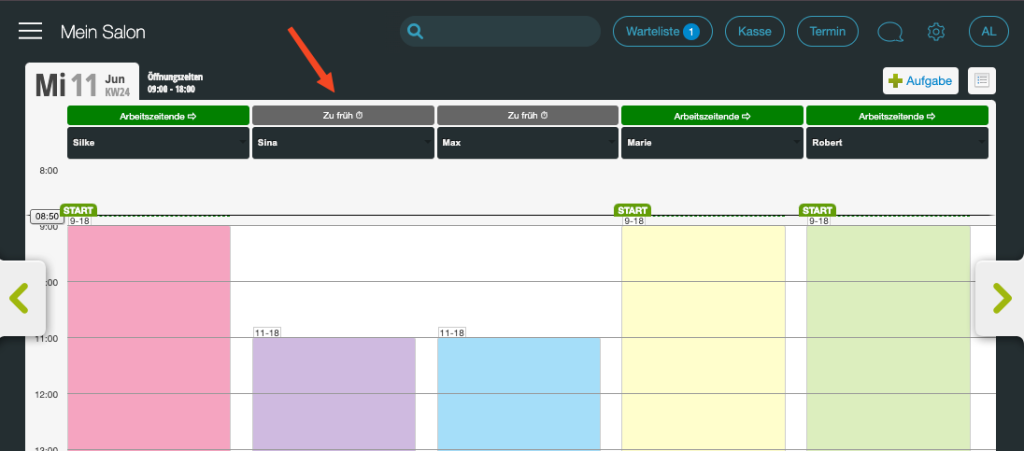
Als voor een teamlid werktijden zijn ingedeeld, wordt de knop "Begin werktijd" in het bovenste gedeelte van de kalender weergegeven. Totdat de persoon is ingelogd, worden hun werktijden en afspraken transparant weergegeven. Na sluitingstijd kunnen uw teamleden uitchecken, zodat u kunt zien wanneer zij het bedrijf hebben verlaten.

Voorbeeld van de knoppen in de kalender:
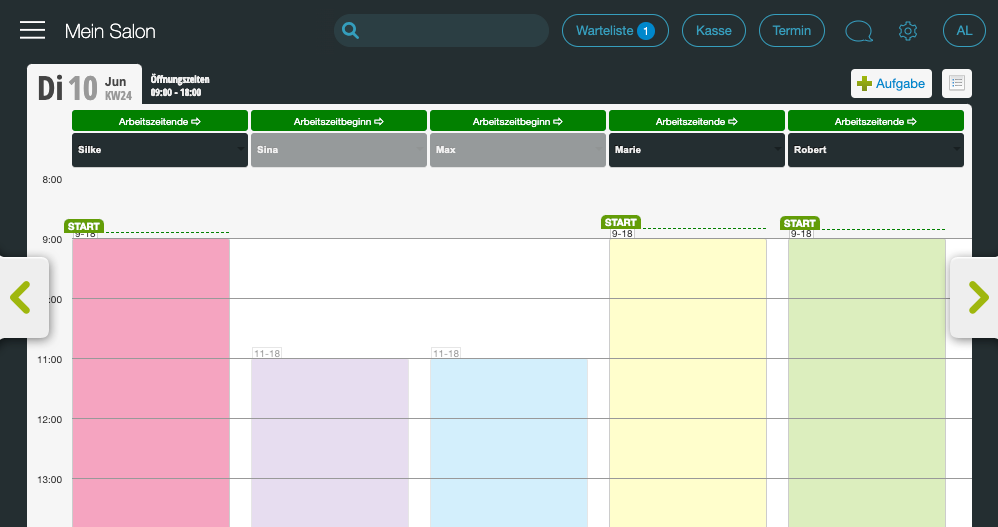
Afhankelijk van of u de arbeidstijden of het dienstrooster als basis voor de registratie gebruikt, vergelijkt het systeem na de avondliche uitcheckering de totaal ingecheckte tijd met de geplande tijden en berekent op deze manier de over- en minusuren van de dag. Een overzicht van de evaluaties van de registratie vindt u hier.

Beperking van de incheckingstijden

U kunt in de instellingen van de arbeidstijdregistratiefunctie bepalen dat teamleden zich alleen binnen een bepaald tijdvenster vóór het begin van de werktijd kunnen inchecken, bijvoorbeeld maximaal 10 minuten voor aanvang van de werktijd. Op deze manier voorkomt u dat teamleden overuren opbouwen door zich veel eerder dan de werktijd in te checken.

Tip: Als uw medewerkers eigen inlognamen hebben om zich ook via hun privételefoon in Belbo in te loggen, kunt u voorkomen dat zij zich met deze inlognaam al onderweg kunnen inchecken. Meer informatie over medewerkerinlognaam met beperkte rechten hier.

Pausetijden

U kunt zelf bepalen of uw teamleden voor hun pauzes in- en uitchecken:

  • Vertrouwt u uw teamleden dat zij de in de kalender ingedeelde pauzes correct volgen, dan hoeven zij zich niet in- en uit te checken. De arbeidstijdregistratie registreert de pausetijden correct.
  • Wilt u controleren of uw teamleden de wettelijke pausetijden in acht nemen, dan kunt u ook bepalen dat zij bij het begin van de pauze uitchecken en bij hervatting van het werk inchecken. Mocht de medewerker bijvoorbeeld een aanzienlijk langere of kortere pauze nemen dan gepland, dan wordt dit ook correct geregistreerd.
  • Het blijft aan u over of u de pauzes van uw medewerkers als taaktype "Pauze" in de kalender invoert, of dat u in het dienstrooster meerdere werktijden opneemt. De arbeidstijdregistratie houdt rekening met beide varianten.
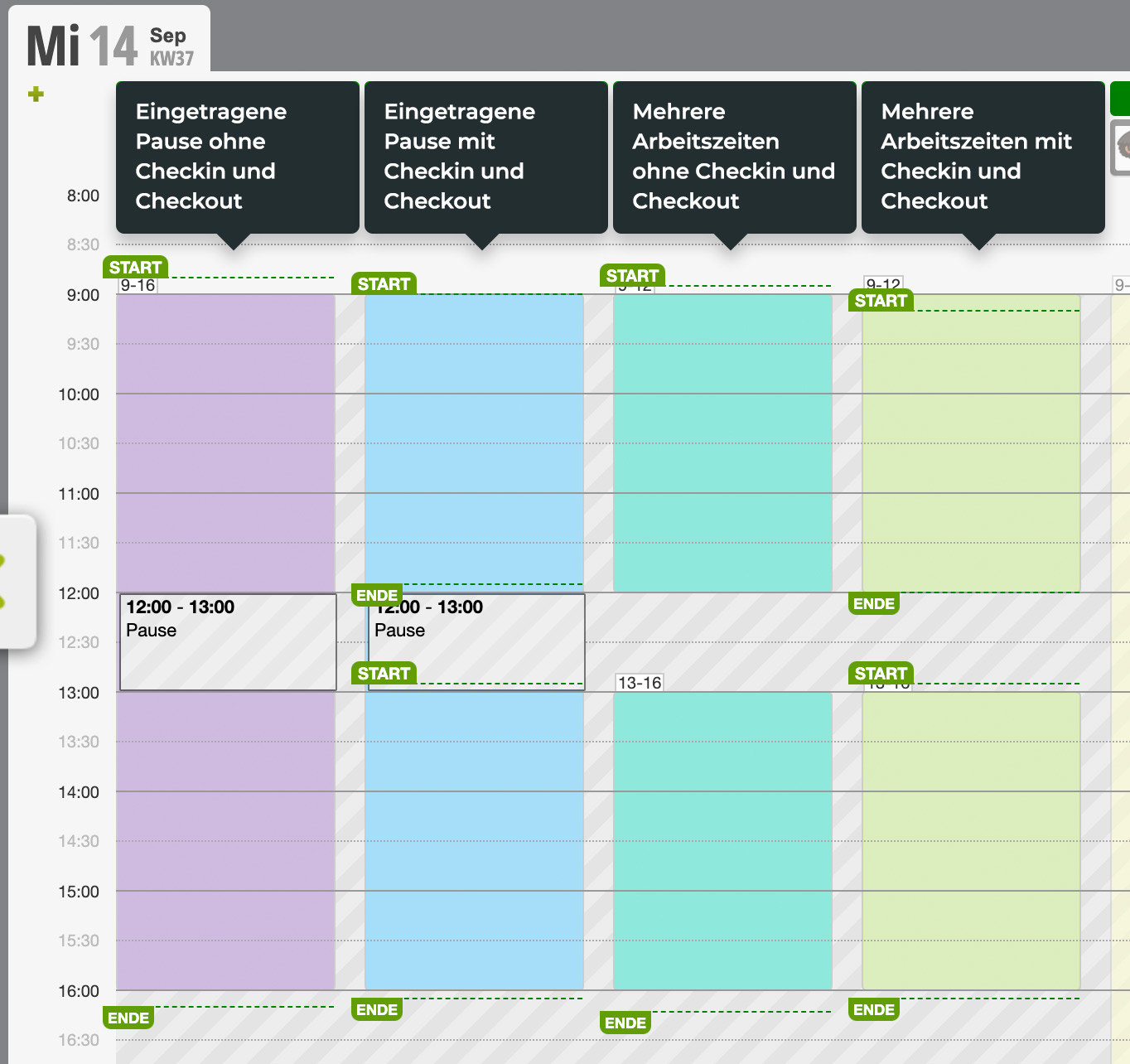
Dieses Bild hat ein leeres Alt-Attribut. Der Dateiname ist belbo-arbeitszeiterfassung-pasenvarianten.jpg

In het bovenstaande voorbeeld wordt in de evaluatie van de arbeidstijdregistratie in alle varianten ervan uitgegaan dat teamleden de voorziene pauzes nemen, zelfs als zij zich niet uit- en weer inchecken voor de pausetijden. Mocht het in uw team voorkomen dat personen pausetijden niet respecteren, raden wij u dringend aan dat zij zich ook voor en na de pauzes moeten in- en uitchecken.

Alle artikelen in het overzicht:

Overzicht arbeidstijdregistratie »

Registratie via arbeidstijden »

Evaluatie van de arbeidstijdregistratie »

  • Arbeidstijdregistratie: Instellingen
  • Arbeidstijdregistratie via het dienstrooster
  • Aan de slag met arbeidstijdregistratie
  • Recht: Registratietijden bewerken

Deze handleiding is een service van belbo. Colofon