
Als u de arbeidstijdregistratie met Belbo gebruikt, checken alle teamleden zich in bij het begin van de werktijd en uit aan het einde. Hier leggen we uit welke rapportages beschikbaar zijn.
Arbeidstijd rapportage
Onder Instellingen > Arbeidstijdregistratie > Rapportage krijgt u een vergelijking van de ingevoerde en ingecheckte werktijden.
Voor de gewenste periode (1) ziet u het overzicht (2) en de resultaten van afzonderlijke dagen (3), die optellen tot het huidige saldo.
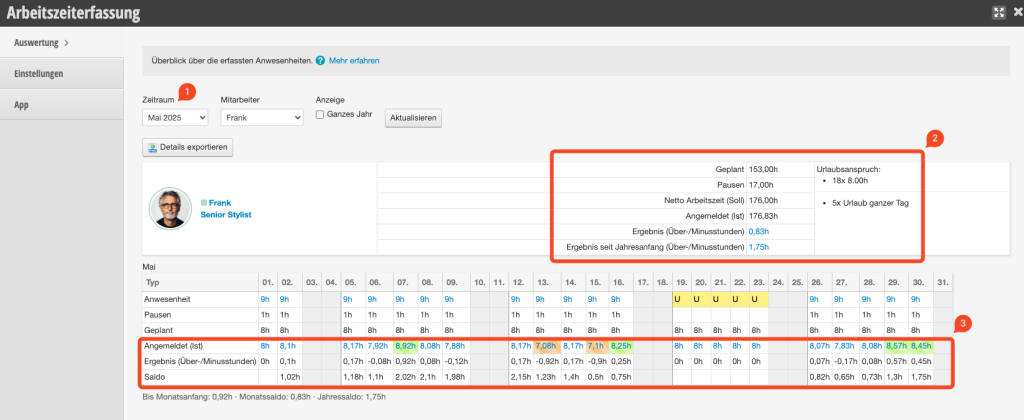
De rapportage vindt maandelijks plaats en toont in een overzichtelijke tabel de geplande en werkelijk gewerkte uren. Vakantie- of ziekendagen worden hierbij meegerekend. Teamleden met overeenkomstige beheerdersrechten kunnen hier de geregistreerde werktijden corrigeren of vergeten uit-checken aanvullen (zie paragraaf "Correcties aanbrengen" hieronder).
Overzicht van geregistreerde nummers
In de tabel aan de rechterkant van de medewerkerrij vindt u de opgave van geplande werktijd, pauzetijden en ingecheckte tijden, evenals het aantal gewerkte over- of minderuren:
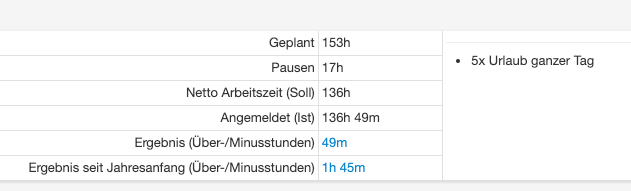
In bovenstaand voorbeeld zijn voor de medewerker 136 werkuren minus pauzes in het rooster voorzien. Hij meldt zich niet uit en in voor de pauzes. Hij was ingelogd voor 136 uur en 49 minuten (waarvan 5 vakantiedagen automatisch meegerekend), wat 49 overminuten voor deze maand betekent. In totaal heeft hij dit jaar 1 uur en 45 minuten overuren verzameld.
Dagdetails & Saldo
In de tabel worden de afzonderlijke dagen van de gewenste maand weergegeven met geplande en geregistreerde uren. Het totaalsaldo van over- of minderuren dat op die dag is bereikt, wordt ook weergegeven.
- Aanwezigheid: Geplande aanwezigheid in het rooster. Wanneer u de registratie via de normtijden gebruikt, worden in plaats daarvan de normtijden in het medewerkersdossier gebruikt voor vergelijking.
- Pauzes: De som van de in het rooster voorziene pauzetijden
- Gepland: De geplande normtijd
- Ingelogd: De werkelijk ingecheckte tijd op die dag ("werkelijke tijd")
- Resultaat: Het verschil tussen norm- en werkelijke tijd op die dag
- Saldo: Het totaalbedrag aan over- of minderuren dat sinds het begin van het jaar op die dag is bereikt

De kleurencodering geeft aan dat er op een dag een aanzienlijke afwijking is vergeleken met de normtijd. Er is dus aanzienlijk meer (groen) of aanzienlijk minder (oranje) gewerkt dan gepland.
Correcties aanbrengen
Mocht de check-in-tijden fouten bevatten, bijvoorbeeld omdat een teamlid vergeten is zich in of uit te checken, kan een correctie worden aangebracht. Voorwaarde hiervoor is dat dit met een login gebeurt die de overeenkomstige rechten heeft.
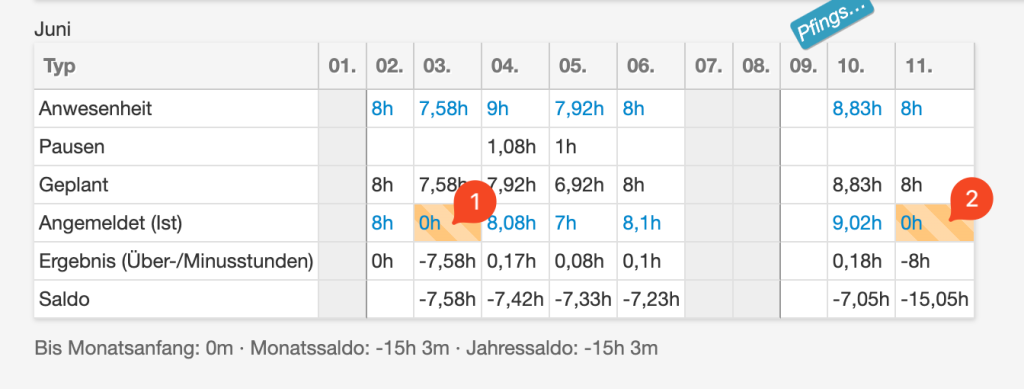
Klik hiervoor eenvoudig op de ciffers op de foutieve dag in de rij "Ingelogd" (1) en corrigeer de in- en uitchecktijden.
Op de huidige dag (2) is dit cijfer (en ook het huidige overurensaldo) trouwens alleen correct af te lezen nadat een teamlid zich heeft uitgecheckt.