
Als u uw medewerkers toestaat zich bijvoorbeeld op een privé-mobiele telefoon in uw Belbo-kalender in te loggen, kunnen zij hun eigen logingegevens ontvangen. Dit soort login kan op verschillende manieren worden beperkt. In het dagelijks werkzame wordt op de bedrijfscomputer gewerkt met de Team-Login.
Login aanmaken
Maak eerst een login aan voor de persoon aan wie u toegang wilt geven. Hoe u dat doet, wordt hier nader beschreven.
Aanvullende beveiliging met 2FA
Met name bij logingegevens die op privé-mobiele telefoons worden gebruikt, is het raadzaam om aanvullend een 2-factor-authenticatie (2FA) in te schakelen. Op deze manier blijft de login beveiligd, zelfs als het wachtwoord in verkeerde handen valt.
Machtigingen in het rechten-overzicht
We raden aan om privé-logingegevens uitsluitend het recht "alleen login" te geven. Leidinggevenden of beheerders zijn hier natuurlijk uitgezonderd. Logingegevens met uitsluitend dit recht kunnen afspraken zien en aanmaken, maar kunnen zich niet in de tijdregistratie inloggen of de kassafunctie zien.
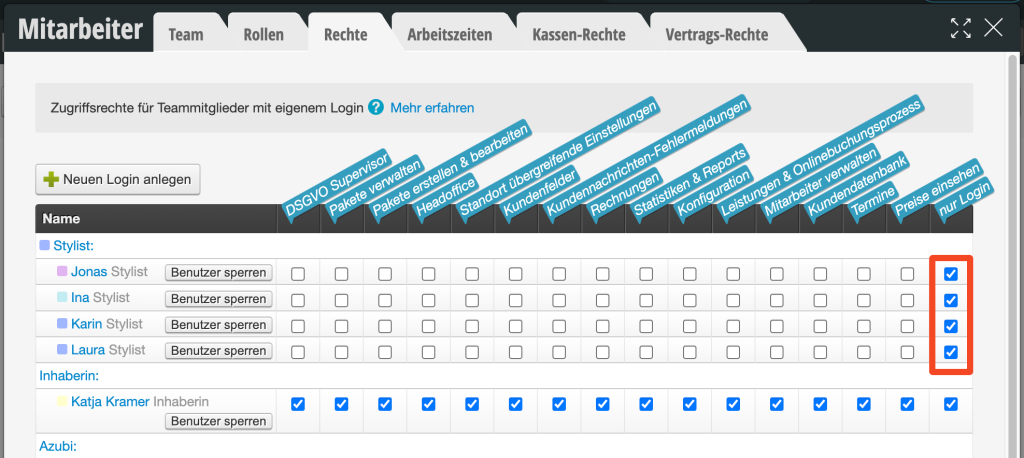
Mocht u als beheerder dit recht zelf niet hebben om het toe te wijzen, neem dan contact met ons op via de helpdesk of info@belbo.com.
Machtigingen in het medewerker-profiel
Naast de rechten kunnen ook verdere beperkingen of bevoegdheden in het profiel van de persoon onder "Toegangsbeperkingen" worden vastgelegd, nadat de login is aangemaakt.
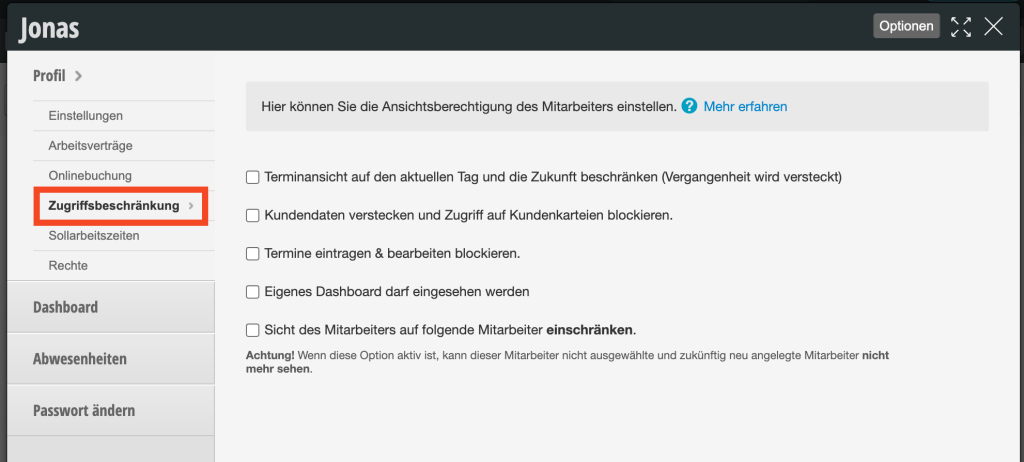
Afsprakenweergave beperken
Indien u wilt dat een login niet in het verleden mag bladeren, maar alleen de huidige dag en de toekomst kan zien, activeer dan deze beperking in het profiel van het teamlid.
Klantgegevens verbergen
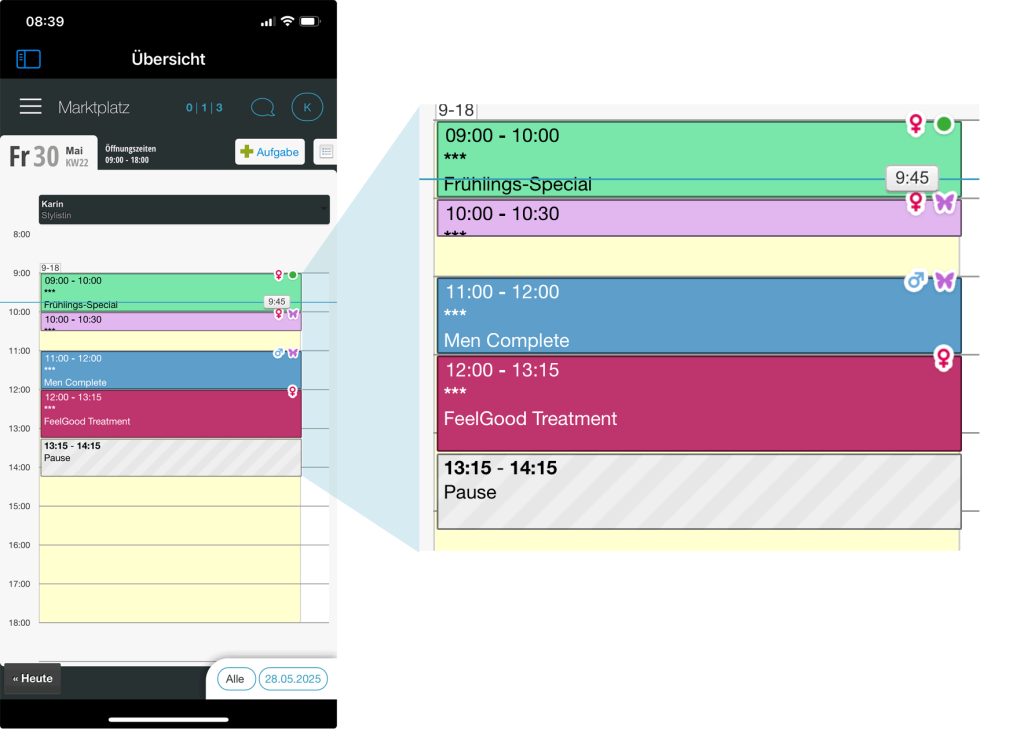
Wenn u niet wilt dat een login toegang krijgt tot klantgegevens, maar alleen de komende afspraken ziet, kunt u "Klantgegevens verbergen en toegang tot klantendossiers blokkeren" activeren. Op deze manier kunnen klantgegevens niet worden bekeken en kunnen afspraken niet worden geopend of ingevoerd. Voorbeeld van de weergave in de iOS-app voor een login met deze beperking:
Afspraken invoeren & bewerken blokkeren
Indien klantnamen wel mogen worden gezien, maar afspraken niet mogen worden bewerkt of aangemaakt, kunt u dit recht activeren.
Toegang tot eigen dashboard inschakelen
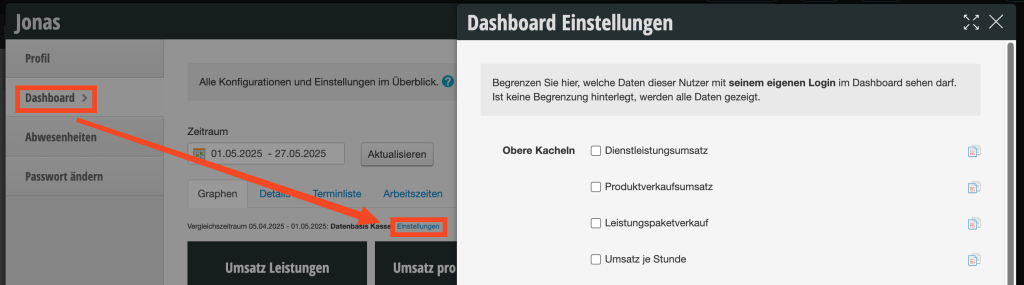
Het dashboard van een medewerker toont talrijke gegevens zoals omzetten, tijdregistratie inclusief over- of minderuren, verslagen en meer. Wanneer medewerkers toegang tot delen van deze gegevens moeten krijgen, kunt u de optie "Eigen dashboard mag worden bekeken" activeren.
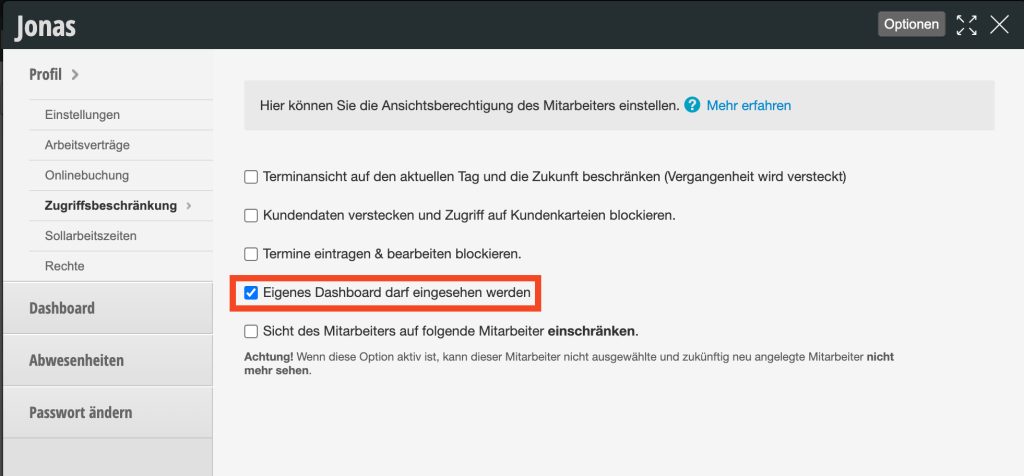
Vervolgens kunt u in het dashboard van deze persoon bepalen welke gegevens zij daar mogen zien. Dit kan rechtstreeks in het dashboard door te klikken op "Instellingen":
Weergave van de medewerker op bepaalde medewerkers beperken
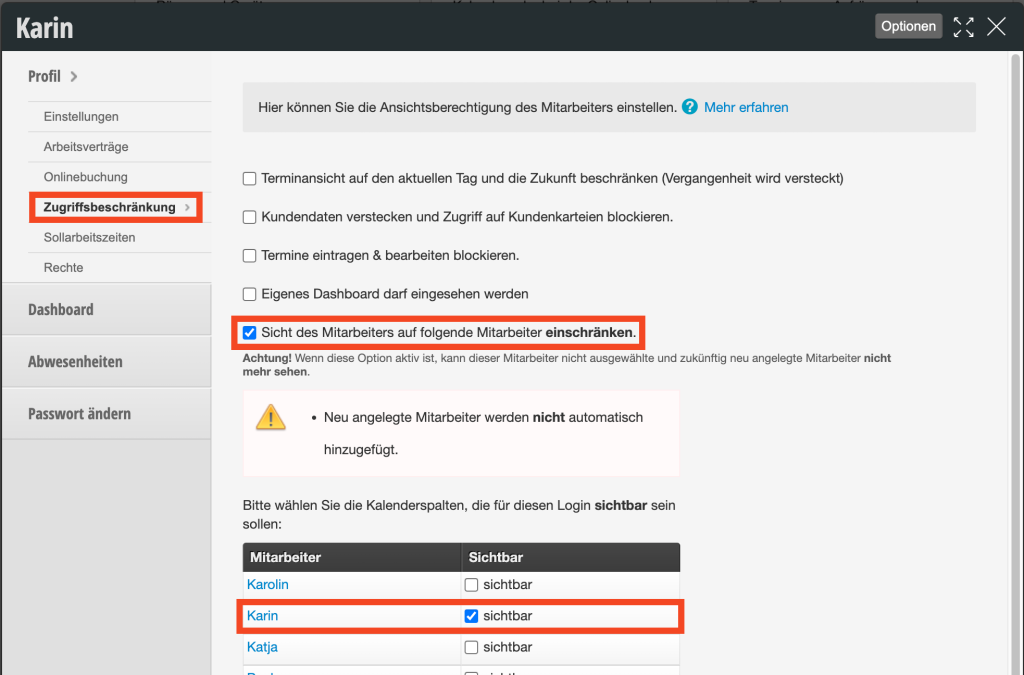
Indien u wilt dat een login alleen bepaalde kalenderkolommen mag zien (meestal de eigen), kunt u deze optie activeren. Belangrijk: selecteer vervolgens de toegestane kalomerkolom(men):
Toegang tot Belbo via mobiele telefoon
Uw medewerkers kunnen de gratis Belbo App (iOS, Android) op hun telefoon downloaden of zich via de website https://belbo.com/login (Alle gebruikers buiten Zwitserland) of https://belbo.ch/login (Zwitserse gebruikers) in de kalender inloggen.