
U kunt voor elk teamlid een eigen login maken, zodat deze persoon zich bijvoorbeeld van thuis of via de mobiele telefoon in de kalender kan aanmelden.
Login voor een bestaand teamlid maken
Klik in het dossier van het gewenste teamlid op Opties » Login maken. Als dit teamlid nog niet bestaat, voeg deze persoon dan eerst toe. Hoe u een login voor een teamlid maakt dat niet in de kalender moet verschijnen, leest u verderop op deze pagina.
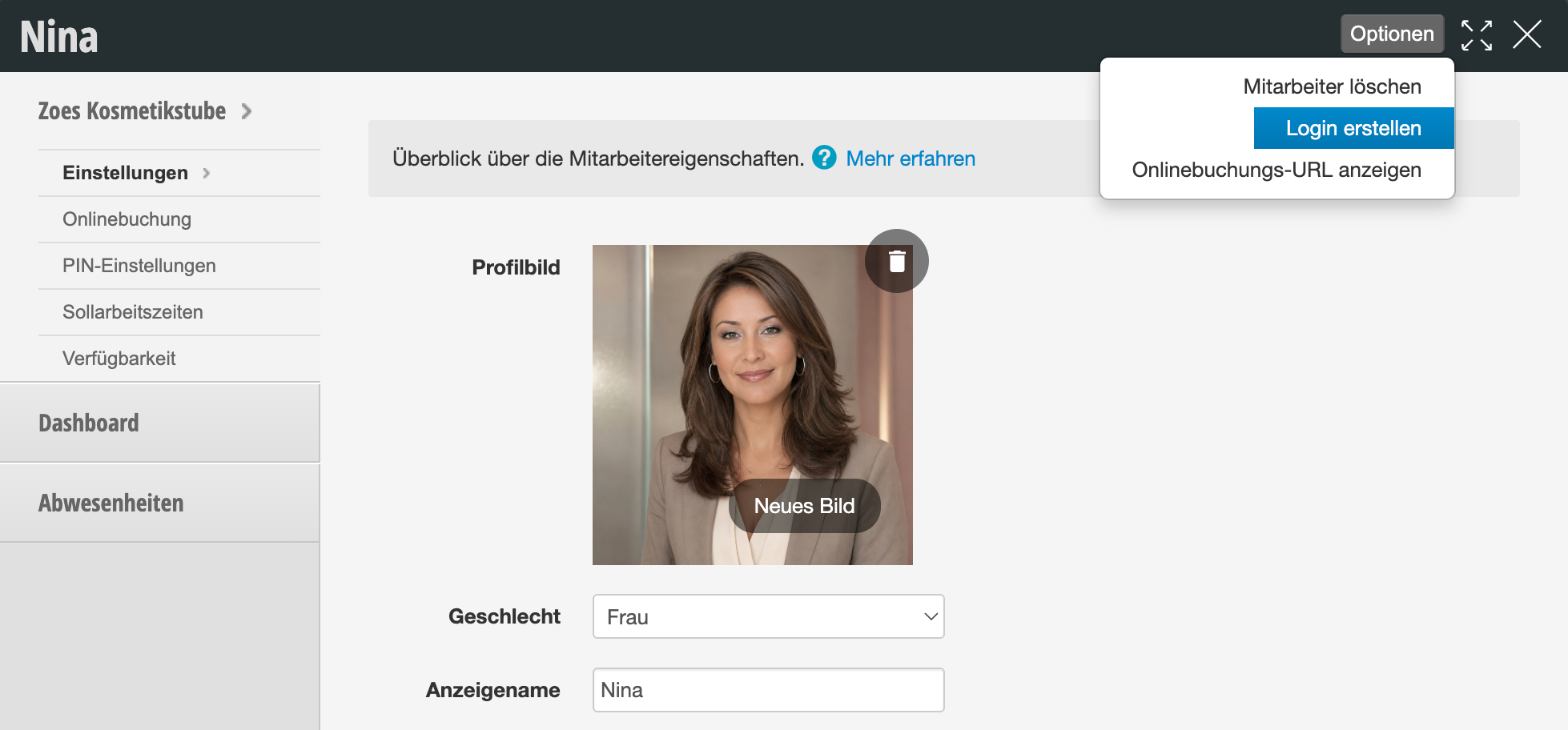
Volg het dialoogvenster dat verschijnt en voer het e-mailadres van het teamlid in. Dit mag nog niet als login bestaan. Hoe u een bestaande login met een teamlid koppelt, leest u verderop op deze pagina.
Wachtwoord instellen
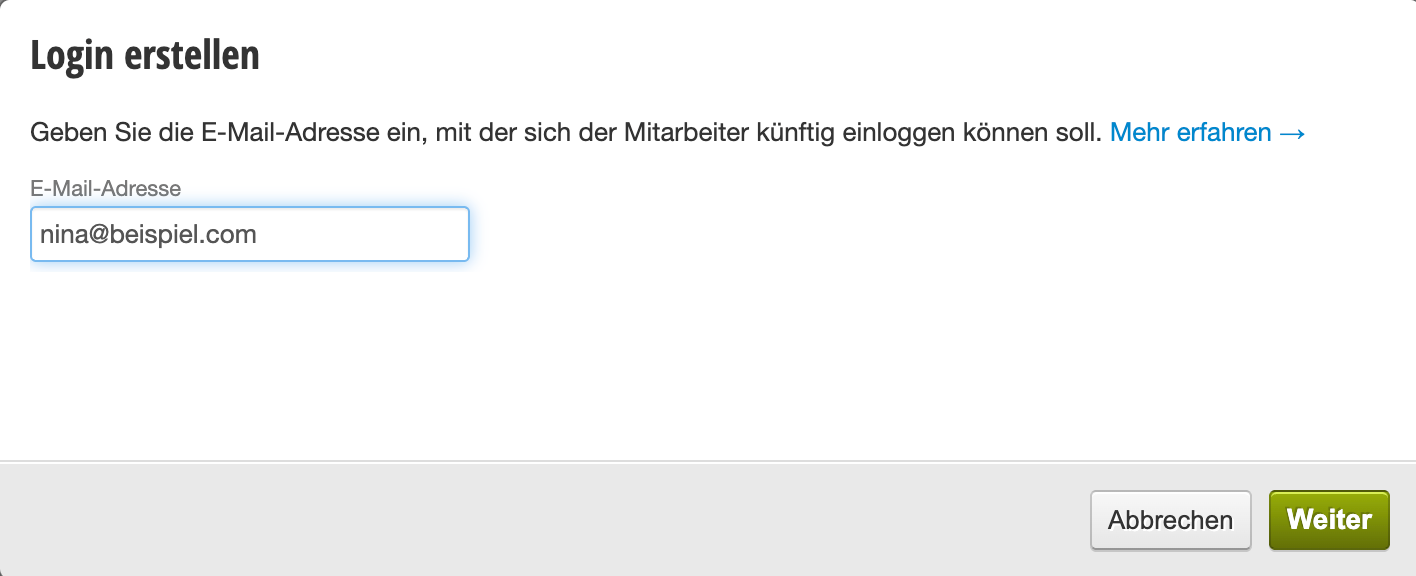
Na invoering van het e-mailadres ontvangt de medewerker een e-mail met een activatielink. Via deze link kan hij een persoonlijk wachtwoord instellen en vervolgens zijn eigen login activeren.
Hoe u het wachtwoord van de medewerker op elk moment wijzigt, leest u hier.
Rechten toekennen
Voor elke login kunt u individuele toegangsrechten toekennen. Dit zorgt ervoor dat de persoon die over de login beschikt, alleen die gegevens kan bekijken of wijzigen waarvoor hij bevoegd is. Tijdens het maken van een login kunt u kiezen uit verschillende opties die de installatie vergemakkelijken. Nadat u de login hebt aangemaakt, kunt u de rechten voor deze login op elk moment bekijken en bewerken onder Instellingen > Medewerkers > Rechten.
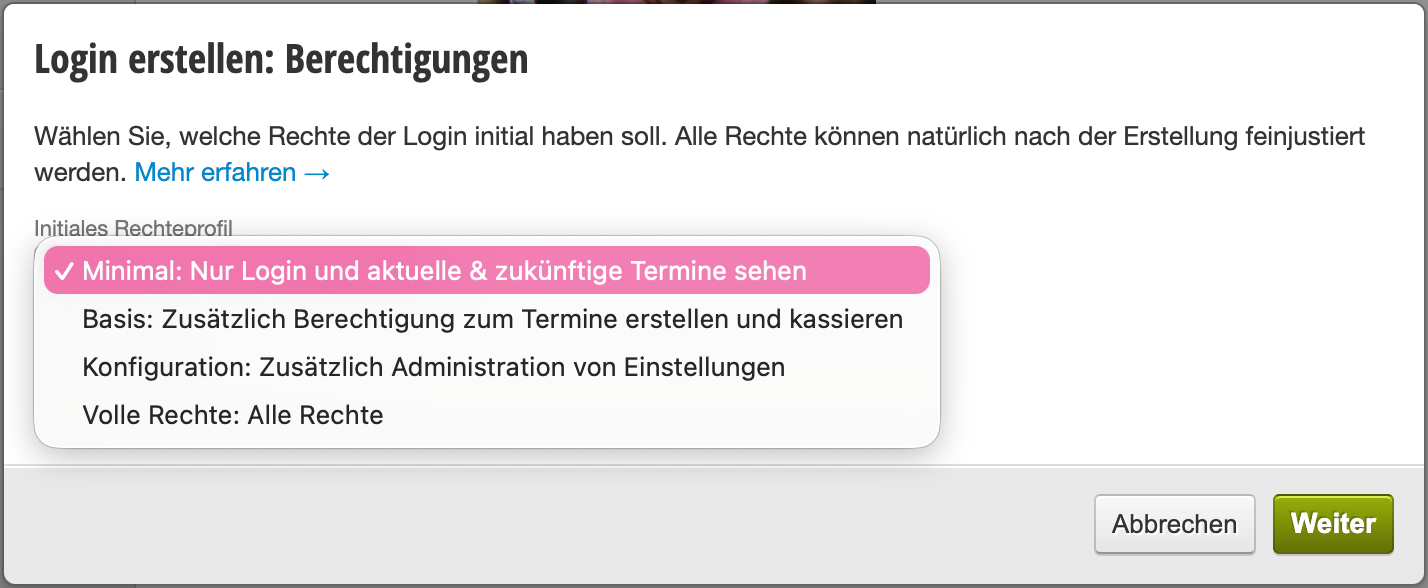
Als u de login van uw medewerkers tot het noodzakelijkste wilt beperken, kunt u zoals hier beschreven te werk gaan.
Twee-factor-authenticatie activeren
Naast het wachtwoord kunt u individuele logins beveiligen met twee-factor-authenticatie (2FA). Dit biedt extra bescherming van bijzonder gevoelige logins tegen ongeautoriseerde toegang.
Login voor een teamlid maken dat niet in de kalender hoort te staan
Dit type login, dat niet rechtstreeks is gekoppeld aan een teamlid in de kalender, raden wij uitdrukkelijk aan voor uw teamlogin. Dit kan door het hele team worden gebruikt en is geschikt als al uw teamleden in het dagelijks werk dezelfde computer of tablet gebruiken.
U kunt ook logins voor een persoon maken die niet direct in de kalender moet staan om afspraken in te voeren. Dit kan bijvoorbeeld zinvol zijn voor:
- Leidinggevenden die zelf geen klanten helpen
- Marketing- en verkooppersoneel dat afspraken voor uw bedrijf invoert
- Administratieve teamleden zoals receptie, webmaster of kantoorhulpen
Meer over het toevoegen van dergelijke logins leest u hier.
Al geregistreerd e-mailadres
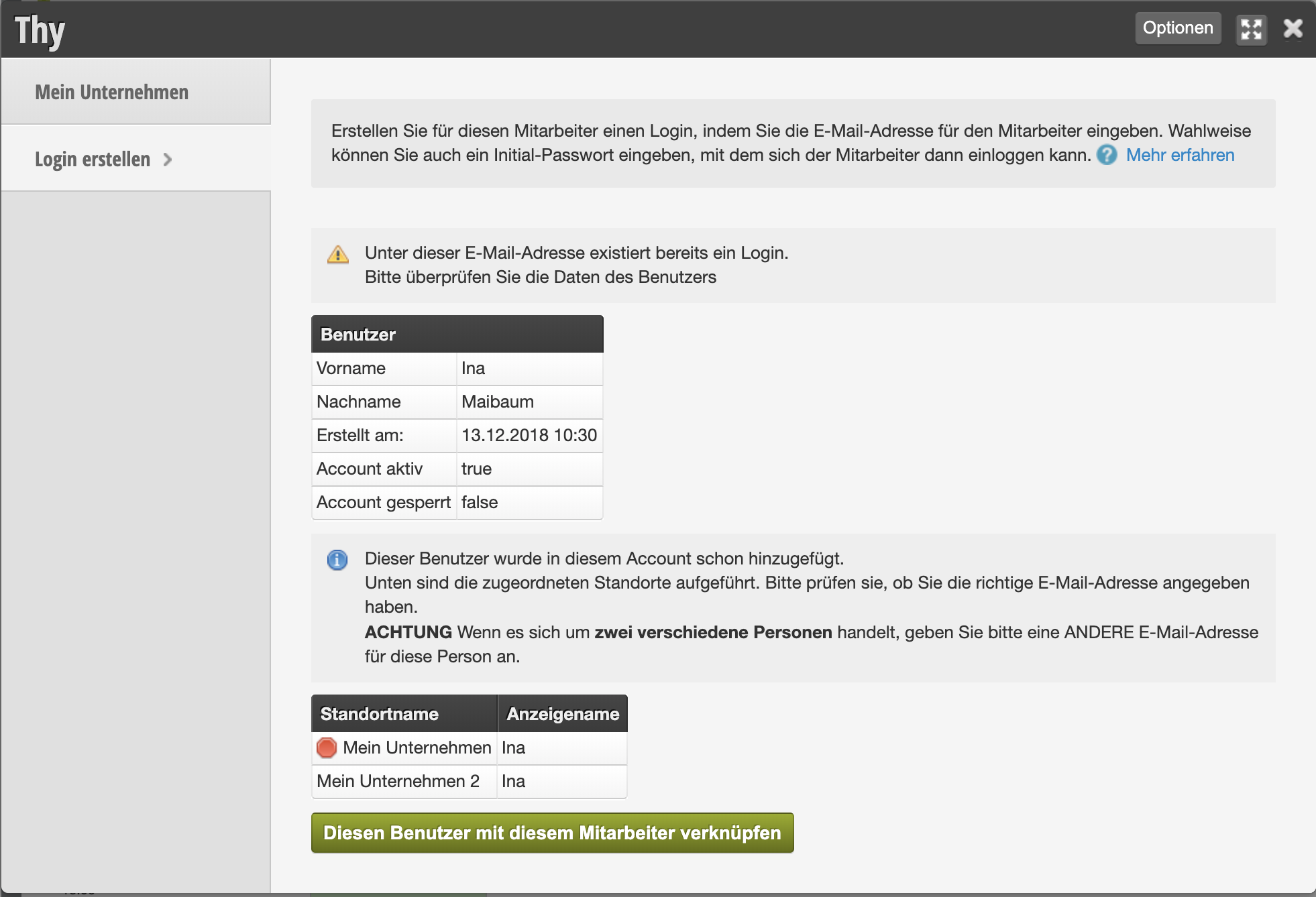
In uw Belbo-kalender kan elk e-mailadres slechts eenmaal worden geregistreerd. Als het teamlid waarvoor u een login maakt, al bestaat, verschijnt een overeenkomstige melding. Alle reeds geregistreerde teamleden kunt u bekijken onder Instellingen > Medewerkers > Rechten.
Als u het al geregistreerde e-mailadres toch met het teamlid wilt verbinden, kunt u het koppelen.
Login van een teamlid ontkoppelen
De login en het teamlid worden na bevestiging ontkoppeld. De login kan daarna nog steeds worden gebruikt. Als de login op meerdere locaties aan een profiel is gekoppeld, blijven de andere logins behouden.
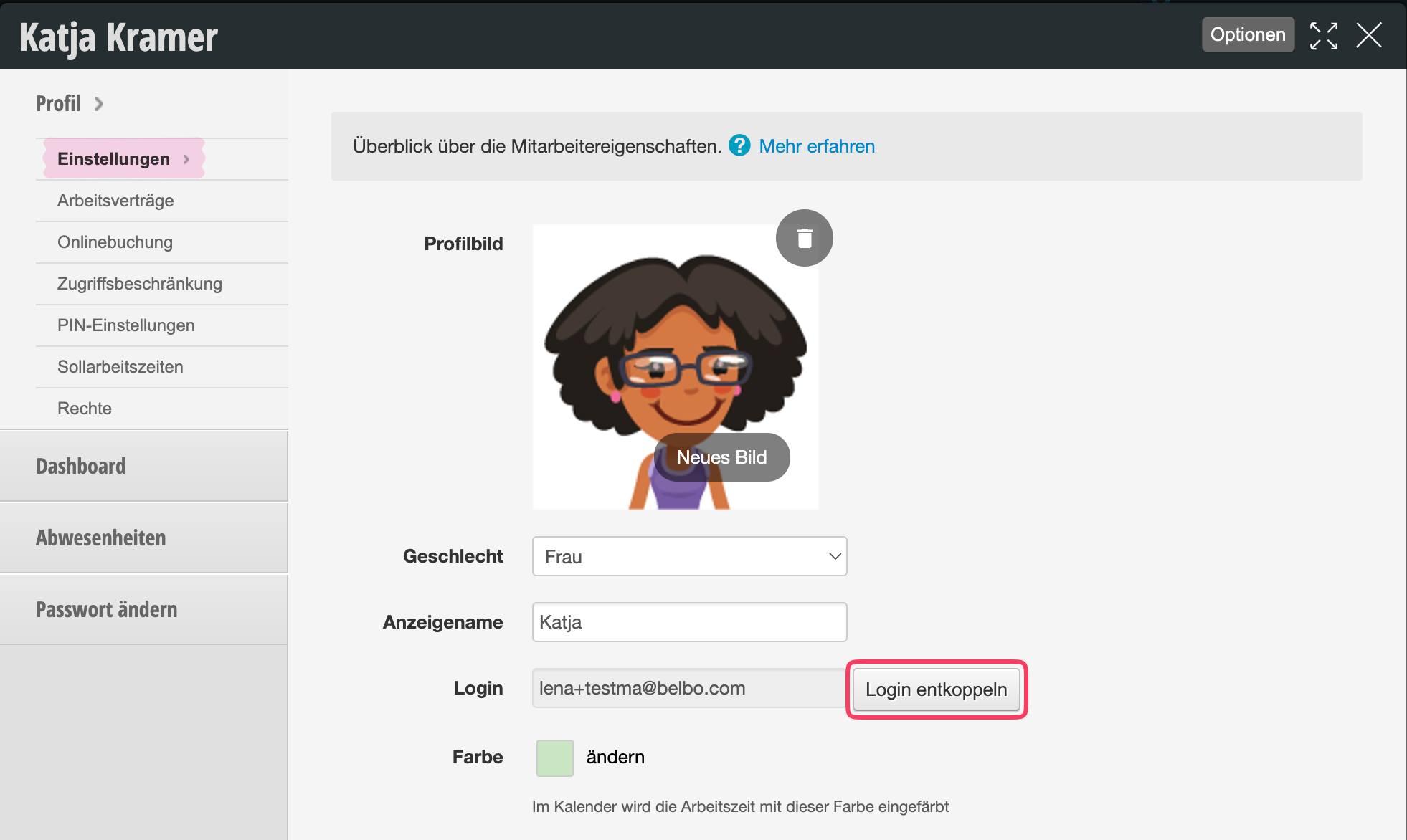
Na ontkoppeling kan de login onder Instellingen > Medewerkers > Rechten worden bewerkt of verwijderd.