
Als u niet alleen in het bedrijf werkt, heeft het grote zin om een eigen login voor uw team aan te maken. U kunt aan deze login uw eigen rechten toekennen en zo voorkomen dat alle medewerkers toegang hebben tot instellingen en statistieken. Dit type login, dat niet rechtstreeks met een medewerker is gekoppeld, kan door het hele team worden gebruikt en is goed geschikt als al uw medewerkers in het dagelijks werk dezelfde computer of tablet gebruiken.
Dit type login is ook geschikt voor andere soorten medewerkers die toegang hebben tot de agenda en afspraken kunnen invoeren of instellingen kunnen wijzigen, maar zelf niet als boekhoudbare medewerker in de agenda mogen staan. Dit zijn bijvoorbeeld:
- Eigenaars die zelf geen klanten bedienen
- Marketing- en sales-medewerkers die afspraken invoeren
- Administratieve medewerkers zoals receptie of kantoormedewerkers
Team-login aanmaken
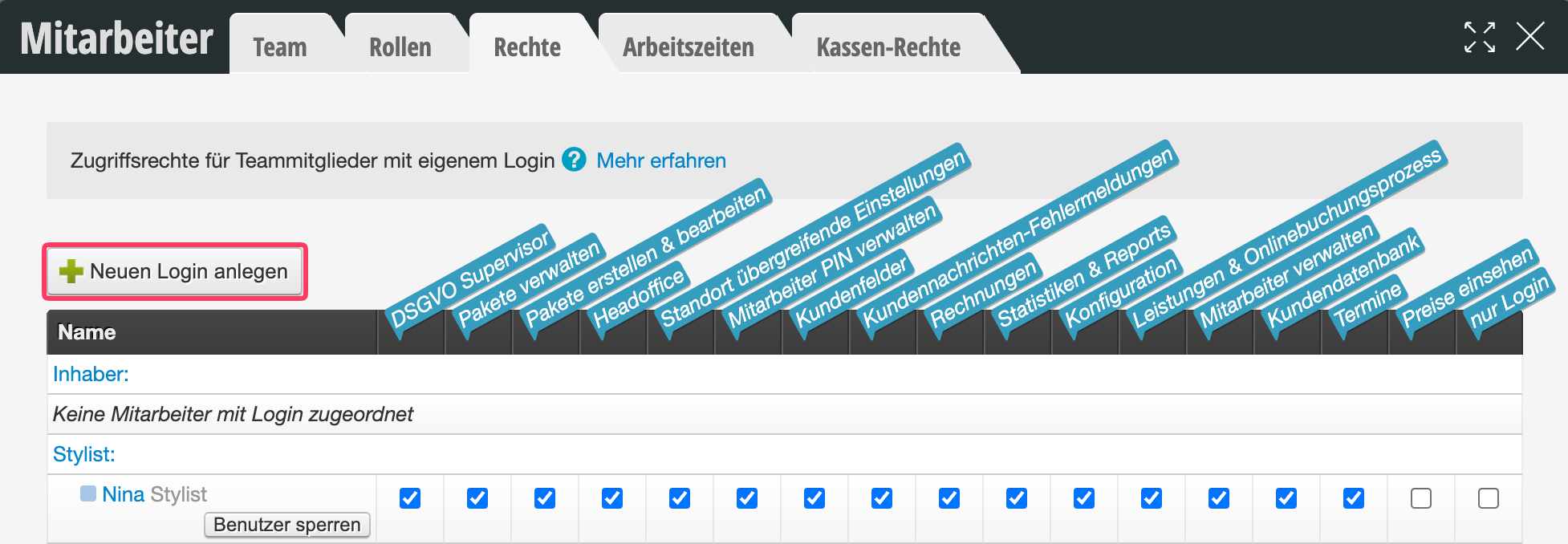
- Ga naar Instellingen > Medewerkers > Rechten
- Klik daar op "Nieuwe login aanmaken".
- Voer een naam in voor de login, bijv. voornaam "Team", achternaam "Login". Voor administratieve medewerkers die de login niet met collega's delen, gebruikt u de echte naam van de persoon.
- Voer desgewenst al een veilig wachtwoord in
- Aanbevolen voor administratieve medewerkers: Als u geen wachtwoord instelt, wordt een e-mail met een link naar het opgegeven adres verzonden, die naar de wachtwoordselectie leidt, zodat de persoon zelf een veilig gewenst wachtwoord kan kiezen.
- Aanbevolen voor team-login: Als u direct een wachtwoord instelt, wordt geen e-mail verzonden en kunt u uw team het wachtwoord op een ander manier meedelen.
Nadat u de login hebt ingesteld, kunt u vervolgens de toegangsrechten voor deze login instellen onder Instellingen > Medewerkers > Rechten.
Toegangsbevoegdheid voor de team-login
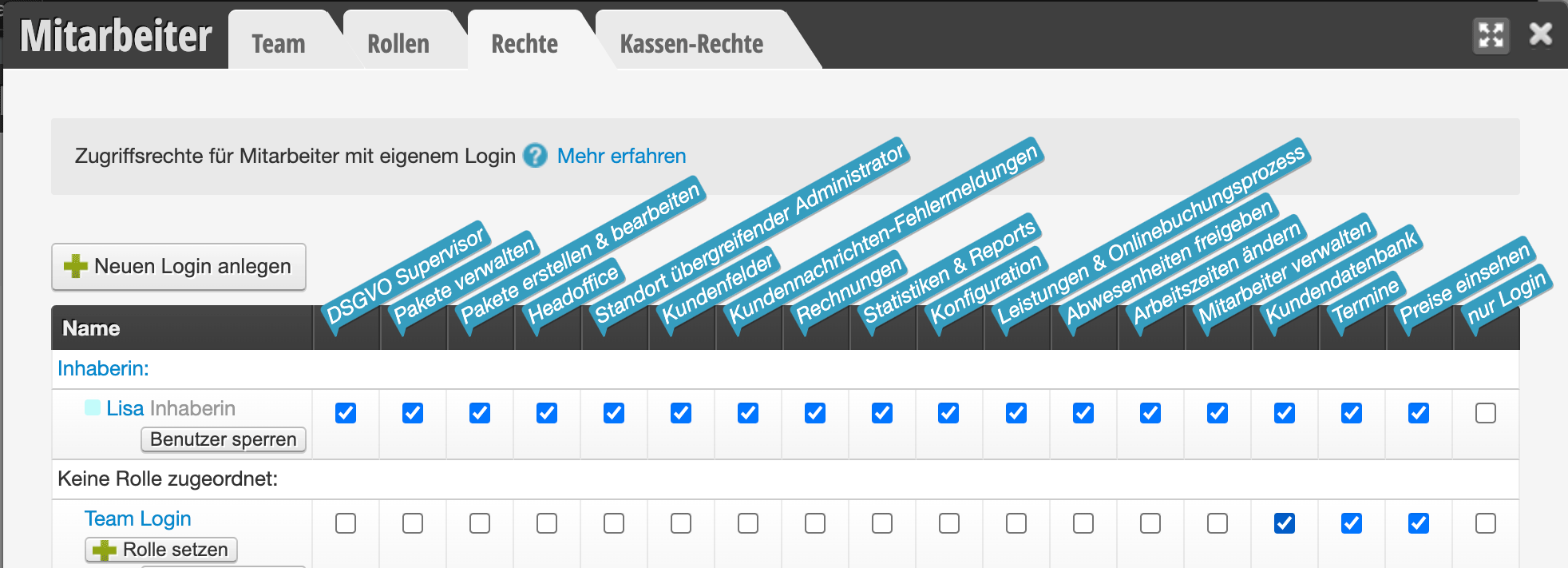
Nadat u de team-login hebt ingesteld, kunt u vervolgens de toegangsrechten voor deze login instellen onder Instellingen > Medewerkers > Rechten. Wij raden aan deze login slechts enkele rechten toe te kennen.
Kassamachtigingen voor de team-login
Wij raden aan dat het team afspraken kan afrekenen en huidige dagsaldi kan maken. Statistieken en kassainstellingen blijven echter baaszaak.
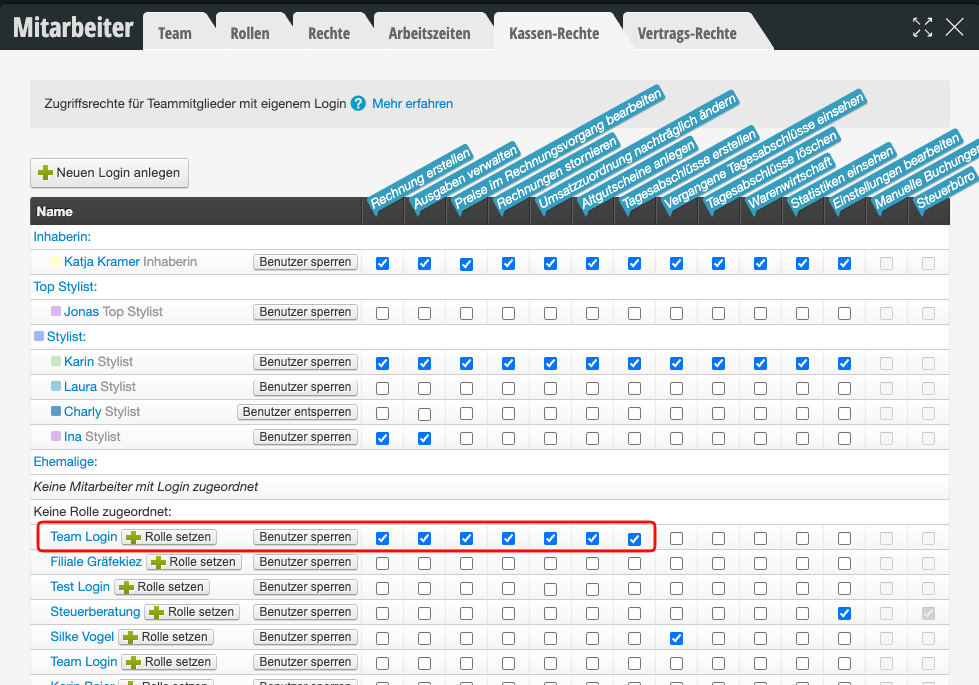
Als er medewerkers zijn aan wie u meer rechten wilt geven, kunt u voor deze medewerkers een eigen login toewijzen.
Identificatie van teamleden bij afspraakwijziging
Als alle medewerkers dezelfde login gebruiken, kan niet zonder meer worden nagegaan welk teamlid welke wijzigingen bij afspraakplanning en -wijziging heeft aangebracht. Daarom raden wij aan aanvullend gebruik te maken van de medewerkers-PIN.
Dit maakt nauwkeurige identificatie van uw medewerkers mogelijk ondanks gezamenlijk gebruik van dezelfde login. Bovendien kunt u met behulp van de medewerkers-PIN de rechten van afzonderlijke medewerkers fijnafstemmen. Meer over medewerkers-PIN vindt u hier.
Login-toegangsbeperking
Als u wilt voorkomen dat uw medewerkers zich van andere apparaten inloggen (bijvoorbeeld van thuis of uw persoonlijke telefoon), kunt u de functie Login-toegangsbeperking gebruiken.
2-factor-authenticatie voor de team-login
Omdat de team-login door meerdere personen gezamenlijk wordt gebruikt, kunt u deze aanvullend beveiligen met 2-factor-authenticatie (2FA). Houd er rekening mee dat alle personen die de team-login gebruiken toegang nodig hebben tot hetzelfde apparaat met de geregistreerde authenticator-app.