Met individuele medewerker-PIN's kunt u nagaan welke medewerker wijzigingen in het systeem heeft aangebracht. Als meerdere collega's een computer delen en een Team-Login gebruiken, kan met behulp van de medewerker-PIN worden nagegaan welke medewerker wijzigingen heeft aangebracht, zelfs als iedereen dezelfde login gebruikt.
U bereikt dit gebied via Instellingen > Medewerker-PIN
Mocht deze functie niet geactiveerd zijn, kan deze via "Instellingen > Functie toevoegen" worden geactiveerd.
Elke medewerker voert bij wijzigingen in het systeem een korte PIN in en kan zich zo identificeren. Dit zorgt voor transparantie in het team.
Bij PIN-toewijzing kan de toegang tot bepaalde functies worden beperkt. Bovendien biedt deze functie bescherming tegen ongeautoriseerde toegang.
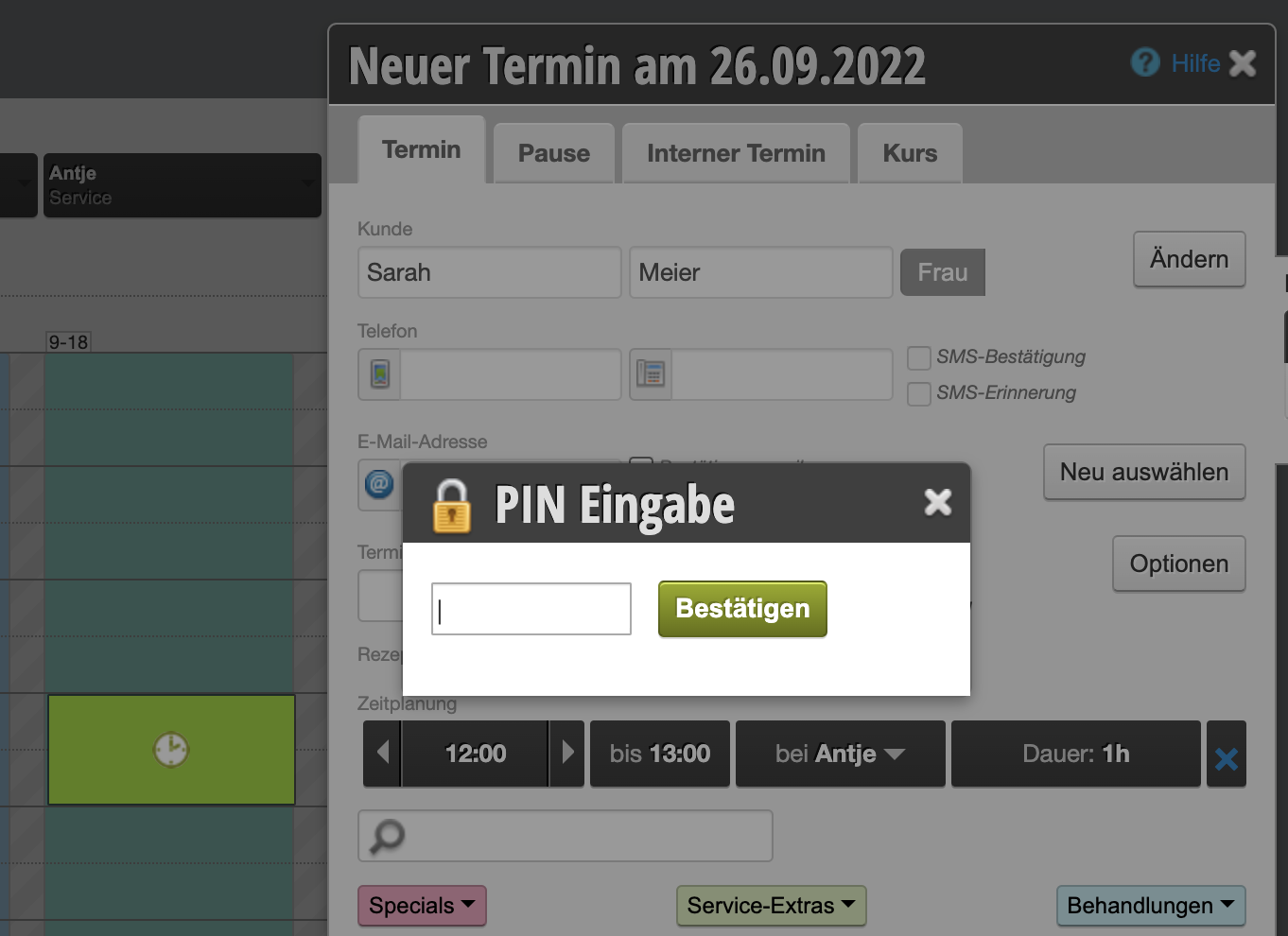
Medewerker-PIN activeren
- Klik in de hoofdnavigatie op "Instellingen".
- Ga naar "Functie toevoegen" of voer in het zoekveld de term "Medewerker-PIN" in.
- Klik op de functie "Medewerker-PIN" en activeer deze.
Waarschuwing: Als u de medewerker-PIN activeert, maar uw medewerkers geen PIN's toewijst, kunnen zij geen afspraken meer opslaan of andere wijzigingen in de agenda aanbrengen.
PIN-instellingen
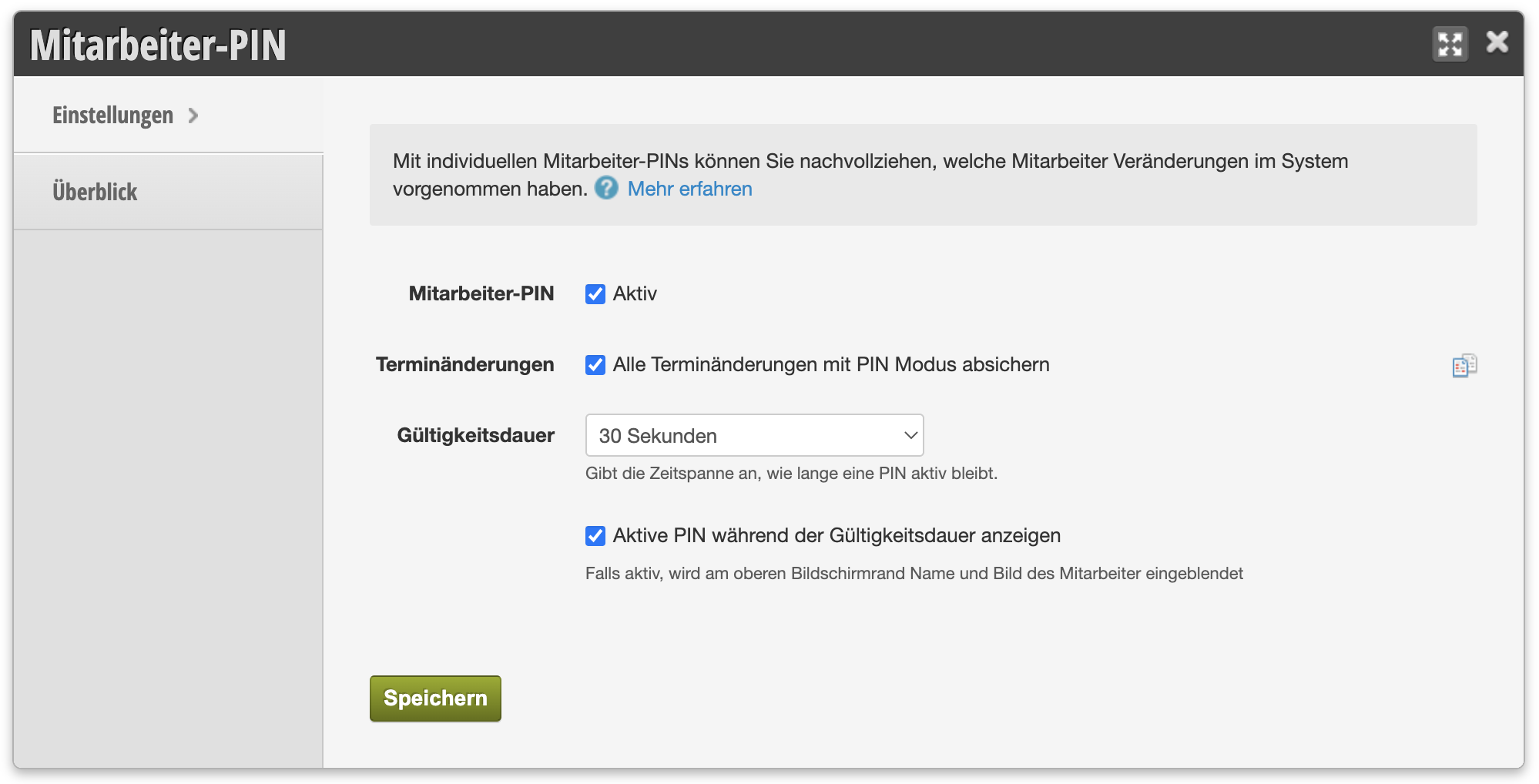
Afspraakwijzigingen
Alleen als deze optie actief is, wordt de PIN gevraagd wanneer een afspraak in de agenda wordt gewijzigd.
Geldigheid
Bepaal hoe lang een PIN geldig blijft voordat opnieuw een PIN wordt gevraagd. Deze tijdspanne moet kort zijn als veel teamleden een computer delen.
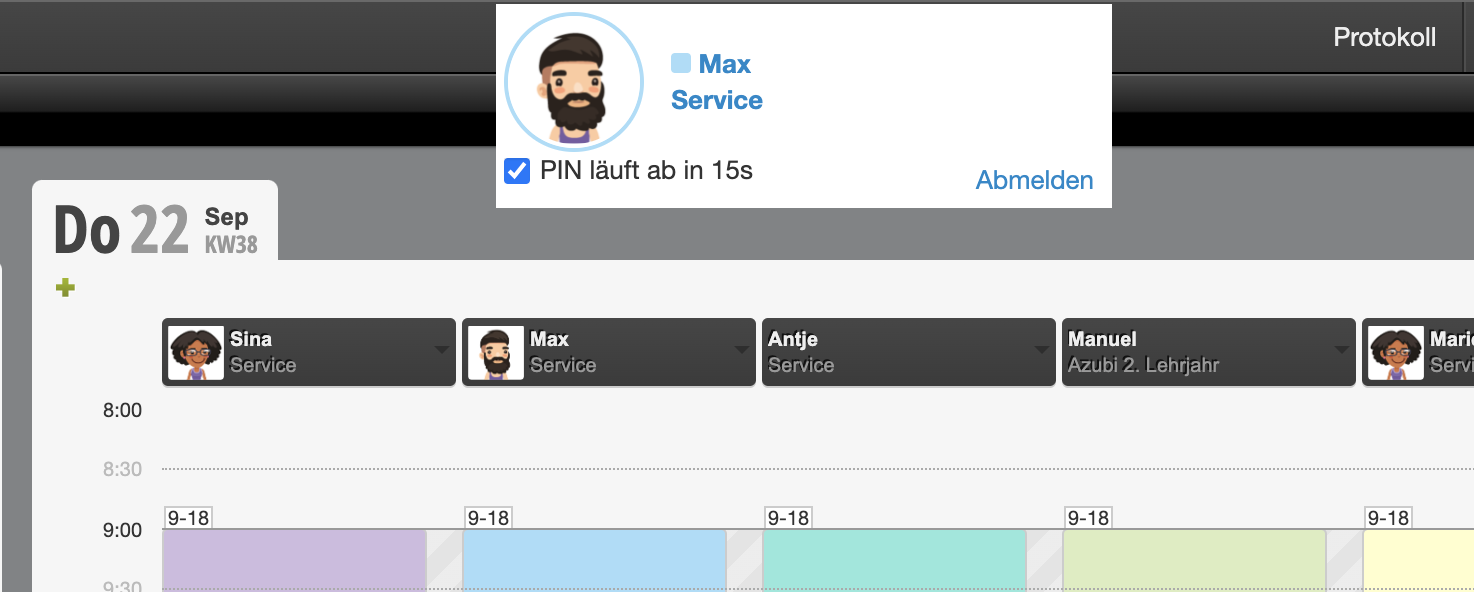
Actieve PIN weergeven tijdens geldigheid
In de agenda wordt de momenteel geldende PIN weergegeven. Op deze manier kan elk teamlid bij een langere geldigheidsduur zien onder welke naam de momenteel plaatsvindende wijzigingen worden geregistreerd.
Zo wijst u elke medewerker een eigen PIN toe
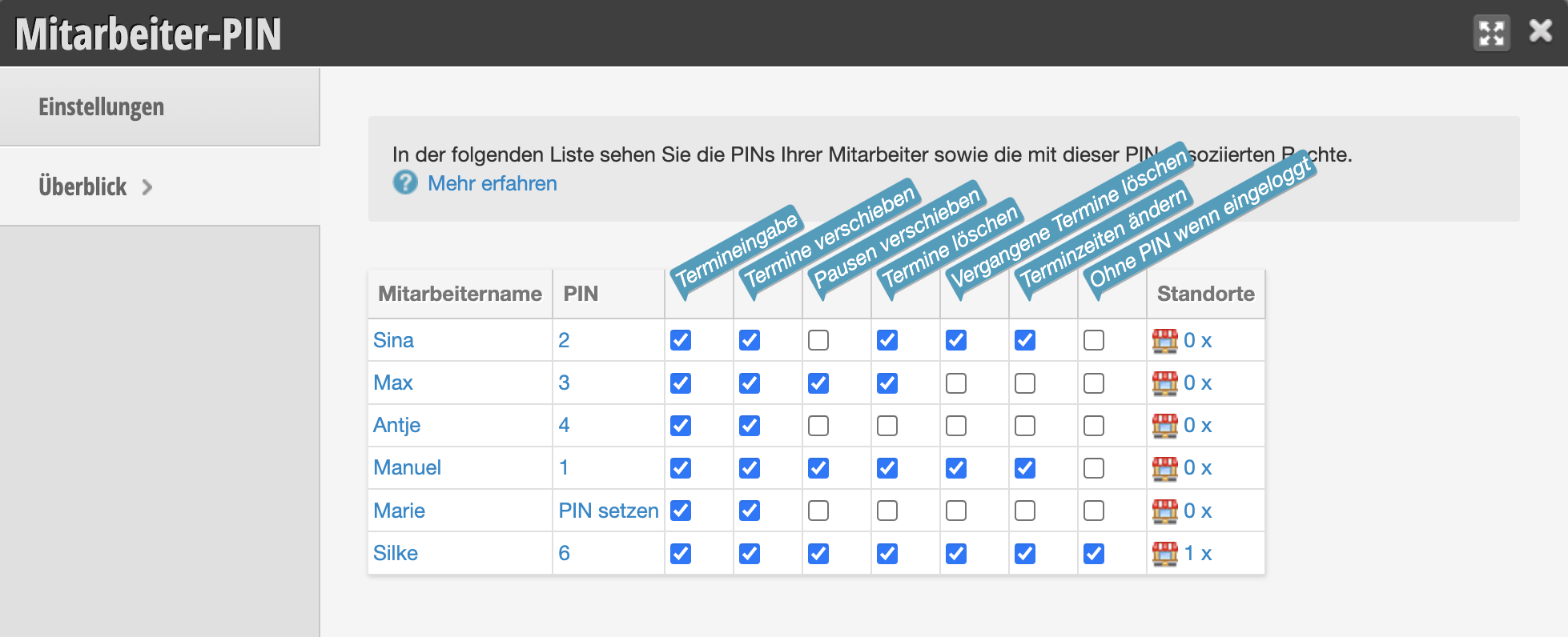
- Onder Instellingen » Medewerker-PIN gaat u naar het tabblad "Overzicht"
- Als u het recht "Medewerker-PIN beheren" hebt, ziet u hier de medewerkers in de agenda en hun bestaande PIN's.
- Als een medewerker nog geen PIN heeft gekregen, klikt u in zijn rij op "PIN instellen".
- Wijs de PIN toe en sla uw invoer op.
- Vertel het teamlid de PIN.
Tips voor PIN-toewijzing: De PIN identificeert uw medewerkers op veel verschillende plaatsen. Deze moet in het dagelijks werk snel en gemakkelijk te gebruiken zijn. PIN's met veel rechten mogen echter niet gemakkelijk te raden zijn. De PIN kan uit één of meer tekens bestaan, u kunt cijfers, letters en speciale tekens gebruiken of combineren. Korte letter-cijfercombinaties hebben zich bewezen (bijv. "ab45").
Machtigingen toewijzen voor elke PIN
U kunt bepalen welke acties een medewerker met behulp van zijn PIN mag uitvoeren. U kunt bijvoorbeeld voorkomen dat een bepaalde medewerker afspraken verwijdert of verplaatst, terwijl u andere medewerkers deze rechten verleent.
Afsprakninvoer
Alleen als dit recht is ingesteld, kan het teamlid door op de agenda te klikken een afspraak aanmaken. Als dit recht niet is ingesteld, kan alleen de
afspraakassistent worden gebruikt. Zodra een teamlid dit recht niet meer heeft, wordt het PIN-invoerdialoogvenster direct geopend als u op de agenda klikt en moet de PIN worden ingevoerd voordat u een afspraak invoert. Dit zorgt ervoor dat alleen medewerkers met afsprakken-toewijzingsrecht afspraken rechtstreeks in de agenda kunnen maken.
Afspraaaktijden verkorten en verlengen
Deze medewerker mag afspraaaktijden verlengen of verkorten.
Afspraken / pauzes verplaatsen
De medewerkers mogen pauzes zelf verplaatsen.
Afspraken verwijderen
Mag afspraken verwijderen
Voorbije afspraken verwijderen
Mag voorbije afspraken verwijderen
Pauzes verplaatsen
Mag pauzes in de agenda verplaatsen.
Wanneer ingelogd, niet om PIN vragen
PIN wordt alleen gevraagd tijdens het kassierprocedé en bij wachtlijstinvoeren. Geschikt voor beheerders met eigen aanmeldingen, die niet in het dagelijks bedrijf worden gebruikt.
PIN's inzien
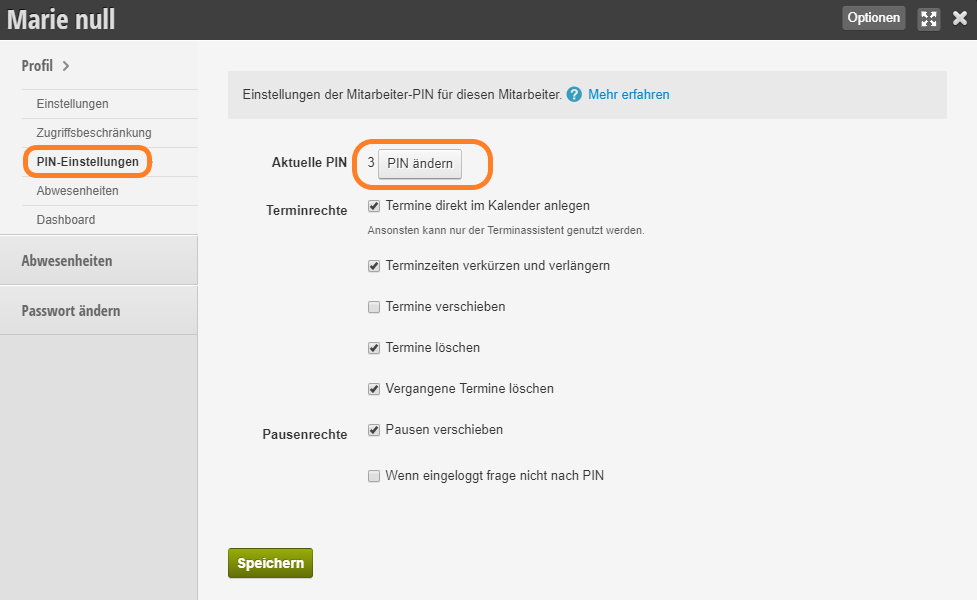
De PIN wordt weergegeven in elk personeelsdossier. U kunt onder Medewerker Profiel > PIN-instellingen de PIN van de desbetreffende medewerker bekijken.
Traceerbaarheid van wijzigingen
Op verschillende plaatsen in het systeem kan worden weergegeven welke van uw medewerkers bepaalde wijzigingen heeft aangebracht.
Afspraken
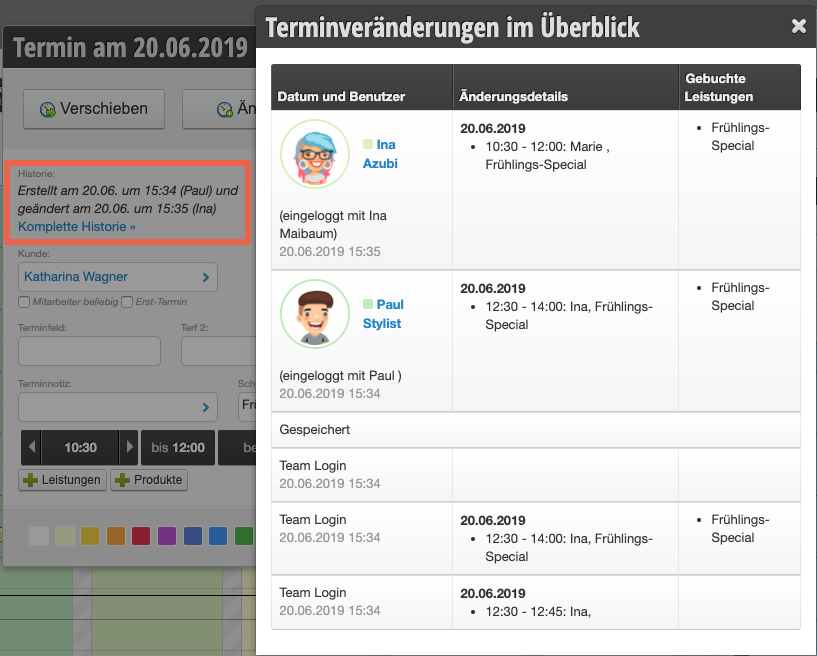
De PIN wordt gevraagd zodra een medewerker een afspraak opslaat, verplaatst, verwijdert of wijzigt.
Alle wijzigingen kunnen vervolgens in de geschiedenis van elke afspraak worden weergegeven:
Kassa en dagafsluitingen
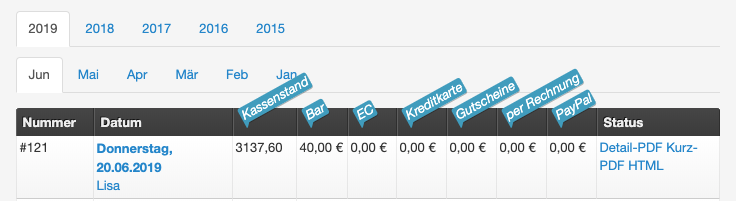
Medewerkers die de dagafsluiting maken, identificeren zich met hun PIN en kunnen zo in het dagafsluitingoverzicht worden weergegeven.
Protocol
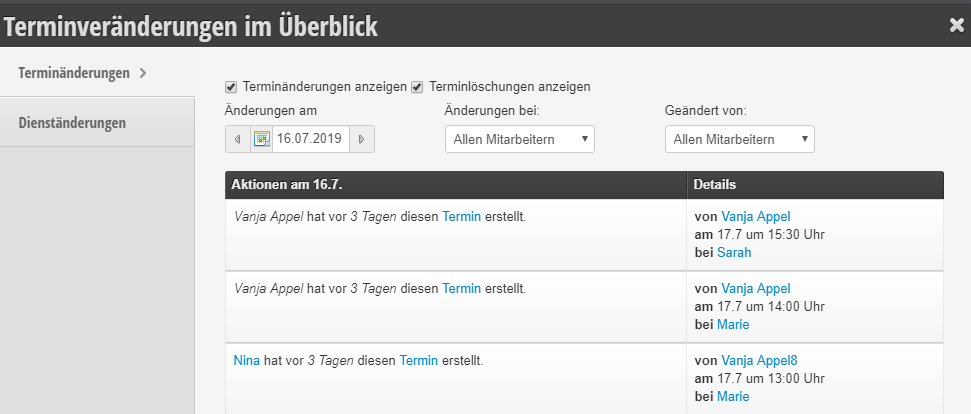
Wanneer u het
protocol oproept, kunt u controleren welke medewerker welke wijziging heeft aangebracht:
Arbeidstijdregistratie
Als u de
arbeidstijdregistratie hebt geactiveerd, kunnen medewerkers zich met behulp van de PIN in- en uitloggen.
