Als u het kassasysteem via een Mac (MacBook, iMac, Mac Pro) gebruikt in combinatie met de mPOP-kassalade-bonprinter-combinatie, kunt u hier opzoeken hoe u problemen kunt oplossen.
Controlelijst vereisten
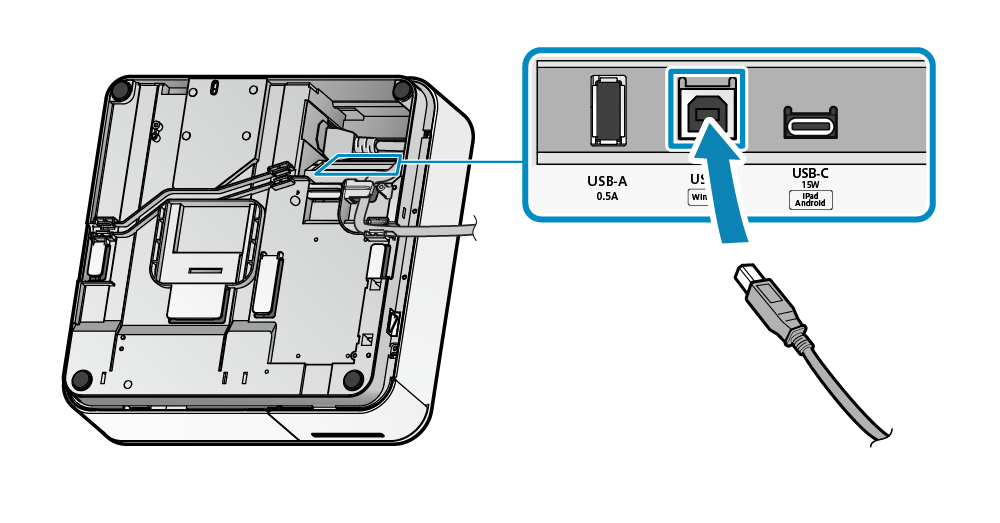
Is het apparaat correct via USB-kabel op de computer aangesloten?
Controleer of de USB-kabel op de juiste aansluiting van de mPOP-lade is aangesloten:
Bij het mPOP-apparaat mag slechts één enkel blauw lampje branden
- Zo ja: Hier klopt alles
- Geen lampje aan: Is het mPOP-apparaat aangesloten op het stroomnet?
- Rood lampje brandt: Is de bonlade correct gesloten? Is het papier op of correct ingelegd?
Tip: De bonlade kan worden geopend door ertegenaan te drukken.
Is er een stabiele internetverbinding?
- Test: Open alstublieft een webpagina die al lange niet is geopend.
- Als de pagina niet (of zeer langzaam) laadt: Internetverbinding controleren.
Satellite opnieuw starten
- Rechtsklik op Satellite-pictogram > Exit
- Satellite opnieuw starten
Printer is beschikbaar
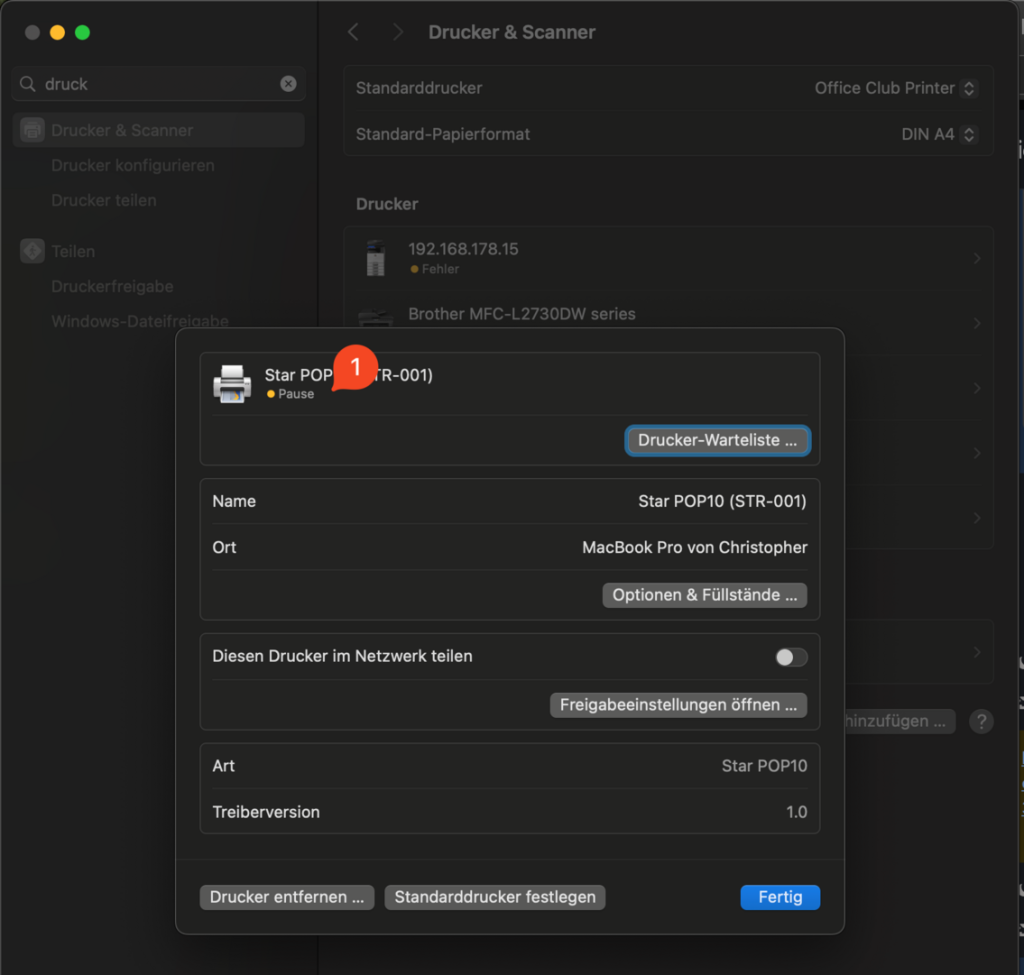
- Staat de mPOP-kassa in de printerinstellingen van de Mac en is deze beschikbaar?
- Klik op het kleine vergrootglas (rechtsboven in de menubalk) en zoek naar "Printers & Scanner".
- Open in de suggestielijst de instellingen van uw Mac en controleer de lijst met geïnstalleerde printers.
Mogelijke problemen en hun oplossing:
Rood licht op de mPOP-kassa brandt: Is de bonrol op?
- Is de bonrol correct ingelegd?
- Is het papier op?
- Oplossing: Volle bonrol correct inleggen en bonlade correct sluiten.
Tip: De bonlade kan worden geopend door ertegenaan te drukken.
Foutmelding in het kassiervak: "Printer niet bereikbaar"
- De mPOP-kassa wordt waarschijnlijk tegelijkertijd door een ander apparaat aangesproken. Deze kan alleen ofwel op de computer of per iPad worden gebruikt.
Chinese karakters worden op de bon weergegeven
Umlauten of afbeeldingen worden niet correct afgedrukt
Bon wordt niet afgesneden
- Inloggen in het Office en onder Instellingen de module "Printerverbinding" openen of activeren
- In de module "Printertype" controleren (indien iets anders dan mPOP is geselecteerd, dit corrigeren)
- Module opnieuw uitschakelen
Kassalade gaat niet open
- Inloggen in het Office en onder Instellingen de module "Printerverbinding" openen of activeren
- In de module "Printertype" controleren (indien iets anders dan mPOP is geselecteerd, dit corrigeren)
- Module opnieuw uitschakelen
Kassalade gaat open, maar bon wordt niet afgedrukt
- Inloggen in het Office en onder Instellingen de module "Printerverbinding" openen of activeren
In de module "Printertype" controleren (indien iets anders dan mPOP is geselecteerd, dit corrigeren) - Module opnieuw uitschakelen
Printer opnieuw testen. Als er problemen blijven optreden:
- Onder Instellingen > Kassasysteem > Bonontwerp > Bonstructuur kijken of er iets ingevuld staat.
- Zo ja: Tekst knippen en lokaal opslaan (bijvoorbeeld in een Word-document)
- Volledig leeg bonstructuurveld opslaan
- Afdrukking nogmaals testen en bonstructuur buiten de lopende bedrijfsvoering corrigeren.
- De knop "Kassalade openen" in het kassiervak werkt niet
- Inloggen in het Office, onder Instellingen de module "Printerverbinding" openen en het vak "Kassalade-openingsknop in Dashboard aanbieden" activeren.
- Afdrukking werkt soms niet of pas de tweede keer
- Na lange inactiviteit is het mogelijk dat uw browser de energiebesparingsmodus heeft geactiveerd. Deze kan worden uitgeschakeld.
- Voor Chrome vindt u deze instelling hier: Chrome Browser-instellingen -> Prestaties -> RAM-besparingsmodus uitschakelen
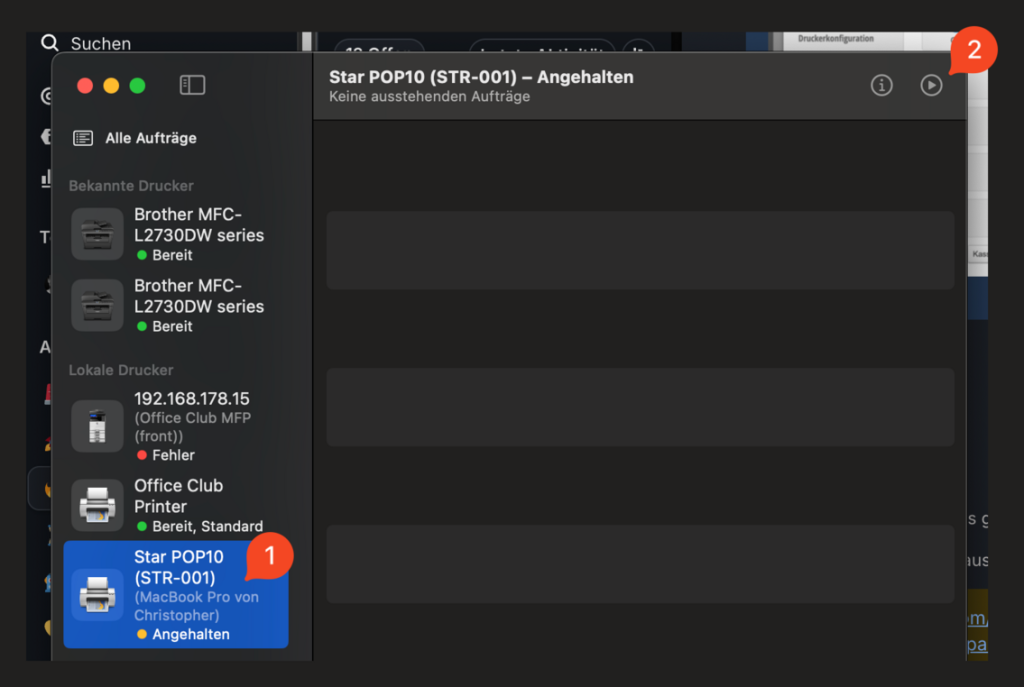
Is de printer gepauzeerd?
In dat geval moet deze opnieuw worden gestart in het afdrukcentrum van de Mac.