belbo
  • Overzicht
    • Belbo leren kennen
    • Locatie-instellingen
    • Overstap naar Belbo
    • Kalenderweergave & Navigatie
    • Terugkerende afspraken & cursussen
    • Afspraakinvoer & -beheer
    • Logins & Rechten
    • Meerdere vestigingen & hoofdkantoor
    • Medewerkers beheren
    • Afwezigheden & Feestdagen
    • Algemeen
    • Werktijden
    • Urenregistratie
    • Gegevensbescherming (AVG)
    • Klantcommunicatie (e-mail, sms)
    • Klantenbeheer & Kaartenbak
    • Bonus- & Loyaliteitsprogramma's
    • Campagnes (Nieuwsbrief & SMS)
    • Marketingtoestemmingen (AVG)
    • Tracking & Analyse
    • Overzicht
    • Diensten & Prijzen
    • Producten
    • Prestatiepakketten & abonnementen
    • Vouchers
    • Inkoop & Leveranciers
    • Voorraad & Inventaris
    • Scannen & Verkoop
    • Voorraadinzet & Kosten
    • Ontwerp & Teksten
    • Instellingen & configuratie
    • Integratie (Website, Google, Instagram, Facebook)
    • Onlinebetaling
    • Boekhouding & Exports
    • Kassa-instellingen & hardware
    • Kassierproces
    • Dagafsluiting & Rapporten
    • TSE & Kassabeveiligingsverordening
    • Exportoverzicht
    • Medewerkersbezetting
    • Omzet & Analyses
    • Belbo Satellite
    • Printer
    • EC-Terminal & Kaartbetaling
    • Probleemoplossing hardware
    • Scanners & kassa-apparatuur
    • Algemene instellingen
    • API & Integraties
    • Meldingen & e-mails
    • Contracten & Juridisch
Skip to content

Problemen & Troubleshooting bij Socket Mobile Scanner

Vragen of problemen? Stuur ons een bericht via de helpChat!

Ik kan mijn apparaat niet met de scanner verbinden. Wat moet ik doen?

Het is mogelijk dat uw scanner nog met een ander apparaat is verbonden of dat de verkeerde modus actief is. Zorg ervoor dat u de scanner van alle apparaten in de Bluetooth-instellingen verbreekt.

Scan daarna deze code, deze stelt de scanner opnieuw in op de fabrieksinstellingen.
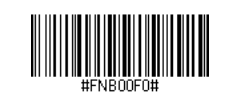
(Als het scannen niet werkt, drukt u deze pagina af en probeert u het opnieuw. Deze streepjescodes zijn ook te vinden in de handleiding die bij de scanner is meegeleverd.)

Scan nu de barcode waarmee u de toetsenbordmodus activeert:

Deze barcode stelt het apparaat opnieuw in op de fabrieksinstellingen en de HID-modus. Nadat u succesvol hebt gescand, zal het apparaat automatisch worden uitgeschakeld.

U kunt de Mobile Socket Scanner CHS 7Ci nu verbinden met een Bluetooth-geschikt apparaat, zoals beschreven in de bovenstaande instructies.

Ik wil mijn scanner met een iOS-apparaat verbinden, wat moet ik doen?

Blijf de afstand en hoek waaruit u scant aanpassen, totdat u meerdere pieptonen hoort (deze keer schakelt de scanner niet uit).

Nadat u ongeveer 3 pieptonen hebt gehoord, kunt u naar iPad > Instellingen > Bluetooth gaan en daar uw apparaat selecteren.

Ik wil mijn scanner met een tweede apparaat verbinden, wat moet ik doen?

De Mobile Socket Scanner CHS 7Ci kan altijd maar met één apparaat tegelijk verbonden zijn. Om hem met een ander apparaat te verbinden, moet u hem in de Bluetooth-instellingen van het eerste apparaat verbreken:

  1. Schakel de CHS in.
  2. Houd de triggerknop ingedrukt.
  3. Houd de aan-/uitknop ingedrukt.
  4. Laat beide knoppen los nadat 3 signalen zijn afgegeven.

De CHS wordt ontkoppeld en automatisch uitgeschakeld. Wanneer u de CHS de volgende keer inschakelt, kan hij worden gedetecteerd.

Categorieën: Probleemoplossing hardware
Deze handleiding is een service van belbo. Colofon