Wanneer u het kassasysteem op een Mac gebruikt in combinatie met de Epson-bonprinter en afzonderlijke kasselade, kunt u hier controleren hoe u problemen kunt oplossen.
Bedrading van de kassaapparatuur
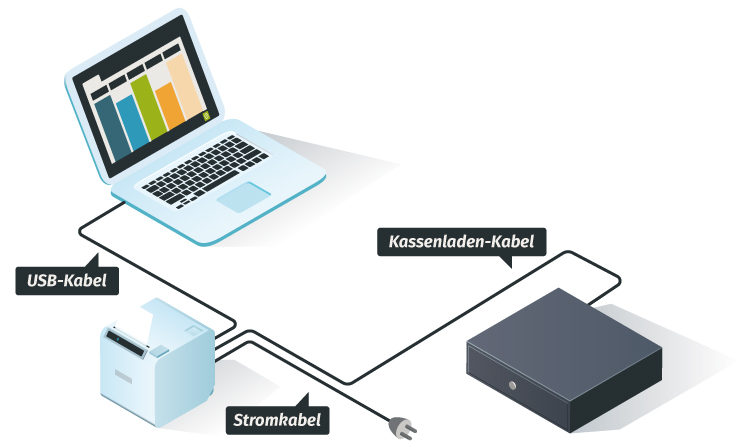
Controlelijst voorwaarden
Op het Epson-apparaat mag slechts één lampje branden (niet knipperen)
- Indien ja: Alles is hier in orde
- Indien geen lampje aan: Is het apparaat op de stroomvoorziening aangesloten?
- Indien één lampje knippert: Is de bonlade correct gesloten? Is het papier op of incorrect ingelegd?
Bestaat er een verbinding tussen pc en Epson-printer-kassa via USB-kabel?
- Controleer op de Mac onder Systeemvoorkeuren > Printers & Scanners of de printer wordt herkend.
- Klik hiervoor op het vergrootglas (normaal gesproken rechtsboven op uw Mac) en voer "Printers & Scanners" in. Klik op "Printers & Scanners" om een lijst van alle geïnstalleerde apparaten op uw computer te zien.
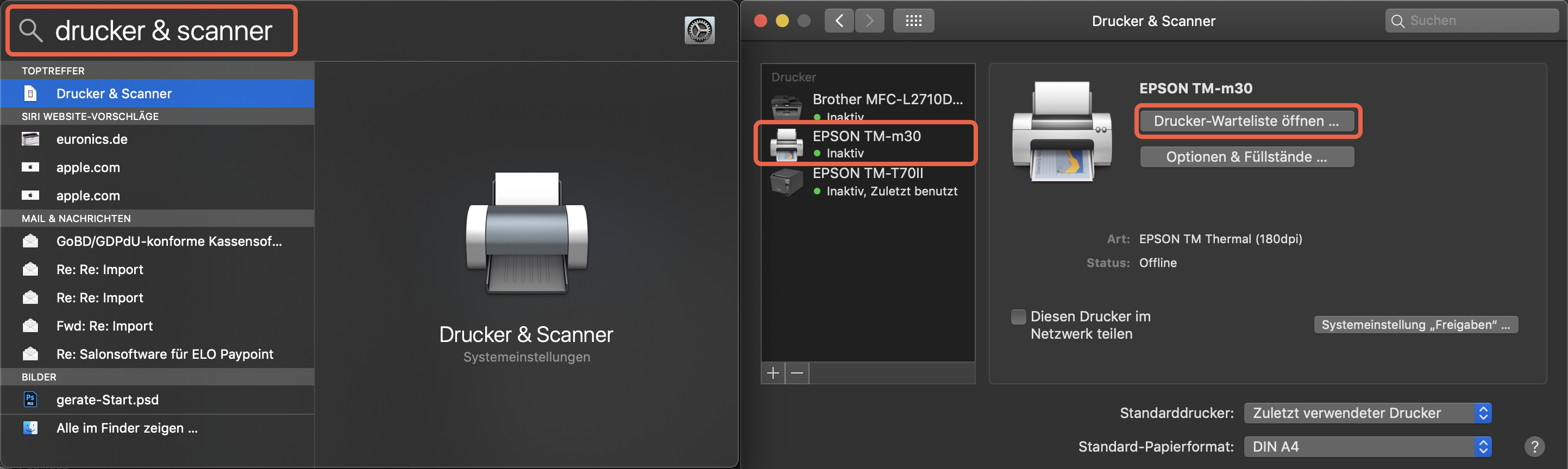 Als uw printer hier niet verschijnt, moet hij opnieuw worden geïnstalleerd. Belbo kan pas toegang krijgen tot de printer als deze hier wordt vermeld en een testafdruk mogelijk is!
Bestaat er een stabiele internetverbinding?
- Test: Open alstublieft een webpagina die al lang niet is geopend.
- Indien de pagina niet (of zeer langzaam) laadt: Controleer de internetverbinding.
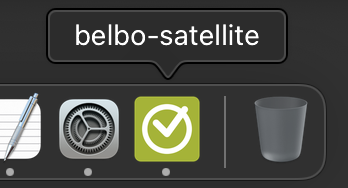
Is de Belbo Satellite aan?
- Indien niet: Satellite opnieuw starten
Gebruikt u de Google Chrome browser?
- Gebruik alstublieft niet Firefox, Safari enz.
- Controleer of u Belbo met de Google Chrome browser gebruikt!

Mogelijke problemen en hun oplossingen:
Foutmelding in de kassatransactie: "Printer niet bereikbaar"
- Ga de bovenstaande controlelijst nog eens door.
Speciale tekens of afbeeldingen worden niet correct afgedrukt
- Log in op het Office en open of activeer de module "Printeraansluiting" onder Instellingen
- Controleer in de module "Printertype" (als iets anders dan uw Epson-model is geselecteerd, corrigeer dat)
Bon wordt niet afgekapt
- Log in op het Office en open of activeer de module "Printeraansluiting" onder Instellingen
- Controleer in de module "Printertype" (als iets anders dan uw Epson-model is geselecteerd, corrigeer dat)
Kasselade opent niet automatisch bij afdrukken
- Log in op het Office en open of activeer de module "Printeraansluiting" onder Instellingen
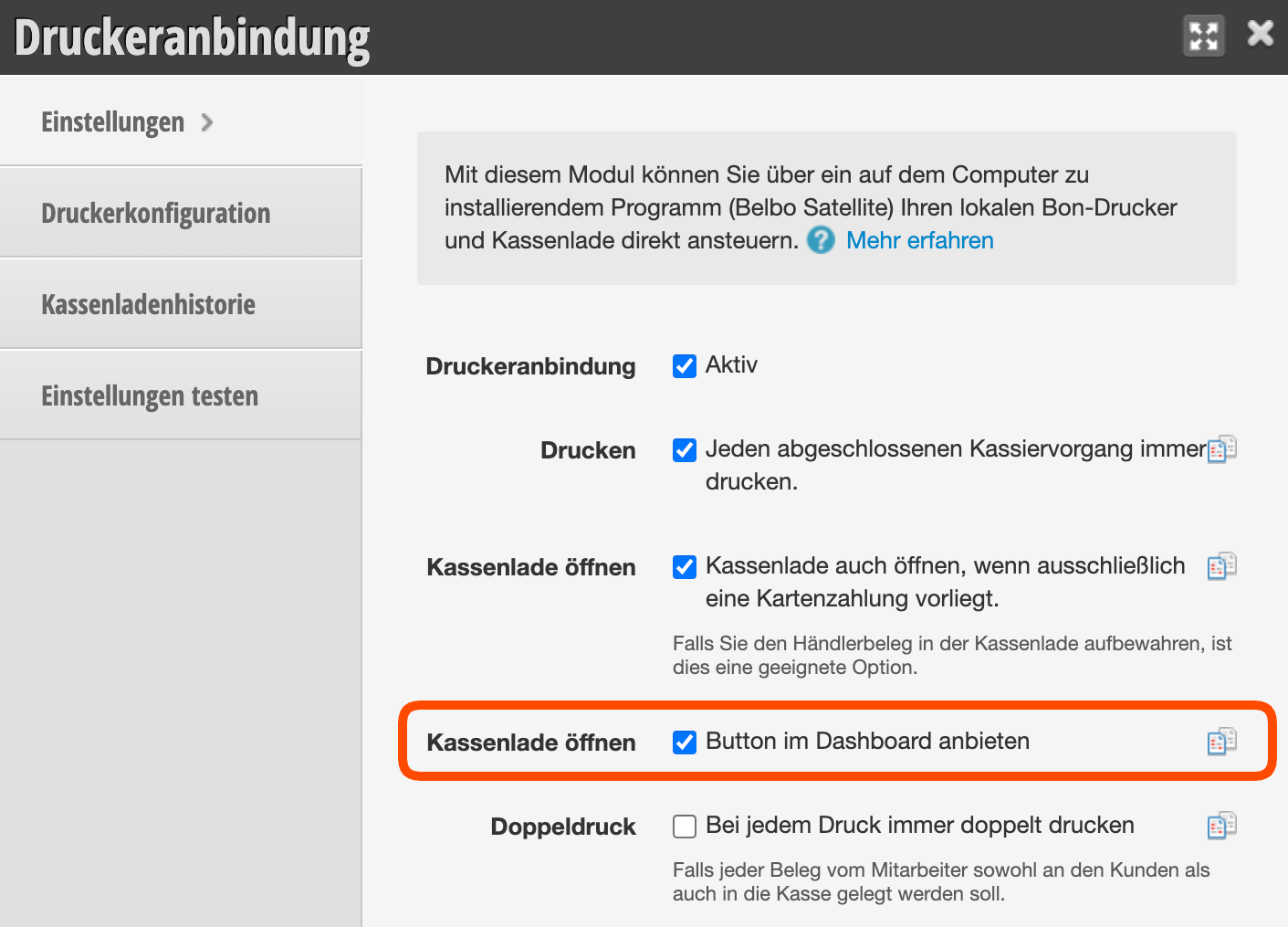
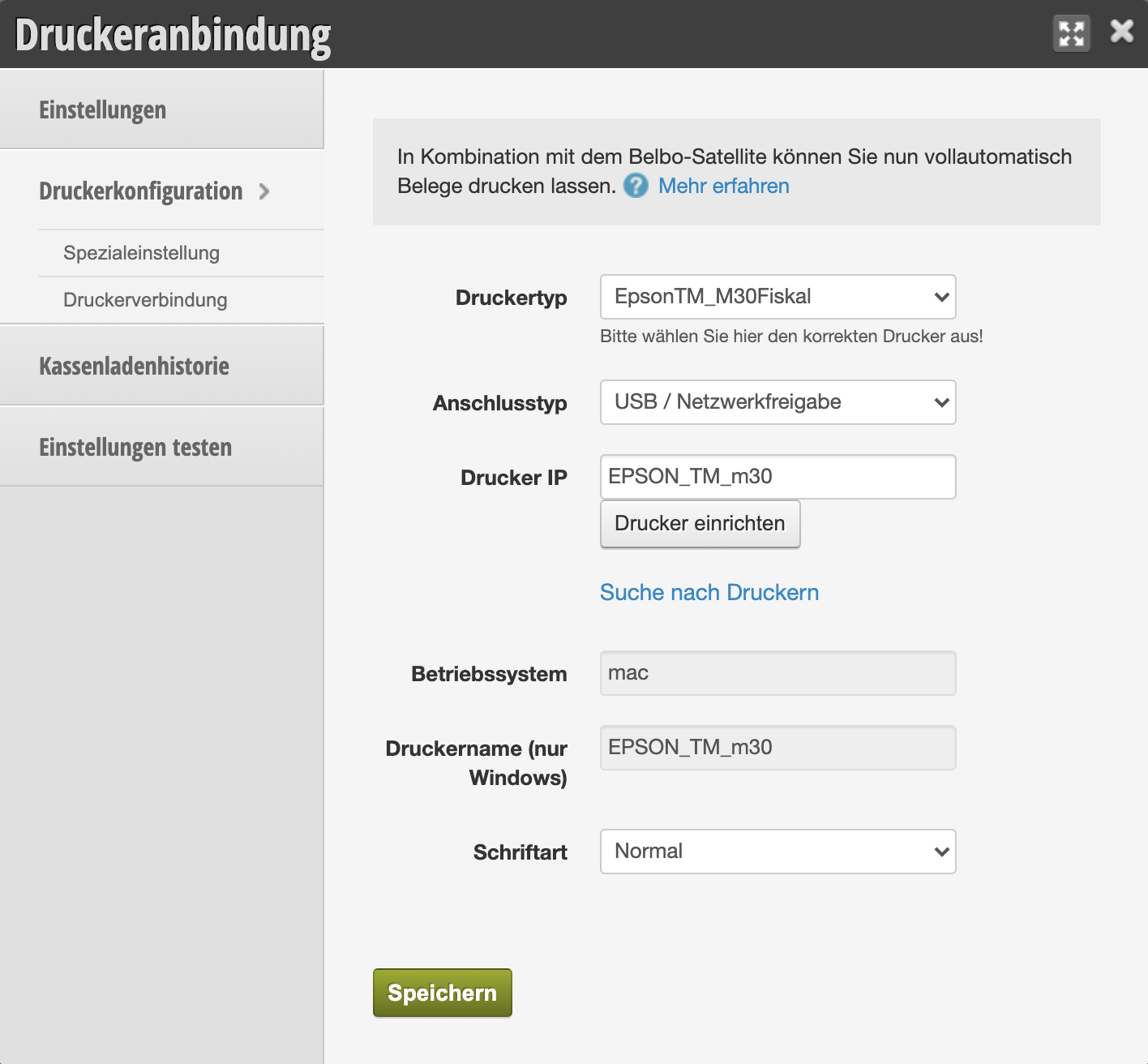
- Controleer of alle instellingen correct zijn (zie afbeelding).
- Ga de bovenstaande controlelijst door.
De knop "Kasselade openen" in de kassatransactie bestaat niet
- Log in op het Office, open de module "Printeraansluiting" onder Instellingen en activeer het selectievakje "Kasselade openen knop in Dashboard bieden".