belbo
  • Overzicht
    • Belbo leren kennen
    • Locatie-instellingen
    • Overstap naar Belbo
    • Kalenderweergave & Navigatie
    • Terugkerende afspraken & cursussen
    • Afspraakinvoer & -beheer
    • Logins & Rechten
    • Meerdere vestigingen & hoofdkantoor
    • Medewerkers beheren
    • Afwezigheden & Feestdagen
    • Algemeen
    • Werktijden
    • Urenregistratie
    • Gegevensbescherming (AVG)
    • Klantcommunicatie (e-mail, sms)
    • Klantenbeheer & Kaartenbak
    • Bonus- & Loyaliteitsprogramma's
    • Campagnes (Nieuwsbrief & SMS)
    • Marketingtoestemmingen (AVG)
    • Tracking & Analyse
    • Overzicht
    • Diensten & Prijzen
    • Producten
    • Prestatiepakketten & abonnementen
    • Vouchers
    • Inkoop & Leveranciers
    • Voorraad & Inventaris
    • Scannen & Verkoop
    • Voorraadinzet & Kosten
    • Ontwerp & Teksten
    • Instellingen & configuratie
    • Integratie (Website, Google, Instagram, Facebook)
    • Onlinebetaling
    • Boekhouding & Exports
    • Kassa-instellingen & hardware
    • Kassierproces
    • Dagafsluiting & Rapporten
    • TSE & Kassabeveiligingsverordening
    • Exportoverzicht
    • Medewerkersbezetting
    • Omzet & Analyses
    • Belbo Satellite
    • Printer
    • EC-Terminal & Kaartbetaling
    • Probleemoplossing hardware
    • Scanners & kassa-apparatuur
    • Algemene instellingen
    • API & Integraties
    • Meldingen & e-mails
    • Contracten & Juridisch
Skip to content

Epson-printerinstallatie voor Mac


Hier erfahren Sie, wie Sie Ihren Epson-Drucker auf einem Apple-Computer installieren und mit Belbo verbinden. Sollten Sie andere Geräte nutzen, schauen Sie bitte hier.


Stap 1 van 3: Epson-installatie

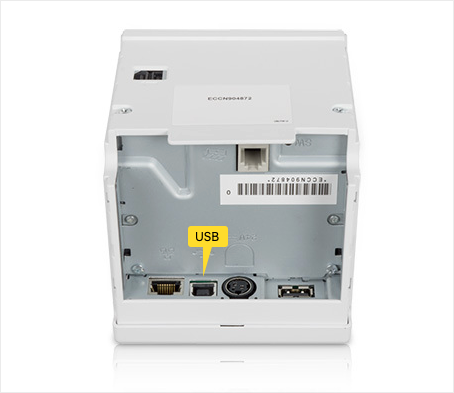
  1. Steek de USB-kabel in de computer.
    Opgelet: Sommige printermodellen hebben 2 gratis USB-poorten. Deze zijn gemarkeerd met "USB-A" en "USB-B". Voor de aansluiting op de computer moet u absoluut de poort "USB-B" gebruiken.

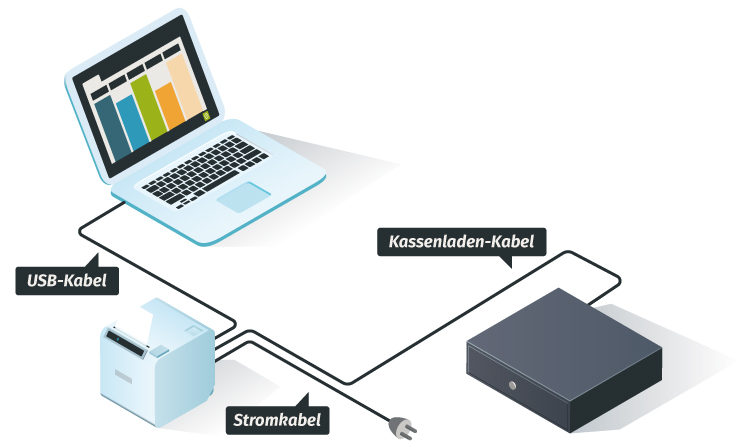
Bekabeling van het kassaapparaat

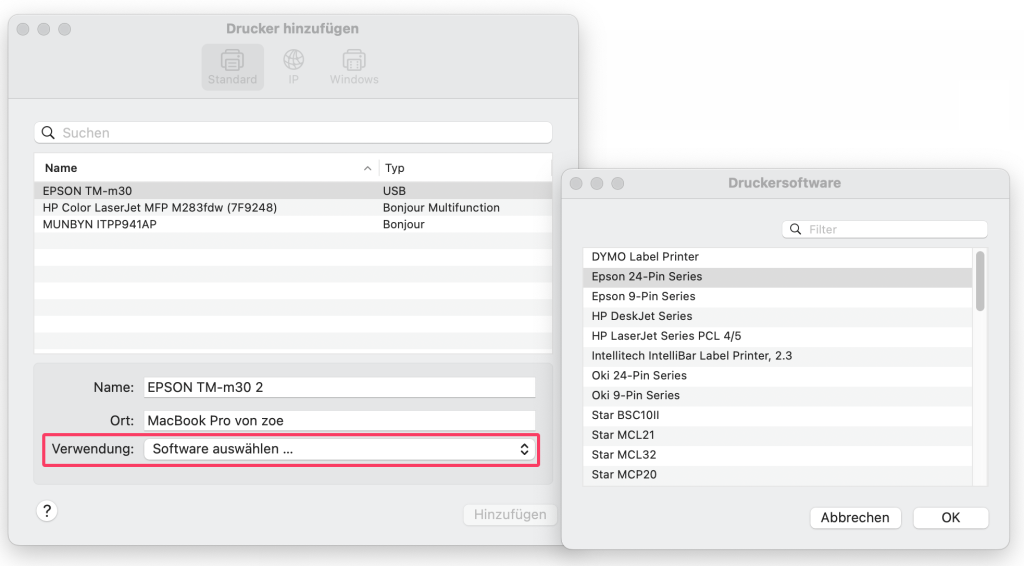
    2. Bij een huidige Epson-printer heeft u geen expliciete stuurprogramma nodig voor de installatie.
    U kunt bij "Printer toevoegen" onder "Gebruik -> Software selecteren.." de software "Epson 24-PIN" kiezen.

    Stap 2 van 3: Satellite-installatie

    Nu hoeft u alleen de printer nog met Belbo te verbinden.

    • Installeer de Belbo Satellite-software, voordat u de volgende stap uitvoert.

    Stap 3 van 3: Printerverbinding in Belbo

    1. Ga in uw Belbo-kalender naar "Instellingen".
    2. Voer in het zoekveld in de koptekst van de pagina het concept "Printerverbinding" in en open de functie "Printerverbinding".
    3. Schakel over naar het tabblad "Printerconfiguratie".
    4. Selecteer onder "Printertype" uw printermodel.
    5. Klik op "Printer instellen" om de geïnstalleerde printer te vinden.
    6. Selecteer uw printer en slaat deze op.

    Nu kunt u in het tabblad "Printer testen" controleren of het afdrukken werkt.

    Categorieën: Printer
    Tags: drucker, epson, installation, Mac
    Deze handleiding is een service van belbo. Colofon