belbo
  • Overzicht
    • Belbo leren kennen
    • Locatie-instellingen
    • Overstap naar Belbo
    • Kalenderweergave & Navigatie
    • Terugkerende afspraken & cursussen
    • Afspraakinvoer & -beheer
    • Logins & Rechten
    • Meerdere vestigingen & hoofdkantoor
    • Medewerkers beheren
    • Afwezigheden & Feestdagen
    • Algemeen
    • Werktijden
    • Urenregistratie
    • Gegevensbescherming (AVG)
    • Klantcommunicatie (e-mail, sms)
    • Klantenbeheer & Kaartenbak
    • Bonus- & Loyaliteitsprogramma's
    • Campagnes (Nieuwsbrief & SMS)
    • Marketingtoestemmingen (AVG)
    • Tracking & Analyse
    • Overzicht
    • Diensten & Prijzen
    • Producten
    • Prestatiepakketten & abonnementen
    • Vouchers
    • Inkoop & Leveranciers
    • Voorraad & Inventarisatie
    • Scannen & Verkoop
    • Wareneinsatz & Kosten
    • Ontwerp & Teksten
    • Instellingen & configuratie
    • Integratie (Website, Google, Instagram, Facebook)
    • Onlinebetaling
    • Boekhouding & Exports
    • Kassa-instellingen & hardware
    • Kassierproces
    • Dagafsluiting & Rapporten
    • TSE & Kassabeveiligingsverordening
    • Exportoverzicht
    • Medewerkersbezetting
    • Omzet & Analyses
    • Belbo Satellite
    • Printer
    • EC-Terminal & Kaartbetaling
    • Probleemoplossing hardware
    • Scanners & kassa-apparatuur
    • Algemene instellingen
    • API & Integraties
    • Meldingen & e-mails
    • Contracten & Juridisch
Skip to content

Alles over: Algemeen

Dienstplan maken

Om de dienstschema's in te kunnen stellen, voegt u eerst uw werknemers in:

  • Werknemer toevoegen


  1. Ga nu naar het dienstschema.
  2. Selecteer in de horizontaal weergegeven kalender de week waarvoor u het nieuwe dienstschema wilt maken.
  3. Klik op de desbetreffende werknemer. Er verschijnt een invoermasker met de eerder geselecteerde week.
  4. Voer de werkijden of regelmatige afwezigheden (bijv. beroepsschool) in.
  5. Om pauzeti jden in te voeren, kiest u in plaats van de vooraf ingestelde werkijden "andere werkijden" en voert u deze dienovereenkomstig tot de pauze in.
  6. Klik op het groene plusteken, selecteer "nieuwe pauze aanmaken" en voer de bijbehorende tijd in.
  7. Klik opnieuw op het groene plusteken om de werkijd na de pauze in te voeren.
  8. Op dezelfde manier gaat u voor uw ruimten en apparaten (bijv. ligbedden, werkplekken, cabines, EMS-apparaten enz.)
Verder artikelen over het onderwerp Dienstschema

  • eenmalige werkijdverwijdering / -wijziging
  • Regelmatige werkijdwijziging
  • Pauzes invoeren

Dienstpla­ninstellingen Overzicht

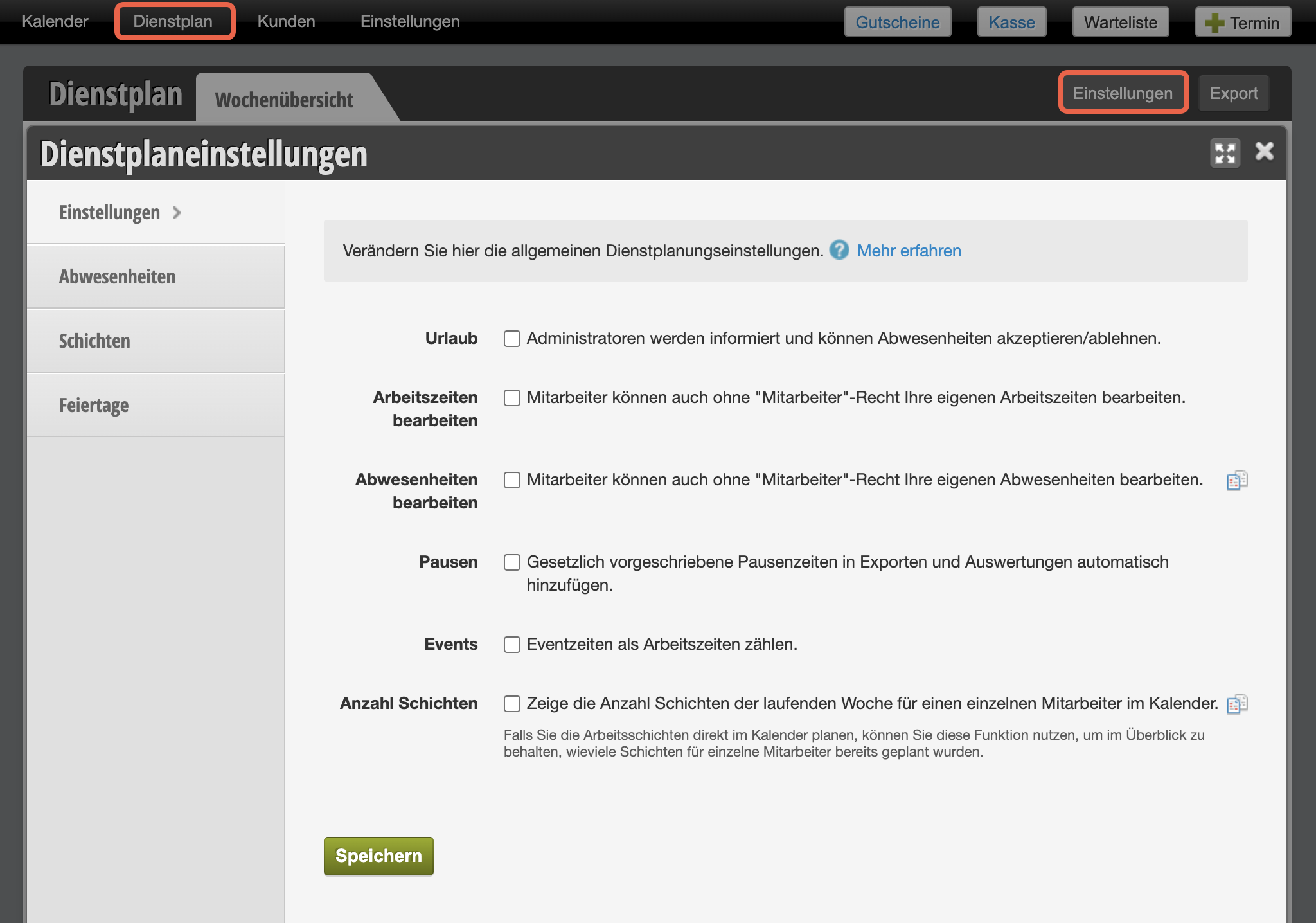
In den Dienstplaneinstellungen kunnen Sie verschillende functies activeren en het dienstplan aan uw behoeften aanpassen.

U gelangt naar dit gedeelte via
Dienstplan > Instellingen (rechts bovenaan).

In de dienstplaneinstellingen kunt u de volgende functies activeren:

Vakantie
Beheerders worden ingelicht en kunnen afwezigheden accepteren/afwijzen. Met deze optie kunnen werknemers geen vakanties zelfstandig invoeren, maar moeten deze eerst door de beheerders van uw bedrijf worden geaccepteerd. De werknemer zonder beheerdersrechten kan alleen nog vakantieverzoeken indienen. Houd er rekening mee dat de vakantie voor online boeking pas wordt geaccepteerd nadat de beheerder de vakantie heeft geaccepteerd.

Werkuren bewerken
Teamleden kunnen ook zonder medewerkersrecht hun eigen werkuren bewerken. Met deze optie kunnen werknemers die geen dienstplanningsrecht moeten hebben, toch hun eigen werkuren bewerken.

Afwezigheden bewerken
Teamleden kunnen ook zonder medewerkersrecht hun eigen afwezigheden bewerken. Met deze optie kunnen werknemers die geen dienstplanningsrecht moeten hebben, toch hun eigen werkuren bewerken.

Pauzes
Als u dienstplanexports gebruikt, kunnen wettelijk voorgeschreven pauzetijden automatisch aan exports worden toegevoegd:

  • Als werktijd 6 uur overschrijdt, wordt automatisch een pauze van 30 minuten afgetrokken.
  • Als werktijd 9 uur overschrijdt, wordt automatisch een pauze van 45 minuten afgetrokken.

Events
Als Event gelden zogenaamde instellijden. Als u events in het dienstplan gebruikt, kunt u hier bepalen dat deze als werk- en niet als pausetijd worden geteld.

Toepassingsvoorbeeld:
Uw medewerkers beginnen 's ochtends om negen uur, maar moeten eerst 15 minuten lang voorbereidingen treffen en kunnen nog geen klanten ontvangen. Deze voorbereidingstijden kunnen in het dienstplan worden ingevoerd en kunnen eenvoudig in de schema's worden overgedragen.
Alternatieve aanpak: In plaats van de voorbereiding vast in het dienstplan in te voeren, kunt u afspraken en prestaties ook automatisch een voorbereidingstijd voorafgaand laten hebben. Deze wordt direct voor de betreffende afspraak geblokkeerd, zonder dat u hiervoor handmatig events hoeft in te voeren.

Aantal schichten
Als u de werkschichten rechtstreeks in de kalender plant, kunt u deze functie gebruiken om overzicht te houden van het aantal schichten dat al voor afzonderlijke medewerkers is gepland.

Verder artikelen over de dienstplaneinstellingen:

  • Afwezigheden
  • Weeksjablonen
  • Teamsjablonen
  • Feestdagen weergeven / vrij stellen
Gedetailleerde informatie over het dienstplan vindt u hier.

Werkweken exporteren

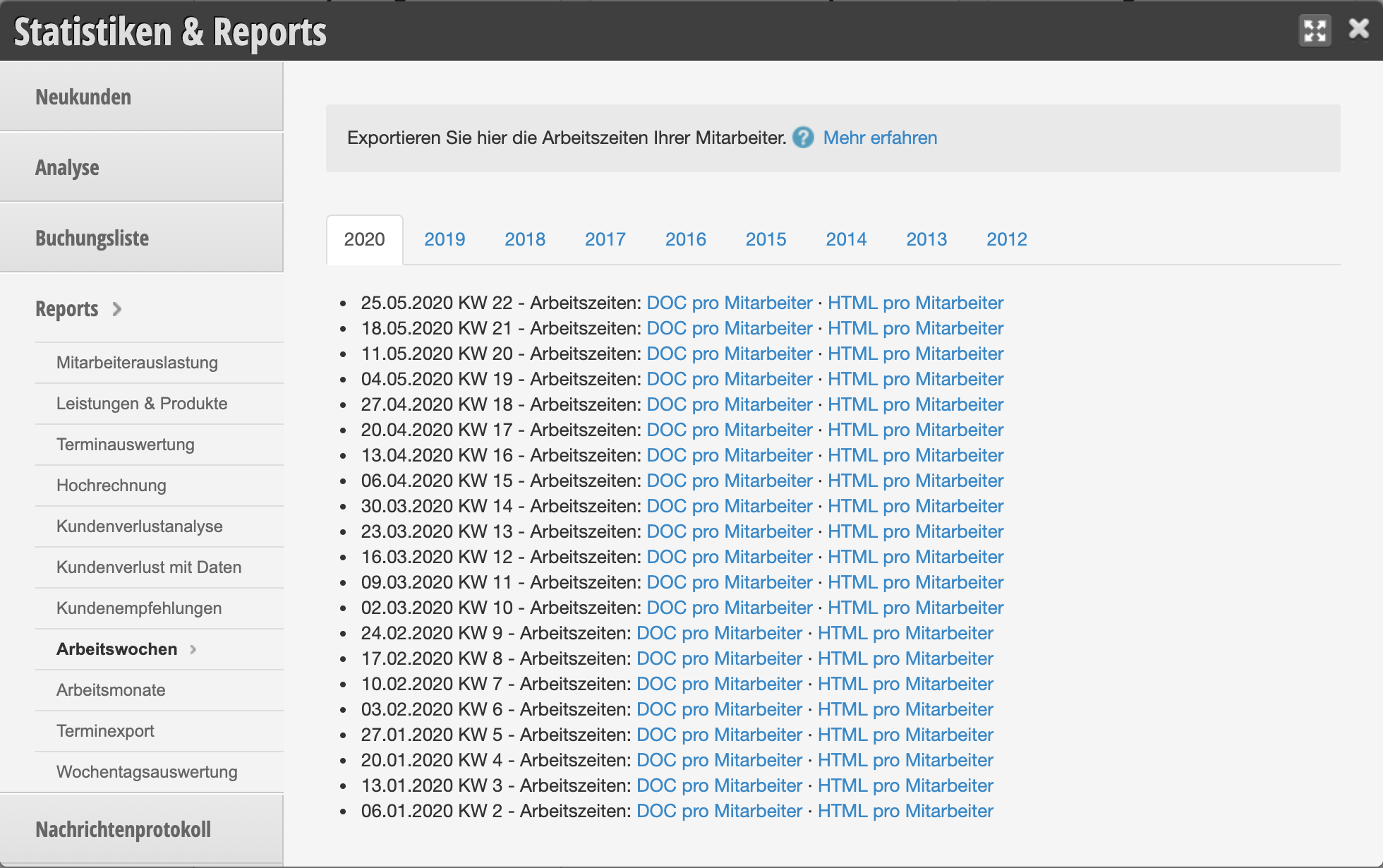
U kunt de werkuren en urengetallen van uw medewerkers exporteren. Deze kunnen als tekstbestand of HTML worden gedownload.

U bereikt dit gebied via Instellingen > Statistieken & Rapporten > Rapporten > Werkweken

De documenten die u kunt downloaden, zijn geschikt om door uw medewerkers te worden ondertekend.

Meer statistieken en rapporten vindt u onder Statistieken & Rapporten

Weken-teamsjablonen

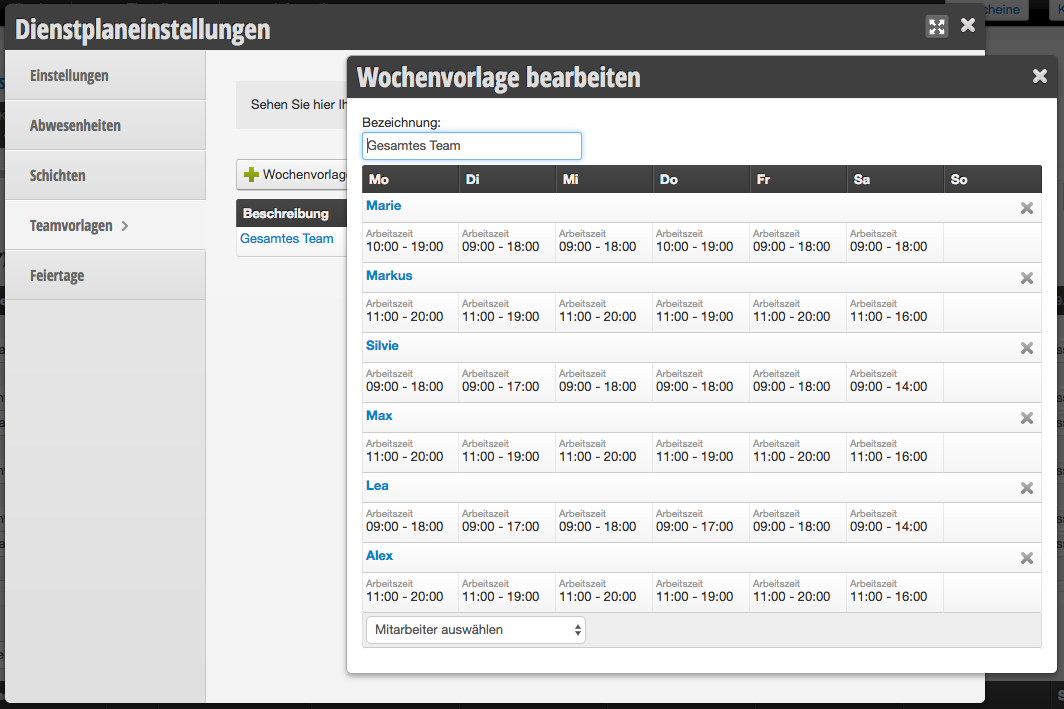
Als u weeksjablonen voor uw team maakt, kunt u deze gebruiken om snel en eenvoudig dienstschema's voor uw team te maken.

U bereikt dit gebied via Instellingen > Dienstschema-instellingen > Teamsjablonen.

Weeksjablonen maken

Weeksjablonen dienen ervoor om niet voor elke medewerker afzonderlijk de werktijden in te hoeven voeren. Weeksjablonen zijn ideaal voor bedrijven die in ploegen werken.

Zo maakt u een nieuw weeksjabloon:

  1. Selecteer in de navigatiebalk naast "Dienstschema" de kleine witte driehoek.
  2. Ga naar de "Dienstschema-instellingen".
  3. Klik op "Werktijden".
  4. Selecteer vervolgens "Weeksjablonen".
  5. Met een klik op de knop "Nieuw sjabloon maken" kunt u een individueel sjabloon maken.
  6. Selecteer voor elke dag de bijbehorende tijd/afwezigheid/evenement.
  7. Bevestig uw keuze door op "Opslaan" te klikken.

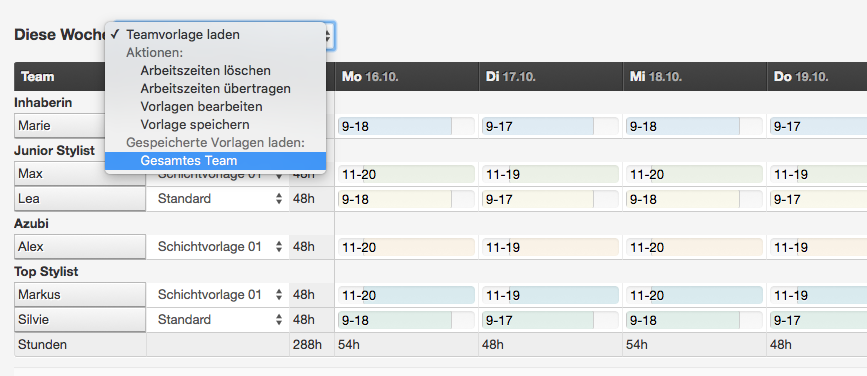
Weeksjablonen toepassen in het dienstschema

In het dienstschema kunt u het opgeslagen weeksjabloon nu in enkele stappen voor uw hele team invoeren. Ga hiervoor naar het hoofdmenu-item Dienstschema en navigeer naar de gewenste week. Selecteer hier het gewenste weeksjabloon.

Een overzicht van alle dienstschema-instellingen vindt u hier.

Dienstrooster

De dienstplanning geeft u een optimaal overzicht over de werkuren van uw medewerkers en de beschikbaarheid van uw resources. Hiervoor kunt u kiezen tussen een maandoverzicht en een weekoverzicht.

Klik op een van de volgende onderwerpen waarvoor u meer informatie wilt ontvangen:

  • Dienstplanning aanmaken
  • Feestdagen invoeren / vrijstellen
  • Medewerkers bewerken
  • Werkuren bewerken
Deze handleiding is een service van belbo. Colofon