
belbo
  • Overzicht
    • Belbo leren kennen
    • Locatie-instellingen
    • Overstap naar Belbo
    • Kalenderweergave & Navigatie
    • Terugkerende afspraken & cursussen
    • Afspraakinvoer & -beheer
    • Logins & Rechten
    • Meerdere vestigingen & hoofdkantoor
    • Medewerkers beheren
    • Afwezigheden & Feestdagen
    • Algemeen
    • Werktijden
    • Urenregistratie
    • Gegevensbescherming (AVG)
    • Klantcommunicatie (e-mail, sms)
    • Klantenbeheer & Kaartenbak
    • Bonus- & Loyaliteitsprogramma's
    • Campagnes (Nieuwsbrief & SMS)
    • Marketingtoestemmingen (AVG)
    • Tracking & Analyse
    • Overzicht
    • Diensten & Prijzen
    • Producten
    • Prestatiepakketten & abonnementen
    • Vouchers
    • Inkoop & Leveranciers
    • Voorraad & Inventaris
    • Scannen & Verkoop
    • Voorraadinzet & Kosten
    • Ontwerp & Teksten
    • Instellingen & configuratie
    • Integratie (Website, Google, Instagram, Facebook)
    • Onlinebetaling
    • Boekhouding & Exports
    • Kassa-instellingen & hardware
    • Kassierproces
    • Dagafsluiting & Rapporten
    • TSE & Kassabeveiligingsverordening
    • Exportoverzicht
    • Medewerkersbezetting
    • Omzet & Analyses
    • Belbo Satellite
    • Printer
    • EC-Terminal & Kaartbetaling
    • Probleemoplossing hardware
    • Scanners & kassa-apparatuur
    • Algemene instellingen
    • API & Integraties
    • Meldingen & e-mails
    • Contracten & Juridisch
Skip to content

Pauzes invoeren

In de Belbo-kalender kunt u pauzes voor uw medewerkers invoeren. Tijdens deze tijd kunnen geen afspraken worden geboekt en worden pauzes afgetrokken in de statistieken van de werktijden.

Regelmatige pauzes in het dienstrooster invoeren

Als een medewerker regelmatige pauzes heeft, kunnen deze rechtstreeks in het dienstrooster worden ingevoerd en bij het overbrengen van de diensten naar de toekomst worden meegekopieerd.

Toepassingsvoorbeeld:
Medewerker A heeft elke maandag van 12:00 – 13:00 uur een pauze.

Pauzes in het dienstrooster invoeren
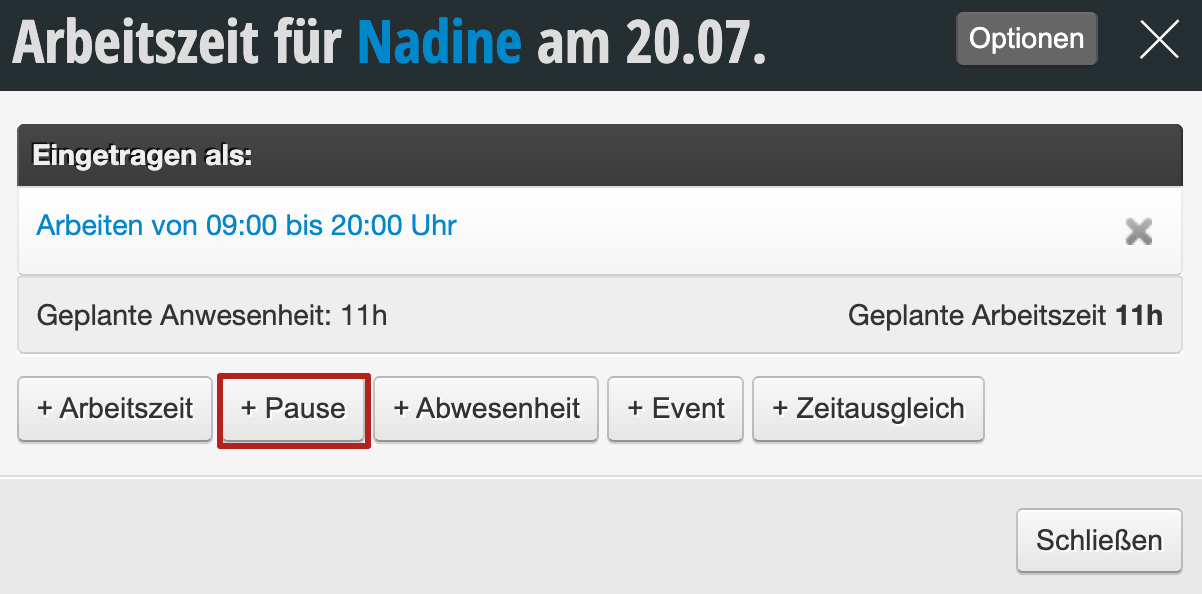
Ga naar het dienstroosteroverzicht en klik op de gewenste dag waaraan u een pauze wilt toevoegen.

Selecteer in het tabblad Pauze de start- en eindtijd van de pauze en sla de pauze op.

Weergave van de pauze in het dienstrooster
Wanneer pauzes zijn ingevoerd, herkent u deze aan de gearceerde blokken die in elke dienstkolom van een medewerker zijn ingevoerd.


Overbrengen van diensten met pauze
Hoe u uw diensten naar de toekomst overbrengt, leest u in dit gedetailleerde artikel. Zijn er pauzes ingesteld voor de diensten die u wilt overbrengen, worden deze direct meegebracht.

Onregelmatige pauzes in de kalender invoeren

Als u de pausetijden voor elke dag op korte termijn bepaalt, kunnen deze rechtstreeks in de kalender worden ingevoerd.

Toepassingsvoorbeeld:
Medewerker B bepaalt elke dag afhankelijk van bestaande afspraken en bezetting de meest geschikte pausetijd.

Selecteer de gewenste dag en sleep naar de pausestarttijd een afspraak in de lengte van de pauze. Selecteer vervolgens in het afsprakendialoogvenster het tabblad Pauze.

Korte video over het invoeren en verplaatsen van pauzes rechtstreeks in de kalender:

Regelmatige pauzes in de kalender invoeren

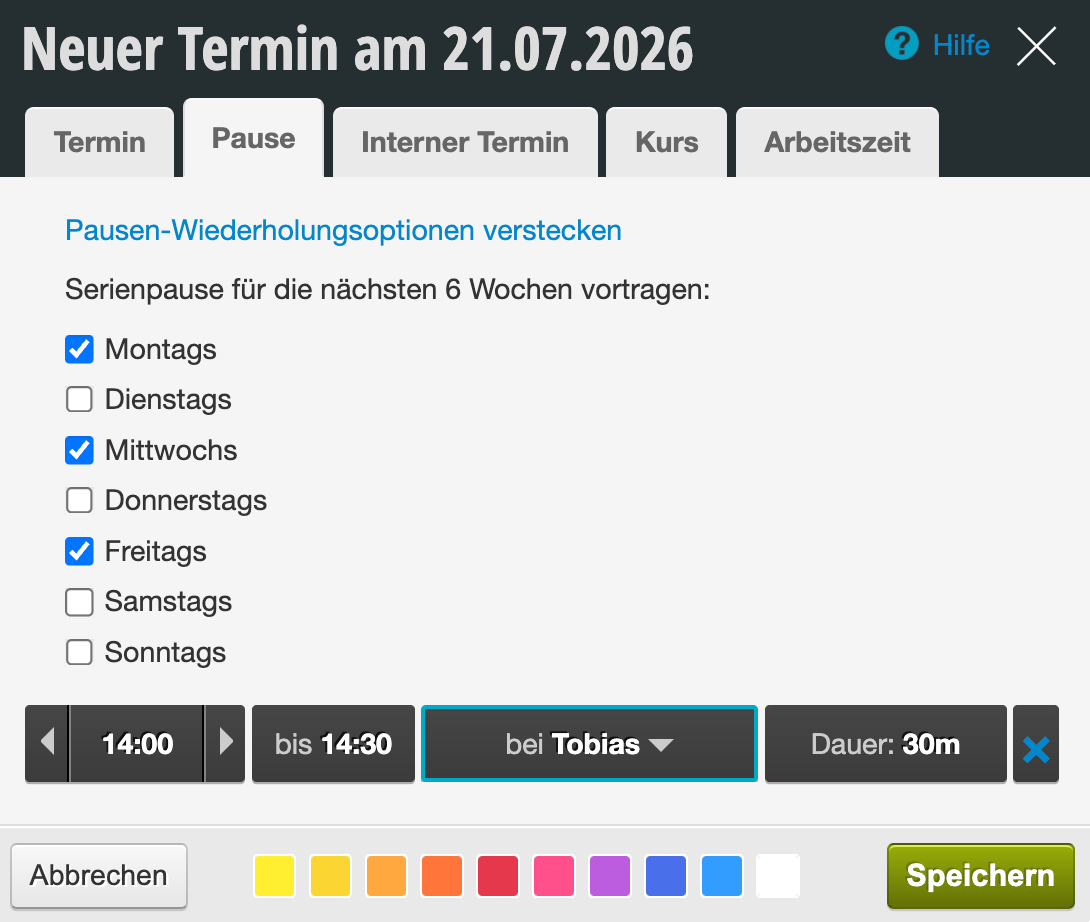
Om pauzes die in de kalender zijn ingevoerd zes weken lang te herhalen, selecteert u in het afsprakendialoogvenster het tabblad Pauze en klikt u op Herhalingsopties voor pauzes. Selecteer vervolgens de gewenste dagen waarop een pauze van dezelfde duur en dezelfde tijd moet worden ingevoerd. Zodra u opslaat, worden alle pauzes ingevoerd.
Categorieën: Afwezigheden & Feestdagen
Tags: Pausen
Deze handleiding is een service van belbo. Colofon
