
belbo
  • Overzicht
    • Belbo leren kennen
    • Locatie-instellingen
    • Overstap naar Belbo
    • Kalenderweergave & Navigatie
    • Terugkerende afspraken & cursussen
    • Afspraakinvoer & -beheer
    • Logins & Rechten
    • Meerdere vestigingen & hoofdkantoor
    • Medewerkers beheren
    • Afwezigheden & Feestdagen
    • Algemeen
    • Werktijden
    • Urenregistratie
    • Gegevensbescherming (AVG)
    • Klantcommunicatie (e-mail, sms)
    • Klantenbeheer & Kaartenbak
    • Bonus- & Loyaliteitsprogramma's
    • Campagnes (Nieuwsbrief & SMS)
    • Marketingtoestemmingen (AVG)
    • Tracking & Analyse
    • Overzicht
    • Diensten & Prijzen
    • Producten
    • Prestatiepakketten & abonnementen
    • Vouchers
    • Inkoop & Leveranciers
    • Voorraad & Inventarisatie
    • Scannen & Verkoop
    • Inkoopwaarde & kosten
    • Ontwerp & Teksten
    • Instellingen & configuratie
    • Integratie (Website, Google, Instagram, Facebook)
    • Onlinebetaling
    • Boekhouding & Exports
    • Kassa-instellingen & hardware
    • Kassierproces
    • Dagafsluiting & Rapporten
    • TSE & Kassabeveiligingsverordening
    • Exportoverzicht
    • Medewerkersbezetting
    • Omzet & Analyses
    • Belbo Satellite
    • Printer
    • EC-Terminal & Kaartbetaling
    • Probleemoplossing hardware
    • Scanners & kassa-apparatuur
    • Algemene instellingen
    • API & Integraties
    • Meldingen & e-mails
    • Contracten & Juridisch
Skip to content

Alles over: Logins & Rechten

2-Factor Authentication (2FA) voor inloggen instellen

Met de 2-factor-authenticatie (2FA) beschermt u afzonderlijke logins naast het wachtwoord extra met een zeitelijk beperkte beveiligingscode. Dit maakt ongeautoriseerde toegang tot gevoelige gegevens zoals klantgegevens, omzet en rapporten aanzienlijk moeilijker, zelfs als een wachtwoord in verkeerde handen valt.


U bereikt dit gedeelte via Instellingen > Medewerkers > Klik op gewenste medewerker > Login


Voorwaarden

U heeft een smartphone nodig met een Authenticator-app, bijvoorbeeld:

  • Google Authenticator
  • Microsoft Authenticator
  • Authy

Deze apps genereren elke 30 seconden een nieuwe beveiligingscode en werken ook zonder internetverbinding.

2FA voor een login activeren

  1. Open het dossier van het gewenste teamlid onder Instellingen > Medewerkers.
  2. Open in het profiel het gedeelte Login.
  3. Activeer daar de 2-factor-authenticatie.
  4. Scan de weergegeven QR-code met de Authenticator-app op de smartphone.
  5. De app is daarna onmiddellijk inzetbaar en toont voortdurend nieuwe beveiligingscodes.

Vanaf nu wordt bij aanmelding met deze login naast het wachtwoord ook de huidige code van de Authenticator-app gevraagd.

Voor welke logins kan 2FA worden geactiveerd?

2FA wordt per login afzonderlijk geactiveerd, niet globaal voor de gehele kalender. Op deze manier kunt u doelgericht logins met uitgebreide rechten – bijvoorbeeld van admins of eigenaar*innen – extra beveiligen. Een gezamenlijk gebruikte team-login kan ook met 2FA worden beveiligd, maar dan moet elke persoon die de login gebruikt, toegang hebben tot hetzelfde apparaat met de Authenticator-app.
Hoe u een login voor een teamlid kunt maken of het wachtwoord van een medewerker wijzigt, vindt u in de gelinkte artikelen.


Een overzicht van alle mogelijkheden voor toegangsbeperking vindt u hier.

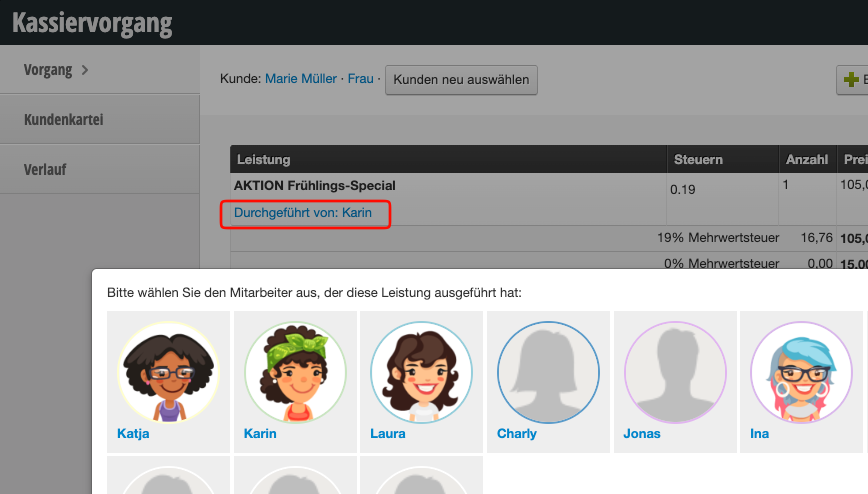
Kassenrecht: Omzetoewijzing achteraf wijzigen

Het recht Omzettoewijzing achteraf wijzigen stelt u in staat om in een reeds afgeronde kassatransactie achteraf het teamlid te wijzigen dat de omzet van een service heeft verricht.


Indien dit recht niet is toegewezen, kan de corresponderende login dergelijke wijzigingen alleen tijdens het kasseren uitvoeren, maar niet achteraf.

Mitarbeiterlogin mit eingeschränkten Rechten

Wenn Sie ihren Mitarbeiter*innen gestatten möchten, sich z.B. auf dem privaten Mobiltelefon in Ihren Belbo-Kalender einzuloggen, können diese eigene Logins erhalten. Diese Art von Login kann auf vielfältige Weise beschränkt werden. Im Arbeitsalltag wird auf dem Unternehmenscomputer weiterhin mit dem Team-Login gearbeitet.

Anwendungsbeispiel:
Ihre Mitarbeiter können ihre eigene Kalenderspalte, ihre Überstunden oder Umsätze auf dem eigenen Handy sehen, nicht aber die der anderen Teammitglieder. Sie können sich auch nicht von unterwegs in die Arbeitszeiterfassung einloggen.
Lees verder →

Login-Zugriffsbeschränkung

Sie können einstellen, dass sich Mitarbeiter mit bestimmten Logins nur von einem von Ihnen festgelegten Gerät aus einloggen können.

Anwendungsbeispiel:
Ihren Mitarbeitern sind die Zugangsdaten (E-Mail-Adresse und Passwort) zu Ihrem Belbo-Kalender bekannt, sodass sie sich morgens anmelden und die Termine sehen können. Sie möchten aber verhindern, dass Mitarbeiter sich mit diesen Daten auch am Wochenende oder vom privaten Handy aus einloggen.

Lees verder →

Recht: Steuerbüro

In diesen Bereich gelangen Sie über Einstellungen > Mitarbeiter > Kassenrechte

Dieses Recht bezieht sich auf das Kassensystem.

Logins mit diesem Recht werden beim Login direkt in den Steuerberater-Zugang weitergeleitet.

Lees verder →

Recht: Einstellungen bearbeiten

In diesen Bereich gelangen Sie über Einstellungen > Mitarbeiter > Kassenrechte

Dieses Recht bezieht sich auf das Kassensystem.

Mit diesem Recht haben Logins die Möglichkeit folgende Bereiche zu bearbeiten:

Lees verder →

Recht: Handmatige boekingen

U bereikt dit gebied via Instellingen > Medewerkers > Kassamachtigingen

Dit recht heeft betrekking op het kassasysteem.

Logins met dit recht kunnen boeking creëren die in de DATEV-export verschijnen, maar niet het kassaboek mogen betreffen. Met handmatige boeking kunt u openingsboeking creëren om bijvoorbeeld de initiële kassastand in te stellen.

Deze functionaliteit wordt niet aanbevolen in het dagelijks gebruik en moet uitgeschakeld blijven.

Toepassingsvoorbeeld:

  • Aanbevolen voor logins met kassamededelingverantwoordelijkheid.
Een overzicht van de betekenis en toewijzing van de rechten vindt u hier.

Recht: Statistieken bekijken

U bereikt dit gebied via Instellingen > Medewerkers > Kassakrachten

Dit recht heeft betrekking op het kassasysteem.

Aanmeldingen met dit recht hebben toegang tot algemene omzetstatistieken. Dit zijn:

  • Weekoverzicht, maandoverzicht, kwartaal- en jaarweergave in het afsluitingsgedeelte van de kassa
  • Financieel overzicht, productverkoop en betalingsoverzicht in het afsluitingsgedeelte van de kassa
  • Barometer - indien actief
  • Dagomzetrapportage - indien actief
  • Omzetraming in de rapportagefunctie
Toepassingsvoorbeeld:

  • Aanbevolen voor aanmeldingen met kassamedeverantwoordelijkheid.
Een overzicht van de betekenis en toewijzing van rechten vindt u hier.

Recht: Tagesabschlüsse löschen

In diesen Bereich gelangen Sie über Einstellungen > Mitarbeiter > Kassenrechte

Mit diesem Recht kann ein Tagesabschluss gelöscht und nachträglich neu erstellt werden. Achtung für Nutzer in Deutschland: Jede nachträgliche Änderung stellt einen Verstoß gegen die GoBD dar. Nutzer ohne dieses Recht erhalten eine Fehlermeldung beim Versuch der Löschung.

Lees verder →

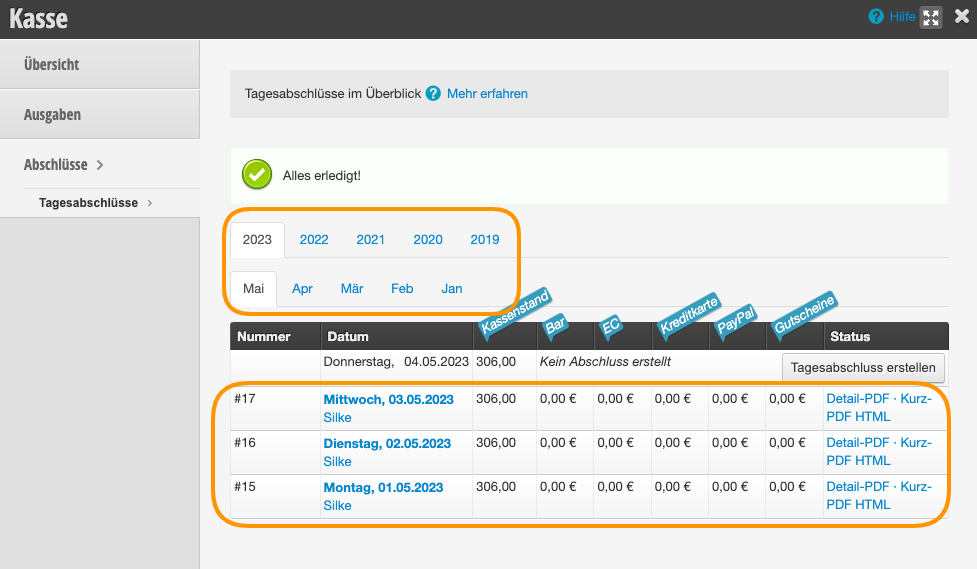
Kassenrecht: Voorbije dagafsluitingen bekijken

U bereikt dit gebied via Instellingen > Medewerkers > Kassakosten

Dit recht heeft betrekking op het Kassasysteem.

Dit recht geeft toegang tot het bekijken van eerdere Dagafsluitsingen. Logins met dit recht kunnen de eerdere afsluitsingen zien sinds het begin van de kassa.

Toepassingsvoorbeeld:

  • Aanbevolen voor logins die inzicht moeten hebben in de omzetten van voorbije dagen.
Een overzicht van de betekenis en toewijzing van rechten vindt u hier.

Post navigation

← Oudere berichten
Deze handleiding is een service van belbo. Colofon