
U kunt bepalen dat bepaalde medewerkers niet online door nieuwe klanten kunnen worden geboekt. Op deze manier ontlasten u populaire medewerkers bij vaste klanten en geeft u bijvoorbeeld nieuwe teamleden de mogelijkheid om meer afspraken te krijgen.
Voorwaarden voor de blokkade voor nieuwe klanten
- U staat online boeken alleen toe met inloggen.
- Uw klanten moeten inloggen, voordat zij de beschikbare medewerkers en vrije afspraken te zien krijgen.
- Er is slechts één initiële status.
- Vaste klanten hebben een ander statuut dan de initiële status.
1. Onlineboekingsmodus controleren:
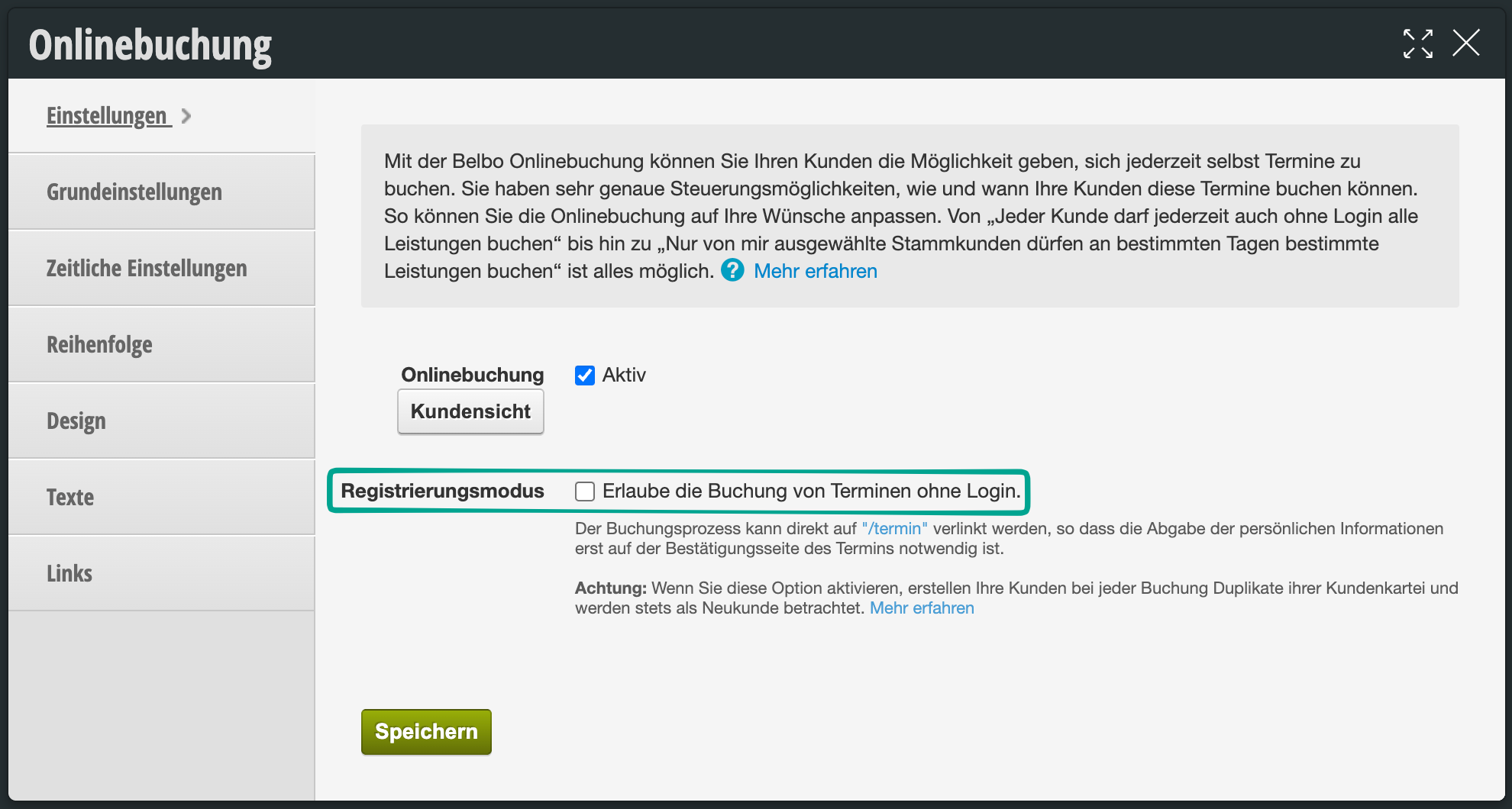
Onder Instellingen > Online boeken moet de optie "Registratiemodus / Sta boeken van afspraken zonder inloggen toe" uitgeschakeld zijn:
2. Registratiemodus controleren
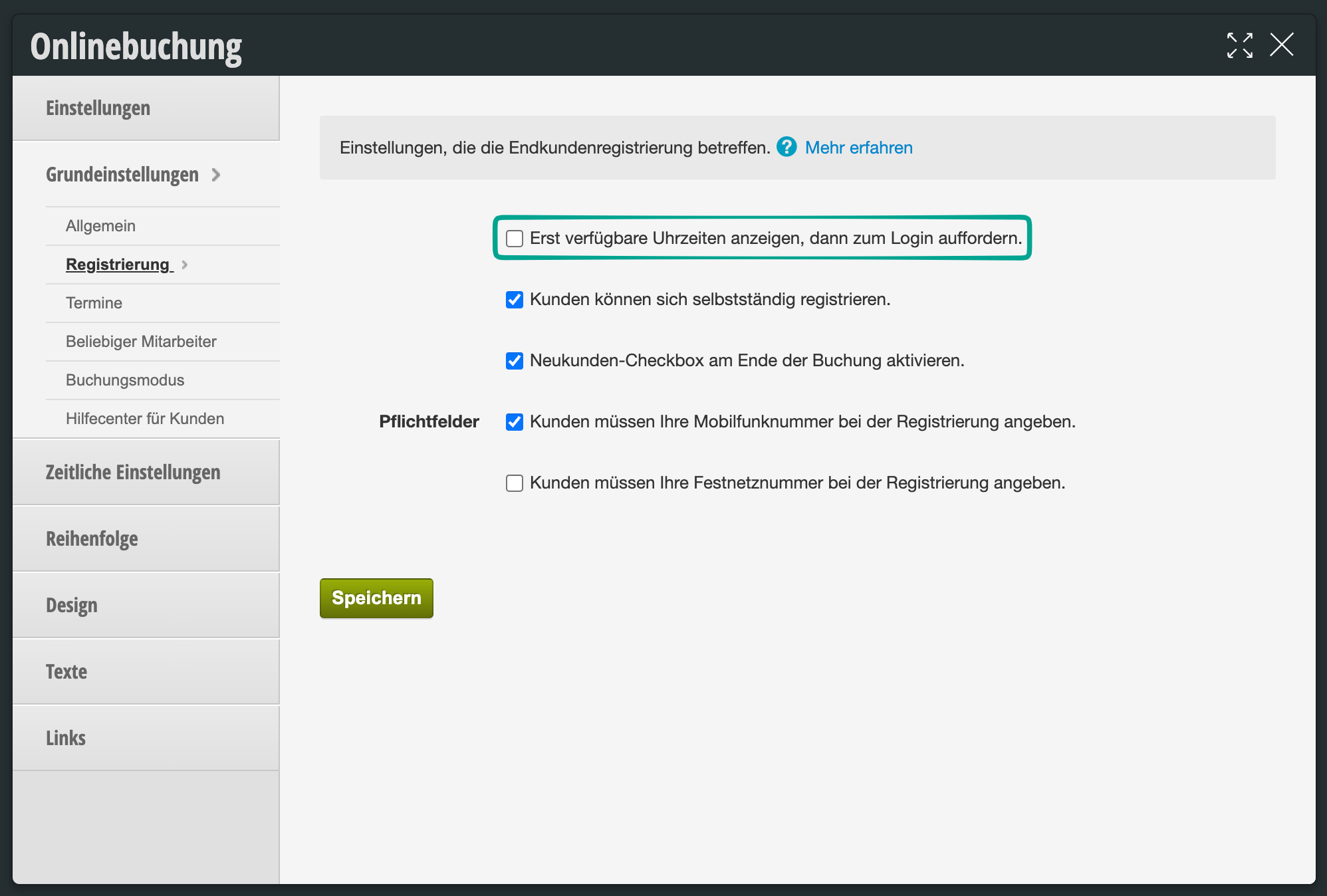
Onder Instellingen > Online boeken > Basisinstellingen > Registratie moet de optie "Ook beschikbare tijden weergeven, vervolgens om inloggen verzoeken" uitgeschakeld zijn:
3. Initiële status controleren
Onder Instellingen > Klantinstellingen > Klantenstatus is er slechts één status, die het kenmerk "Initiële status" heeft. Nieuwe klanten krijgen automatisch deze status. Alle klanten met deze status kunnen het teamlid dat voor nieuwe klanten is geblokkeerd niet meer boeken.
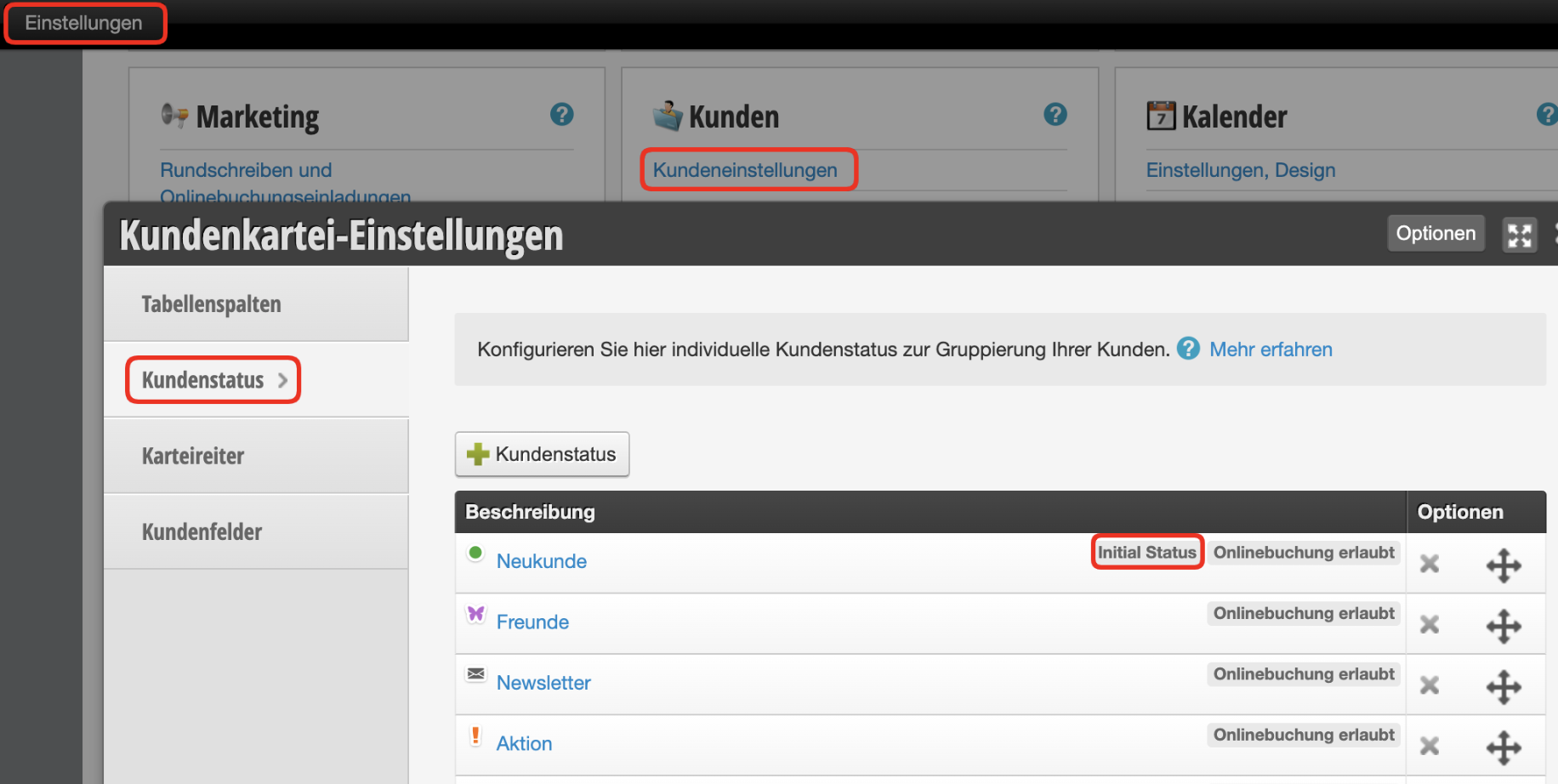
Mocht er meerdere of geen status met dit kenmerk zijn, kunt u dit corrigeren door op de status te klikken en de optie "Nieuwe klanten krijgen automatisch deze status" alleen in de gewenste status voor nieuwe klanten in te schakelen.
4. Vaste klanten controleren
Om er zeker van te zijn dat vaste klanten het teamlid dat voor nieuwe klanten is geblokkeerd nog steeds kunnen boeken, controleert u alstublieft uw klantendossiers. Alle klanten die de klantenstatus hebben die met "Initiële status" is gemarkeerd, kunnen de voor nieuwe klanten geblokkeerde persoon niet meer boeken!
Blokkade instellen voor een teamlid
Om te voorkomen dat nieuwe klanten online bij een bepaald teamlid kunnen inboeken, opent u onder Instellingen > Medewerkers het medewerkersprofiel en schakelt u in het tabblad "Online boeken" de optie "Blokkeer boeken van nieuwe klanten" in.
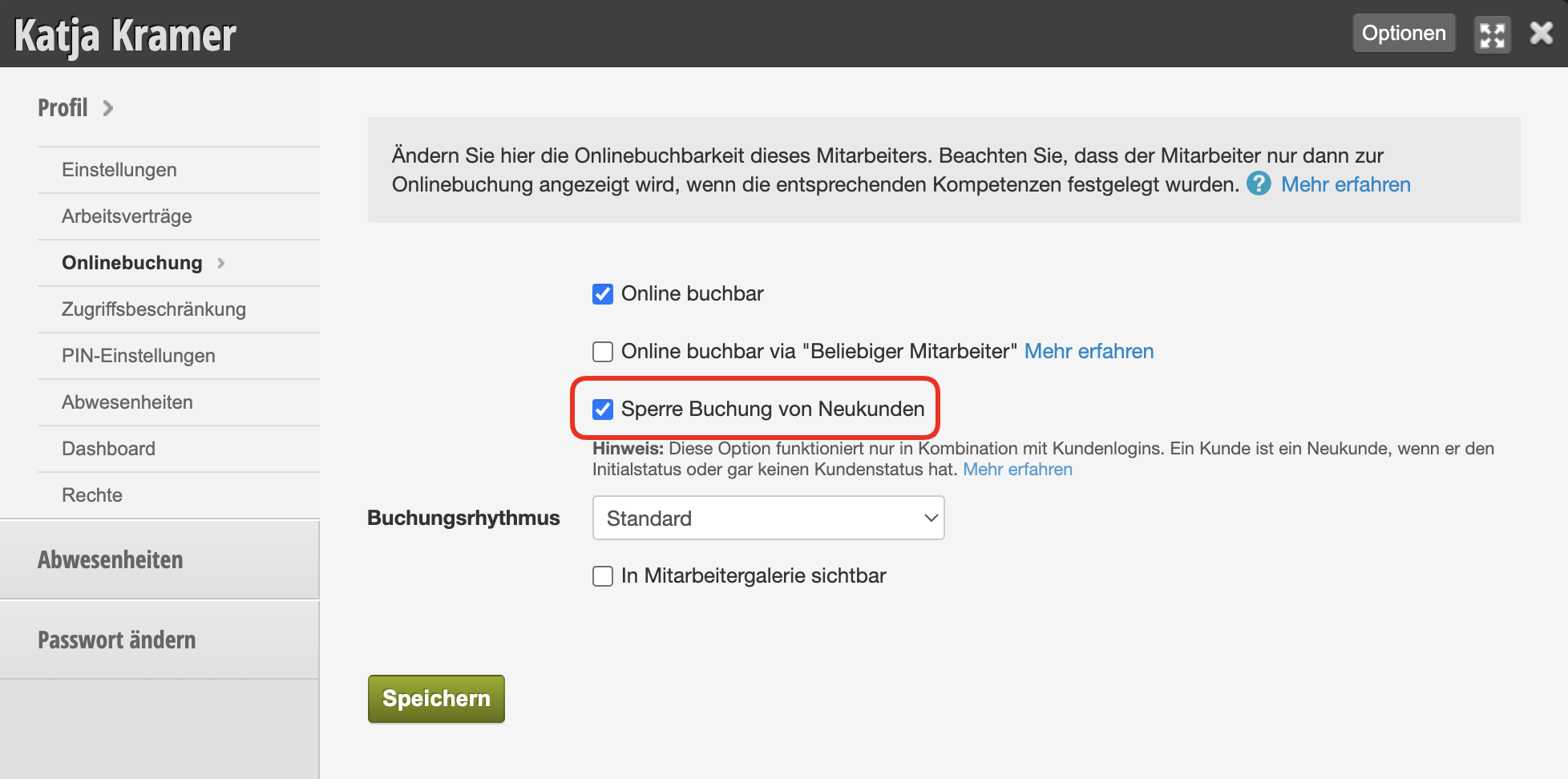
Vanaf nu kunnen alleen nog klanten bij deze persoon boeken die een klantenstatus hebben zonder het kenmerk "Initiële status".
Verdere opmerkingen
Blokkade transparant communiceren
Met name als u alleen werkt en het boeken van nieuwe klanten wilt blokkeren, raden wij aan op de boekingspagina op te merken dat er momenteel geen afspraken beschikbaar zijn voor nieuwe klanten. Op deze manier communiceert u transparant waarom bepaalde personen geen vrije afspraken kunnen vinden. Meer informatie over dit onderwerp: Online boeken: Teksten
Uitzonderingen definiëren
Als er bepaalde diensten zijn die ondanks de blokkade voor nieuwe klanten toch door nieuwe klanten kunnen worden geboekt, kunt u dit in de dienst bepalen. Open daarvoor de gewenste dienst en schakelt u in het tabblad "Online boeken" de optie "Blokkade voor nieuwe klanten negeren voor medewerkers voor deze dienst" in.
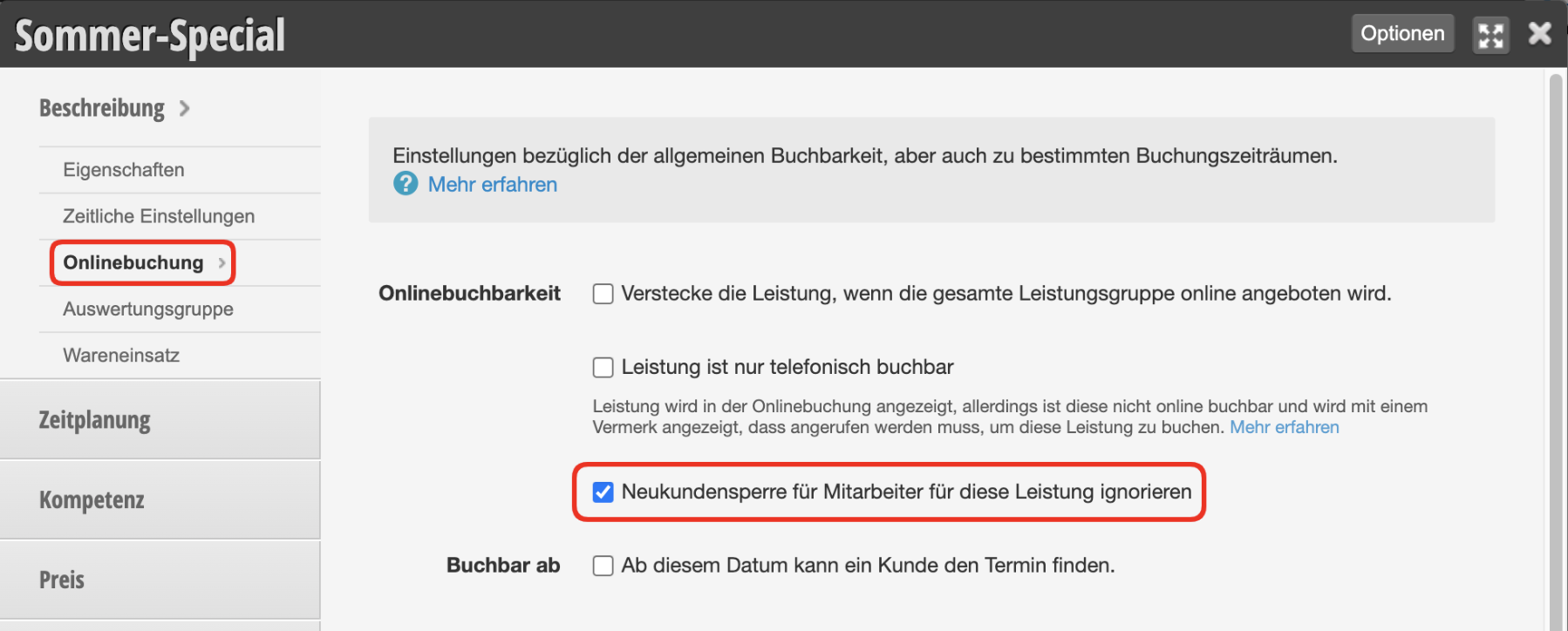
Dit heeft zin als bijvoorbeeld de baas in principe niet beschikbaar wil zijn voor nieuwe klanten, maar bepaalde adviesservices toch voor deze kan bieden.
Probleemoplossing
Mocht het voorkomen dat vaste klanten klagen dat zij een bepaalde persoon niet kunnen selecteren bij het boeken, doorloopt u alstublieft de hierboven genoemde voorwaarden.