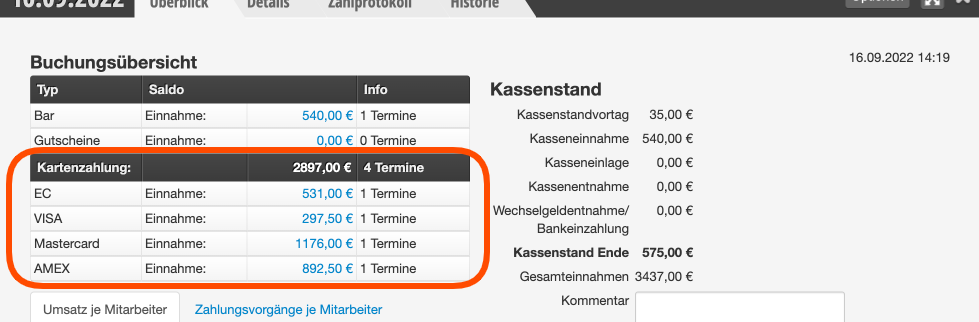
Wenn Sie neben den in Ihrer Kasse auswählbaren Zahlungsarten weitere Zahlungsarten hinzufügen möchten, können Sie dies selbst vornehmen.
1) Rekening toevoegen in het rekeningschema
Eerst moet een boekhoudkundige rekening voor de nieuwe betalingswijze in het rekeningschema van uw kassa bestaan. Deze rekeningen hebben een naam en een (meestal 4-cijferig) nummer. Als de gewenste rekening nog niet bestaat, kunt u deze toevoegen. Het is echter niet toegestaan om een voorheen anders gebruikte betalingsrekening eenvoudig een andere naam te geven, bijvoorbeeld als u betaling met creditcard afschaft, maar tegelijkertijd een nieuwe betalingswijze introduceert.
Rekeningnummer
Informeer alstublieft bij uw belastingkantoor welk nummer voor de betalingswijze gebruikt moet worden. Het nummer kan op elk moment worden gewijzigd. Als u de betalingswijze snel nodig hebt, kunt u een voorlopig nummer kiezen en zo snel mogelijk de juiste informatie van uw belastingkantoor aanvullen. Elk rekeningnummer kan slechts eenmaal gebruikt worden. Mocht de rekening genoemd door uw belastingkantoor al in gebruik zijn, stem dit alstublieft af.
Naam
U kunt de naam van de betalingswijze zelf bepalen. We raden aan om deze niet te lang te maken, zodat de knoppen van uw kassa overzichtelijk blijven. De naam kan op elk moment worden gewijzigd. Let op de bijzonderheden bij de naamgeving van voucherrekeningen (zie hieronder).
Nieuwe rekening aanmaken
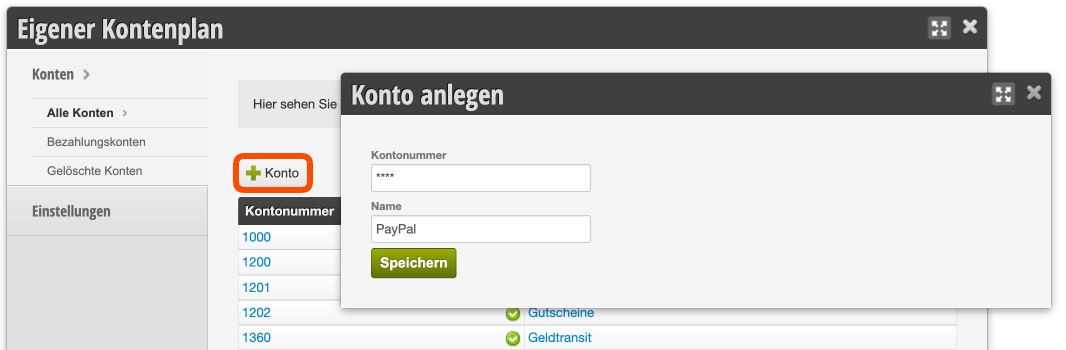
- Klik in de functie "Eigen rekeningschema" op "+ Rekening".
- Voer nummer en naam voor de rekening in en sla uw invoer op.
- De rekening is nu opgeslagen en staat voor u beschikbaar. Hieronder wordt uitgelegd hoe u deze als betalingswijze definieert.
2) Rekening als betalingsrekening definiëren
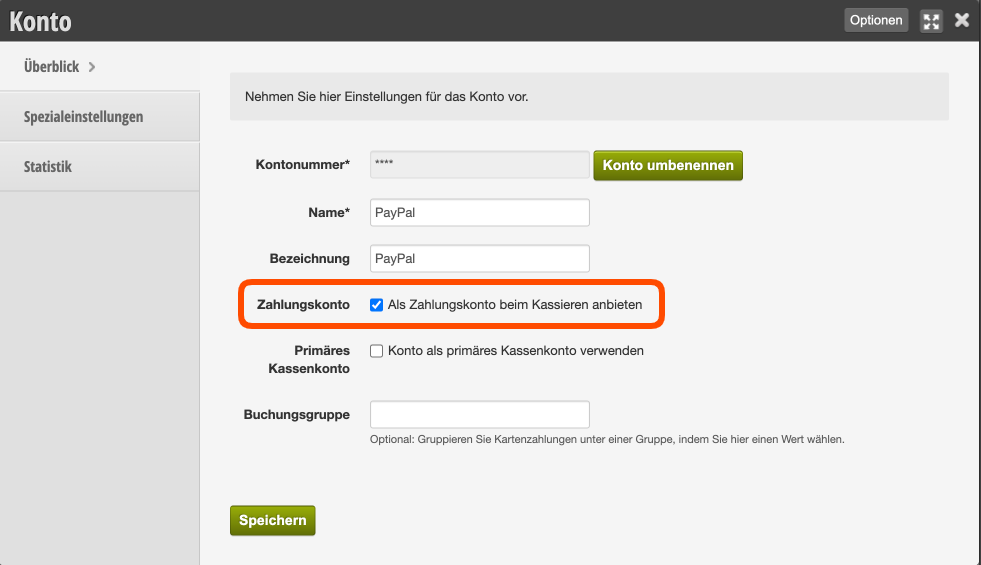
- Open de rekening die als betalingswijze gedefinieerd moet worden.
- Activeer de optie "Als betalingsrekening aanbieden bij kasseieren" en sla de wijziging op.
- Alleen in uitzonderlijke gevallen moet een verder optie ingesteld worden.
3) Volgorde van betalingswijzen in de kassa
De nieuwe betalingswijze is onmiddellijk zichtbaar in uw kassa en kan als betalingswijze gebruikt worden. U kunt de volgorde van de knoppen in de functie "Eigen rekeningschema" bepalen. Als u contante betalingen accepteert, raden we aan deze knop altijd op de eerste plaats te hebben.
- Onder Instellingen » Eigen rekeningschema » Betalingsrekeningen vindt u alle rekeningen die als betalingswijze in de kassa beschikbaar zijn.
- U kunt de volgorde wijzigen door de rij met de muis aan het kruispunt rechts naar de gewenste positie te slepen.
- De wijzigingen worden onmiddellijk van kracht.
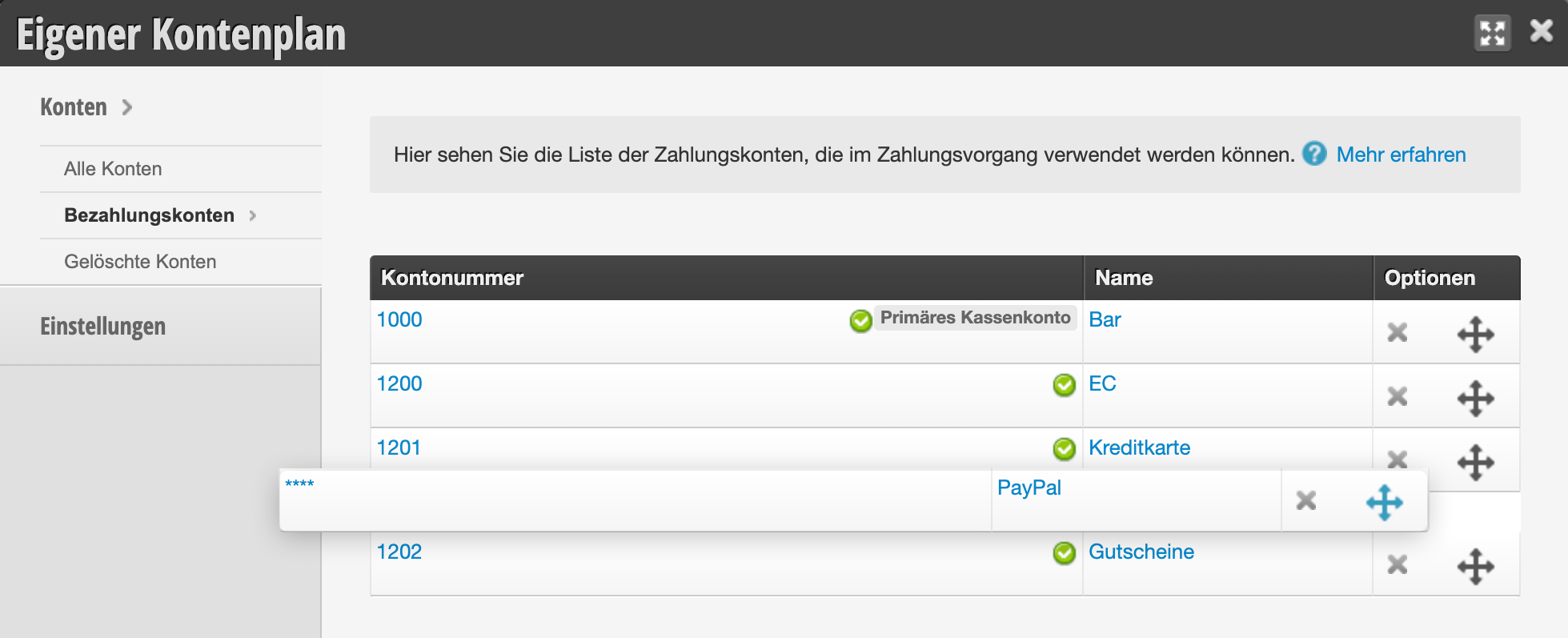
Weergave van betalingswijzen in de kassa:
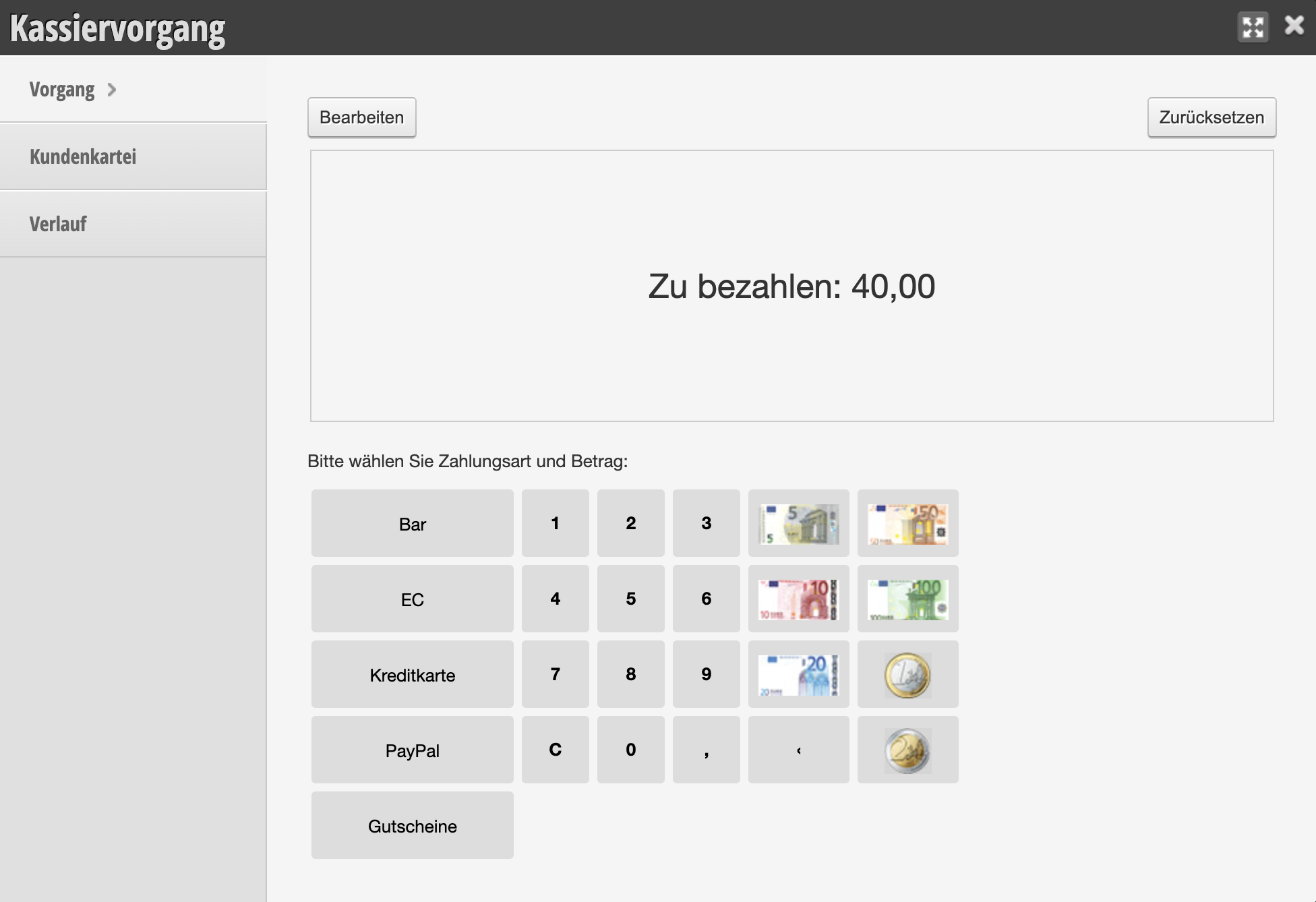
Uw nieuwe betalingswijze is nu ingesteld!
Bijzonderheden bij de naamgeving van voucherrekeningen
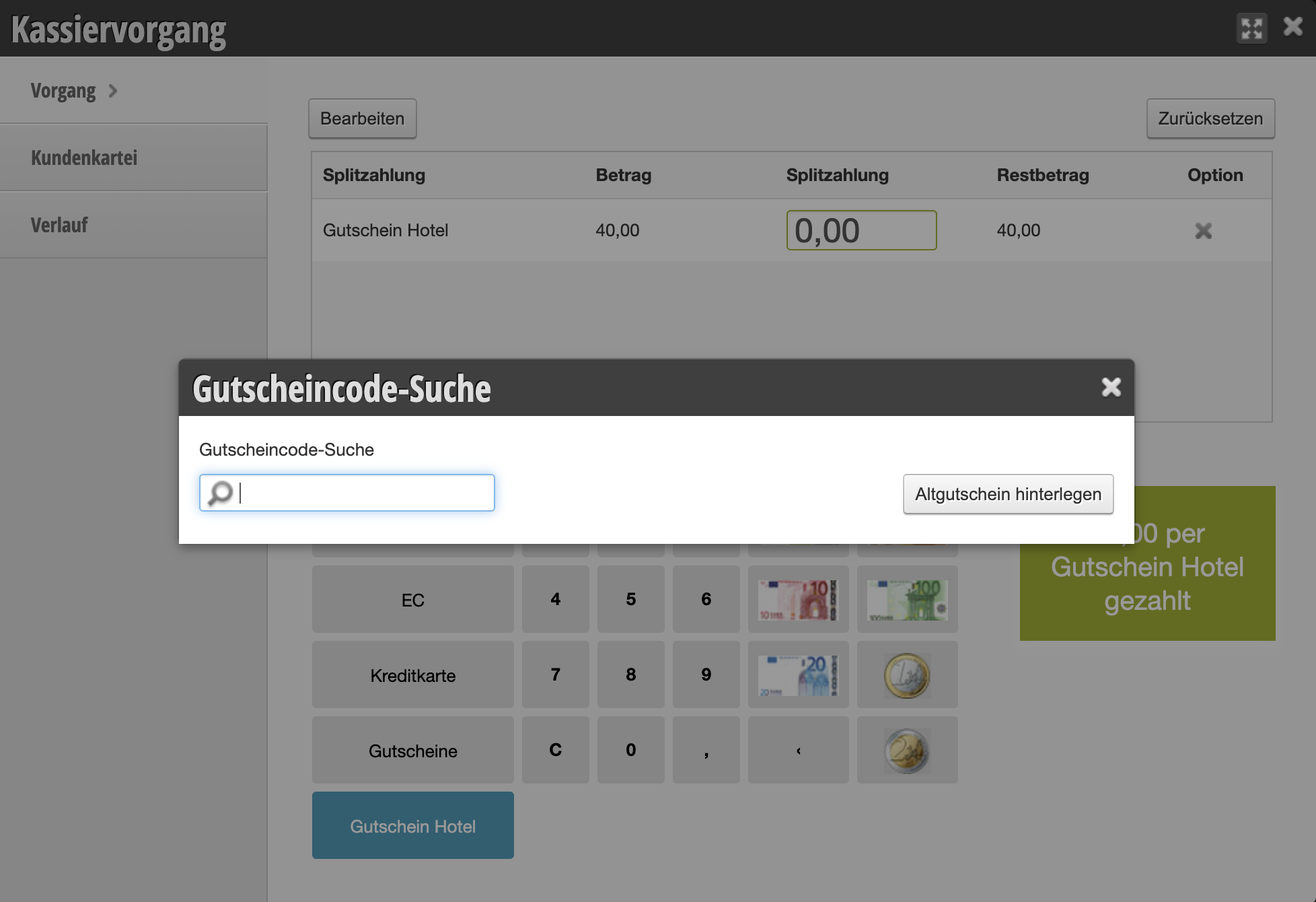
Normaliter hebt u al de betalingswijze "Vouchers" in de kassa wanneer u met Belbo begint. Als u echter tussen verschillende soorten vouchers wilt onderscheiden, kunt u verdere voucher-betalingswijzen toevoegen. Betaling per voucher roept een invoerformulier op waarin de vouchercode kan worden ingevoerd. Om ook voor zelf gemaakte voucher-betalingswijzen dit formulier op te roepen, moet de naam van de rekening beginnen met het woord "Voucher" of "Vouchers".
Bijzonderheden bij de instelling van kaartbetalingsrekeningen
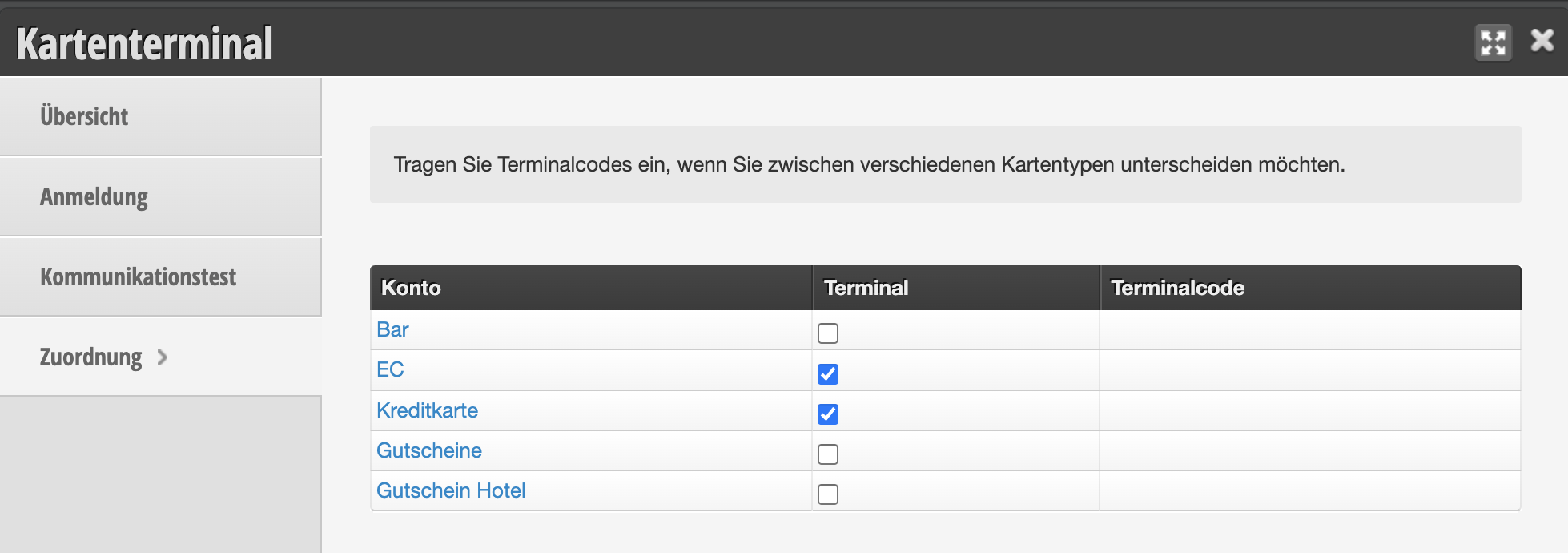
Als u uw kaartlezer via Belbo-Satellite hebt aangesloten, kan uw kassa het te betalen bedrag naar het apparaat sturen. Mocht u een nieuwe kaartbetalingswijze hebben toegevoegd, dan moet uw kassa worden meegedeeld dat ook deze bedragen naar het apparaat moeten worden gestuurd.
- Onder Instellingen » Kaartenterminal » Toewijzing vindt u alle betalingsrekeningen.
- Activeer hier de optie "Terminal" voor alle betalingswijzen die het bedrag naar uw kaartlezer moeten sturen.
- De wijzigingen worden onmiddellijk van kracht.
Boekiringsgroepen
Het kan zijn dat u boekhoudkundig tussen verschillende kaarttypen wilt onderscheiden. In dit geval kunnen deze kaarten als afzonderlijke betalingsrekeningen worden aangemaakt. Om in de kassa toch een overzichtelijk overzicht van deze betalingswijzen en hun totalen te krijgen, kunt u aan deze rekeningen een boekiringsgroep toevoegen. Belangrijk bij de naamgeving van de boekiringsgroep is dat deze in alle gerelateerde rekeningen dezelfde schrijfwijze heeft.
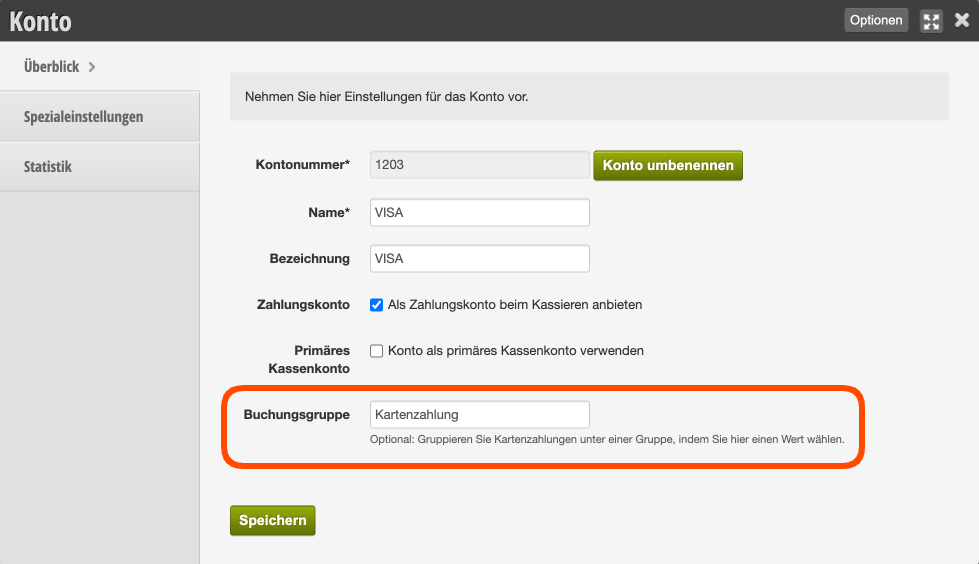
Bij het maken van het dagsluitingsoverzicht ontvangt u vervolgens een overzicht met zowel de afzonderlijke kaarttypen als de totaalsom van alle betalingswijzen in de boekiringsgroep.