
In het klantenbestand kan bij het e-mailadres van een klant een waarschuwing verschijnen dat dit adres is geblokkeerd. Deze blokkering is niet door u of uw team ingesteld en is ook geen afmelding van de klant voor uw berichten – het komt automatisch van ons verzensysteem.
Lees verderAlles over: Klanten
Duplicaten worden niet gevonden - Trick
Wenn in der Vergangenheit bei einer Zusammenlegung auf "ignorieren" geklickt wurde, werden diese nicht als Duplikat erkannt.
Lees verderAfzender-e-mailadres
U kunt voor uitgaande e-mails uit belbo een eigen afzenderadres instellen in plaats van het standaardadres termine@belbo.com. Dit is mogelijk, maar vereist aanvullende instellingen buiten belbo – rechtstreeks bij uw domein.
Lees verderKlantenvragenlijsten als directe bericht per e-mail versturen
Met de functie Klantenvragenlijsten kunnen klanten bepaalde gegevens zelf invullen. Ze kunnen bijvoorbeeld ter plaatse op een iPad worden ingevuld en ondertekend. Als u de vragenlijsten per e-mail naar bepaalde klanten wilt verzenden, gaat u als volgt te werk.
Lees verderKostenschatting
Kostenvoranschlag: Durch einen neuen Kundenfeldtyp „Mehrere Produkte" können in der Kundenkartei Leistungen & Produkten hinterlegt werden, die auch per Mail versendet werden können. Auch Nutzer ohne Belbo Kassensystem können diese Funktion verwenden.
Lees verderKlantenvragenlijst in de praktijk aanmaken
In Belbo wordt een klantenvragenlijst in twee stappen aangemaakt:
- De klantenvelden die bevraagd moeten worden, worden gestructureerd in tabbladen aangemaakt
- De tabbladen worden in klantenvragenlijsten in vraagstappen opgeslagen
1. Klantenvelden gestructureerd aanmaken
Onder Instellingen > Klanten > Klanten-instellingen > Tabbladen > + Tabblad kan eerst een nieuw tabblad worden aangemaakt:
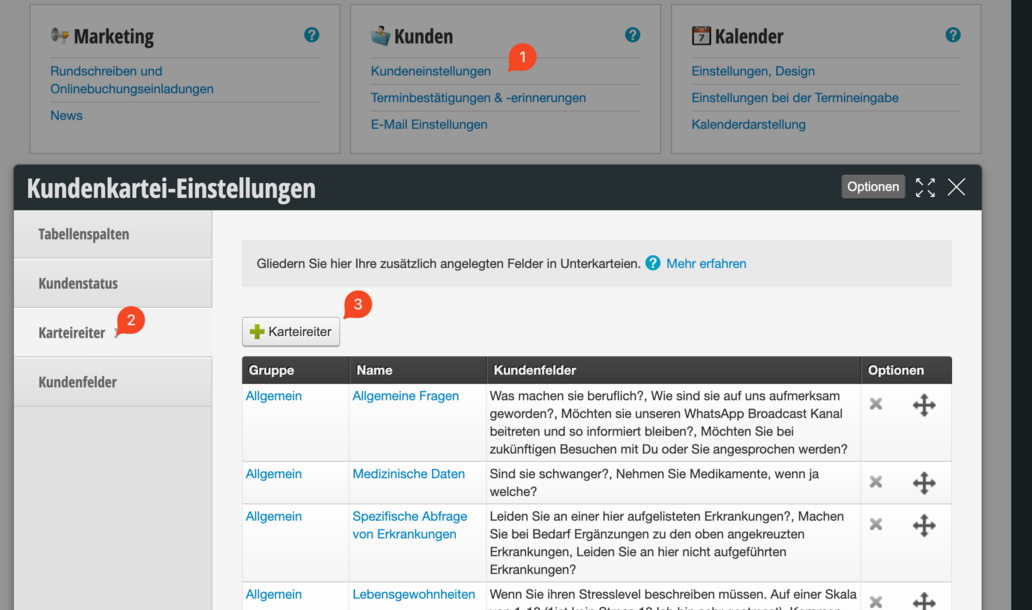
We raden aan om per sectie in het anamnèseformulier een tabblad aan te maken.

Om dit nog overzichtelijker te maken, raden we aan om per anamnèseformulier overal hetzelfde "bovenliggend tabblad" op te slaan. Het is belangrijk dat de naam van het bovenliggende tabblad overal op dezelfde manier wordt geschreven!

Nu kunnen de klantenvelden in de tabbladen worden aangemaakt. Hiervoor kan op de blauwe naam van het tabblad worden geklikt (1), vervolgens op Klantenvelden (2) en dan op "+ Klantenveld"(3)
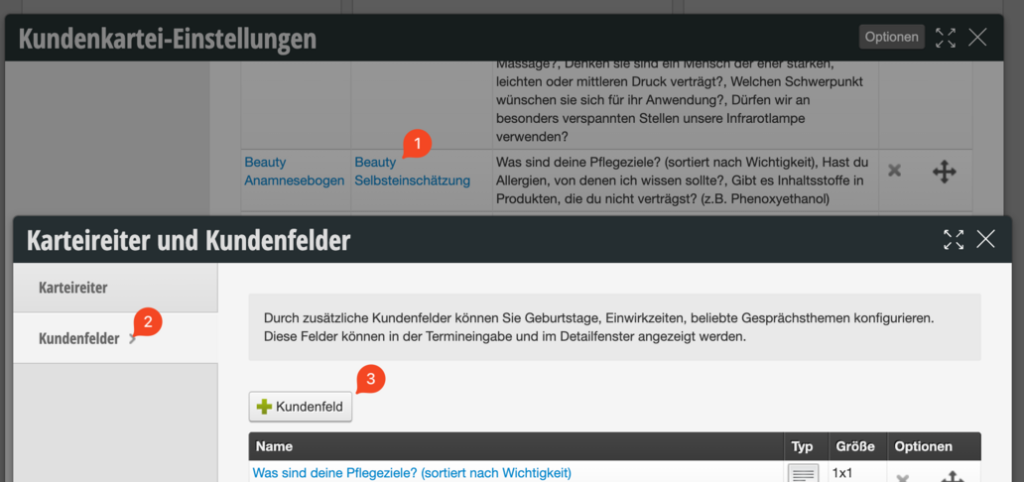
Klantenvelden in Belbo hebben verschillende typen. Voor klantenvragenlijsten kan in 90% van de gevallen het type "Checkboxgroep" worden gebruikt. Andere mogelijkheden zijn "Tekstveld" of "groot tekstveld".
Voorbeelden:
Ja / Nee - vragen met checkboxgroepen:
Hier is de veldnaam de vraag en het type is Checkboxgroep:
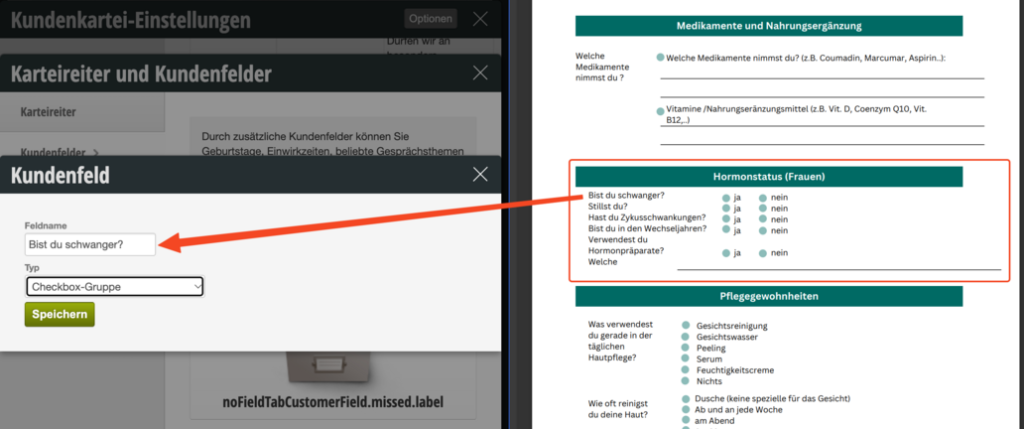

Als u nu op de blauwe veldnaam klikt, kunt u in de gedetailleerde weergave van het veld terechtkomen. Hier kunt u in de beschrijving de antwoordmogelijkheden invoeren: "Ja" ENTER "Nee". Door de nieuwe regel wordt een nieuwe antwoordmogelijkheid aangeboden.
Checkboxgroepen:
Hetzelfde geldt ook voor checkboxgroepen, waarbij klanten meerdere velden moeten aanvinken. De antwoordmogelijkheden worden elk op een nieuwe regel geschreven:

Klantenvragenlijsten gestructureerd aanmaken
Nadat alle klantenvelden in de bijbehorende tabbladen zijn aangemaakt, kan de klantenvragenlijst in de tweede stap worden aangemaakt.
In de functie "Klantenvragenlijsten" onder Instellingen > Klantenvragenlijsten kan nu een nieuwe klantenvragenlijst worden aangemaakt.
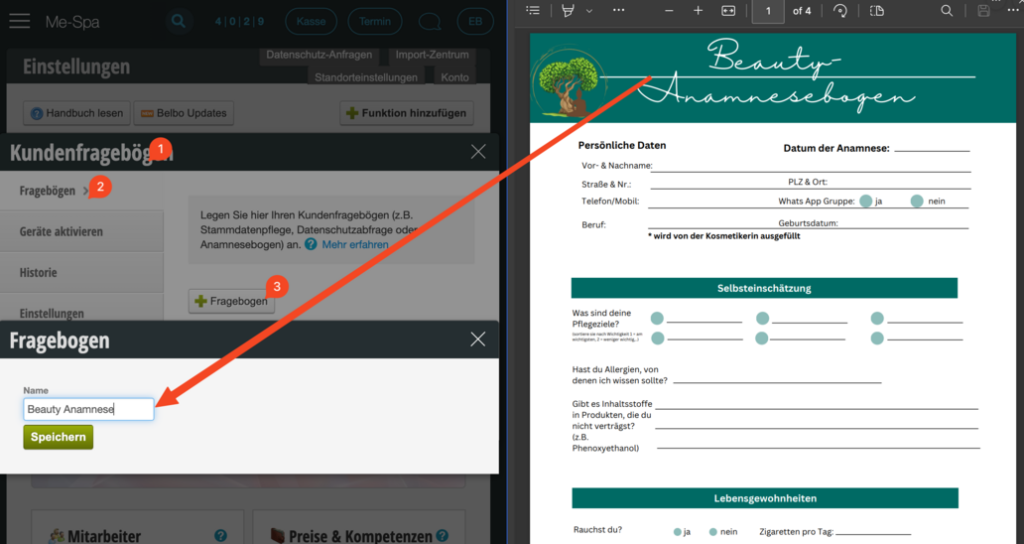
Nu configureren we de vragenlijst. Over het algemeen raden we aan om altijd de volgende vinkjes in te stellen:


Nu maken we voor elk tabblad respectievelijk elke sectie in het anamnèseformulier een vraagstap aan.
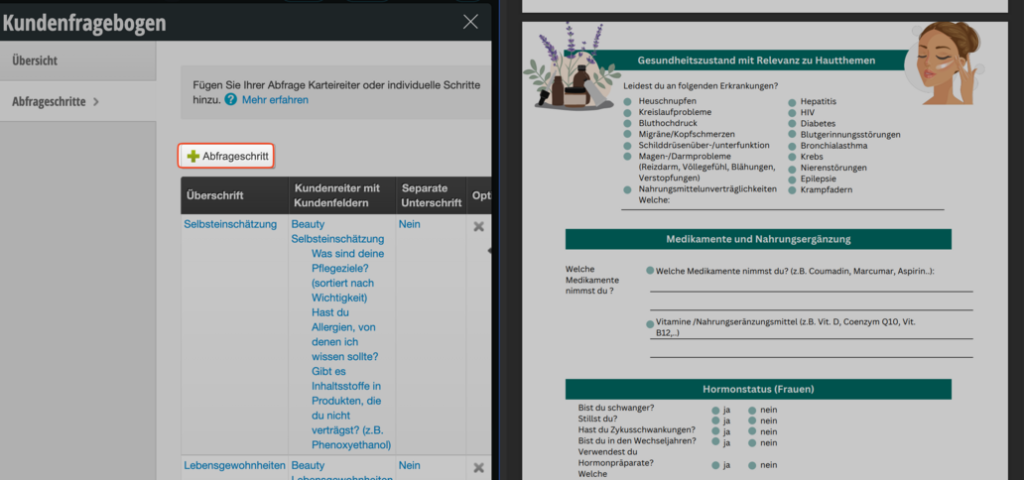
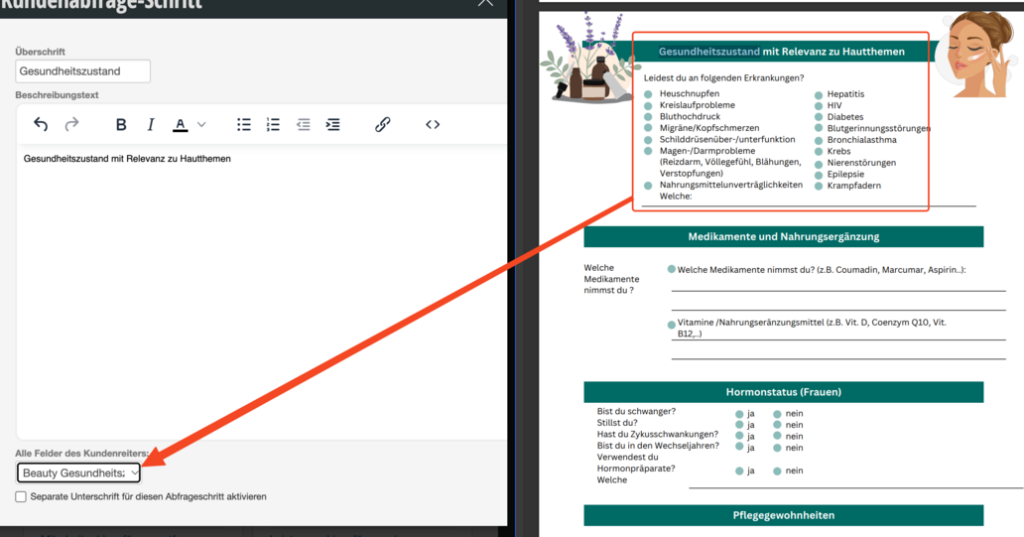
Als we een nieuwe vraagstap aanmaken, kiezen we een titel, eventueel ook een beschrijvingstekst en kunnen we vervolgens in het onderste gedeelte het overeenkomstige tabblad selecteren dat in deze stap moet worden bevraagd.
U kunt ook de handtekening aan het einde van de vragenlijst of voor afzonderlijke stappen inschakelen, afhankelijk van uw behoeften via het bijbehorende selectievakje.
Hoe een klantenvragenlijst kan worden bevraagd, wordt in het volgende artikel beschreven vanaf stap 4: /kundenabfrage/
Video's:
We hebben ook video's opgenomen over het onderwerp klantenvragenlijsten aanmaken:
Klantenveld "Afbeeldingen markeren en labelen"
Met het klantenveldtype "Afbeeldingen markeren en beschrijven" kunt u een schematische afbeelding in uw klantendossiers opslaan, die voor elke klant individueel kan worden beschreven.
Categorisering van klanten met behulp van klantenvelden
Om uw klanten voorbij de klantenstatus filterable te maken, raden wij het gebruik van aanvullende klantenvelden aan.Lees verder
Herinnerings-overzicht
Als u wilt controleren welke van uw klanten een herinnering voor uw afspraak hebben ontvangen, kunt u het herinneringsoverzicht gebruiken.
Neem contact op met klanten van de dag
Als u op een bepaalde dag alle klanten van een bepaalde medewerker wilt contacteren (bijvoorbeeld omdat de medewerker ziek is), kunt u dit in Belbo per e-mail en SMS doen. Lees verder