
Met het klantenveldtype "Afbeeldingen markeren en beschrijven" kunt u een schematische afbeelding in uw klantendossiers opslaan, die voor elke klant individueel kan worden beschreven.
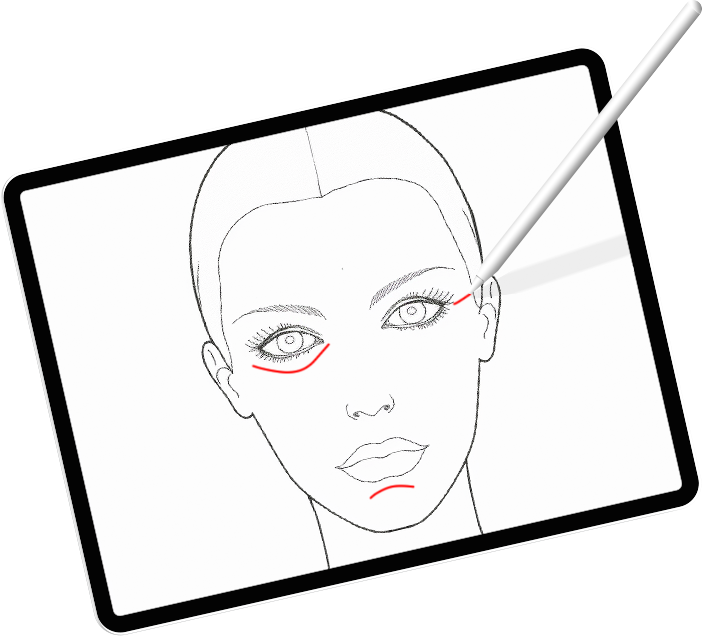
Klantenveld "Afbeeldingen markeren en beschrijven" aanmaken
1. Tabblad aanmaken
Belangrijk: Klantenvelden van dit type moeten altijd alleen in een apart tabblad voorkomen!
Maak dus eerst een apart tabblad voor dit klantenveld aan. Hoe u dat doet leest u hier.
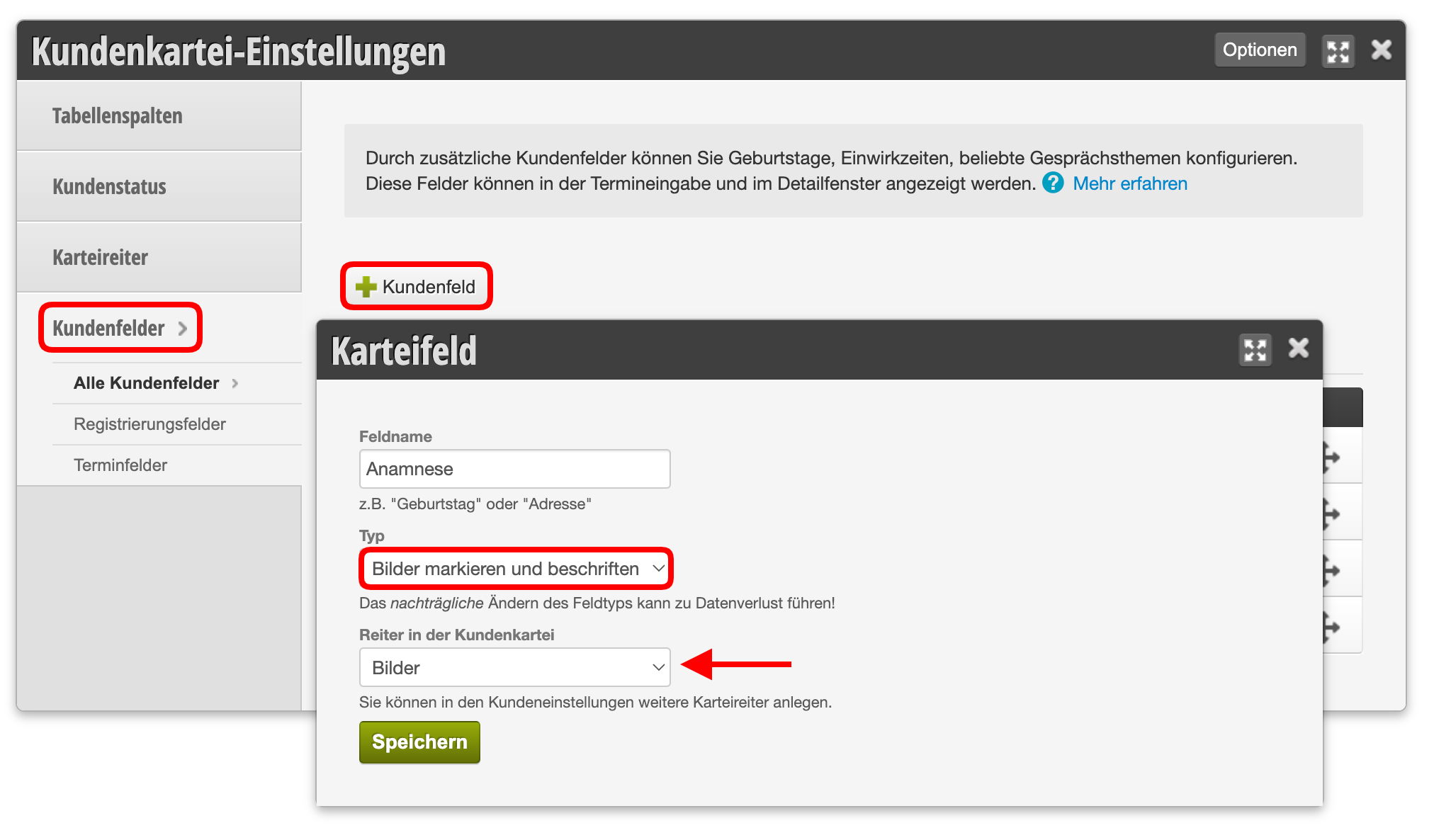
2. Klantenveld aanmaken
In de klantendossier-instellingen kunt u nu een nieuw klantenveld toevoegen. Geef het het type "Afbeeldingen markeren en beschrijven" en plaats het in het nieuwe klantendossier-tabblad:
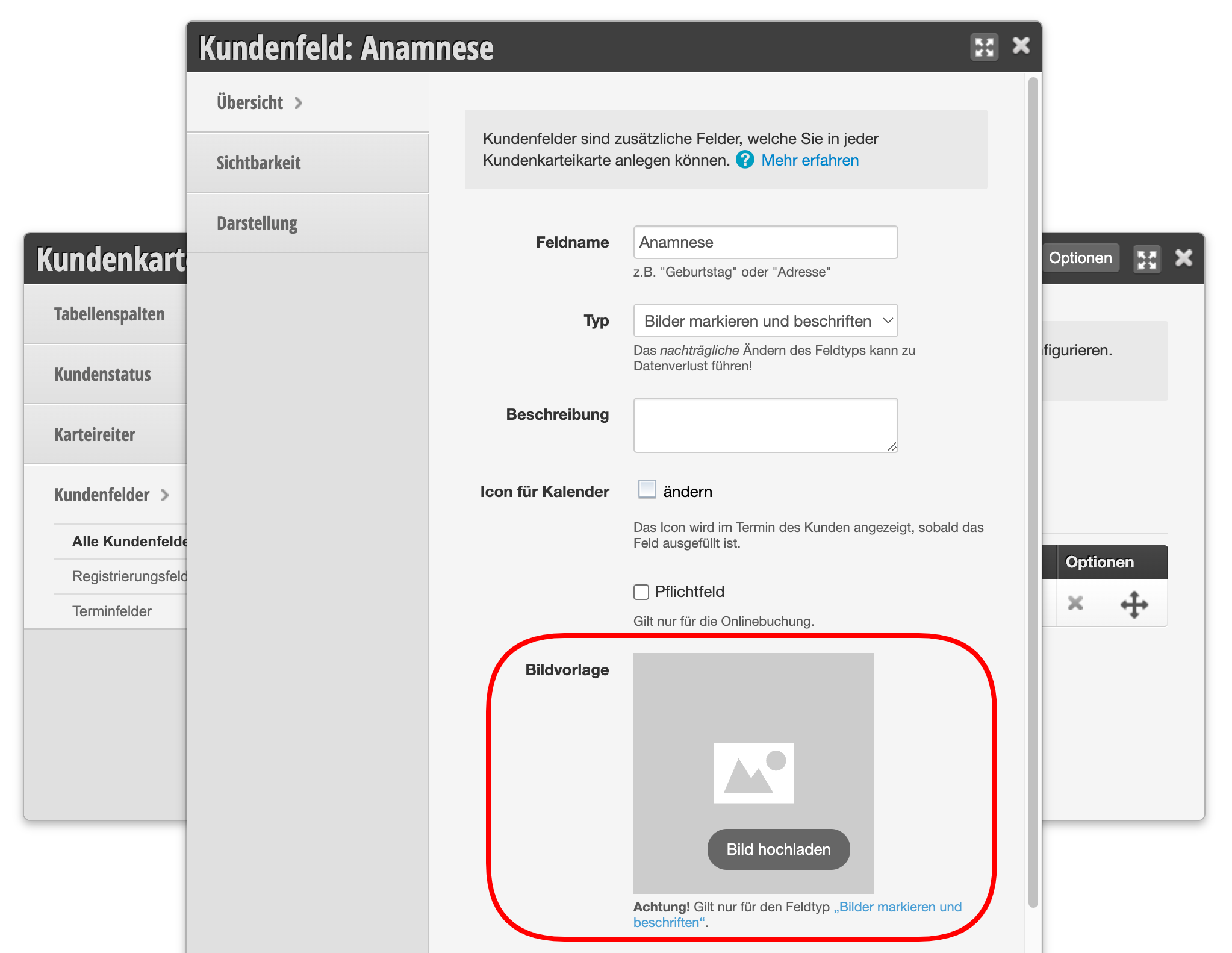
3. Upload uw schematische afbeelding
Selecteer de afbeelding van uw apparaat en sla deze op na het uploaden.
Zorg ervoor dat u het copyright voor uw afbeelding hebt. Helaas kunnen wij u geen uitgebreide schemaafbeeldingen ter beschikking stellen. U kunt echter ons voorbeeld-afbeelding (gezicht vrouw) hier downloaden en gebruiken als u dat wilt.
Het copyright voor deze afbeelding berust bij Belbo Business Software GmbH en wordt in het kader van het gebruik in het klantendossier aan alle Belbo-gebruikers permanent gratis ter beschikking gesteld.
Klantenveld "Afbeeldingen markeren en beschrijven" in het klantendossier
In elk van uw klantendossiers ziet u nu de afbeelding in het nieuwe tabblad en kunt u deze aanklikken en beschrijven.
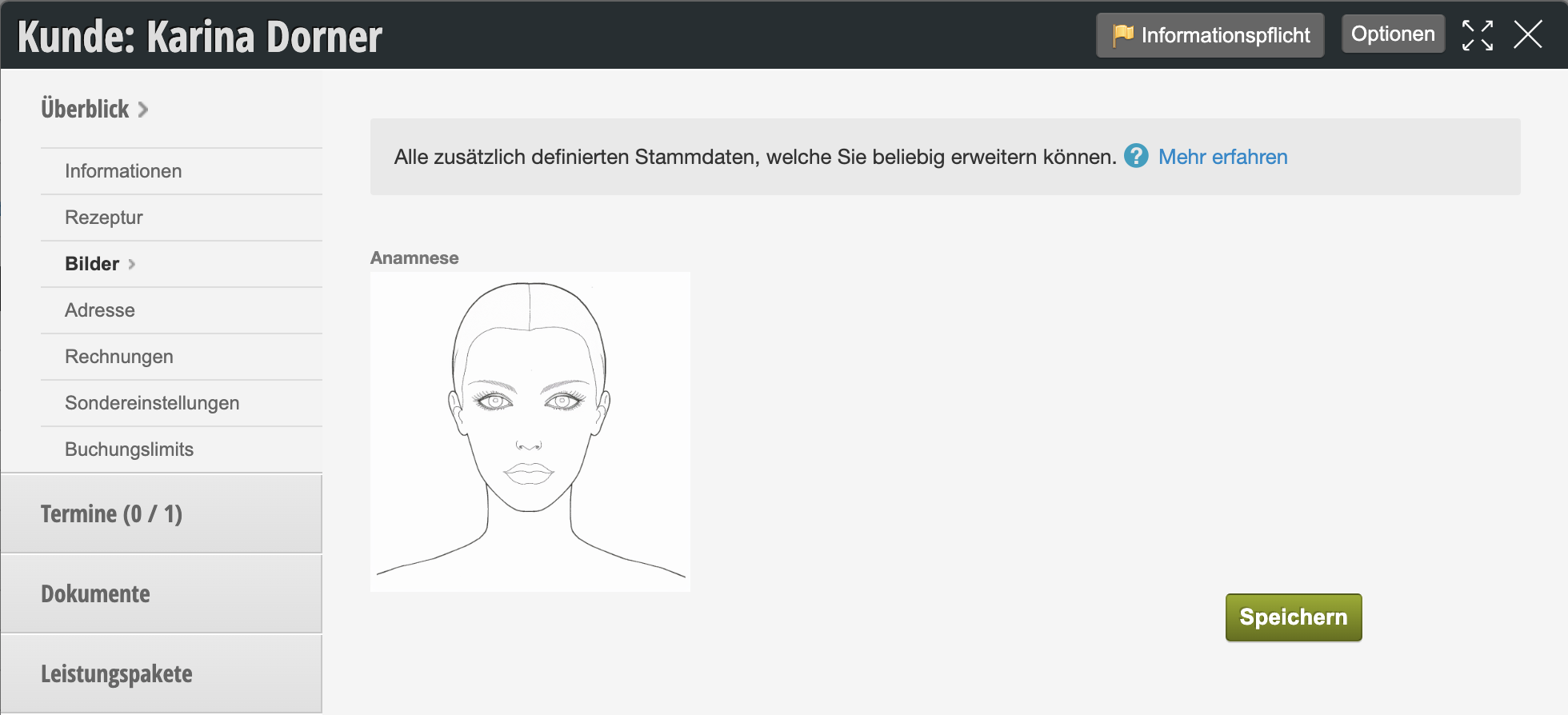
U hebt hiervoor veel kleuren, vormen en functies tot uw beschikking.
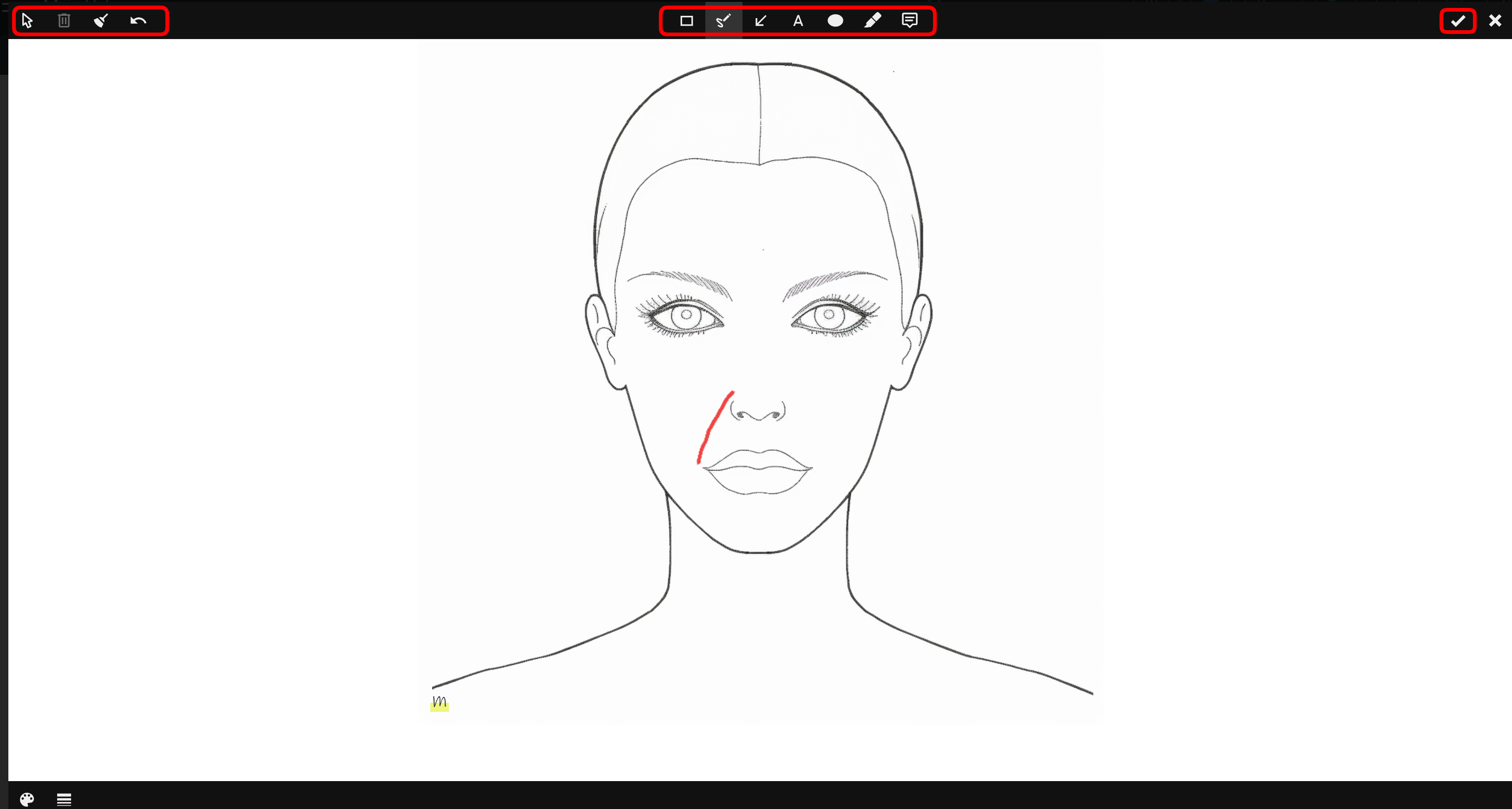
Vergeet niet uw markeringen rechtsboven op te slaan. De afbeelding met bewerking wordt daarna permanent in het klantendossier opgeslagen en kan ook later nog bewerkt worden.
Klantenveld "Afbeeldingen markeren en beschrijven" in de klantenvragenlijst
Met de functie "klantenvragenlijsten" kunt u uw klant in staat stellen zijn eigen gegevens ter plaatse op een tablet aan te vullen. Het klantenveld "Afbeeldingen markeren en beschrijven" kan in een aparte stap aan uw klantenvragenlijsten worden toegevoegd, zodat uw klant deze zelf kan markeren of beschrijven.