
Met de klantenquery kunt u de basisgegevens van uw klanten snel en eenvoudig onderhouden door uw klanten de eigen gegevens zelf in te voeren of bij te werken! Ook de toestemming voor digitale opslag van gegevens kan hier worden gevraagd. Hiervoor hebt u een tweede apparaat nodig (bijvoorbeeld een tablet), dat u aan de klant kunt geven. De klant heeft uitsluitend toegang tot zijn eigen gegevens en krijgt geen inzicht in uw agenda of andere klantenbestanden.
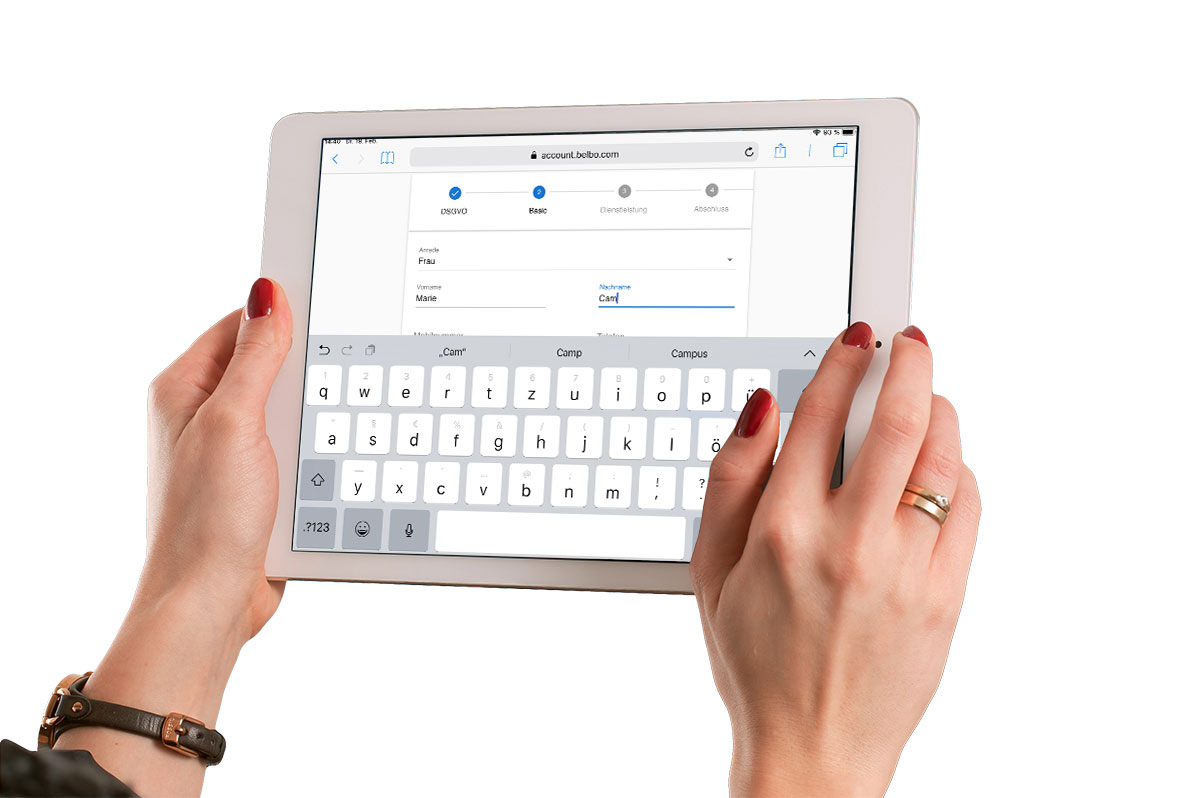
Klant bij het invoeren van eigen gegevens:
Stap 1: Klantenvelden voor de query aanmaken
Eerst kunt u bepalen welke velden uw klanten in de klantenquery moeten invullen. Dit kunt u gemakkelijk doen op uw laptop of desktop-computer, indien gewenst.
- Klik op "Instellingen".
- Klik onder het hoofdmenu-item "Klanten" op "Klantinstellingen".
- Maak hier in het tabblad "Tabbladen" een nieuw tabblad aan, bijvoorbeeld "Klantenquery".
- Maak nu in het tabblad "Klantenvelden" de klantenvelden aan die in de klantenquery gesteld moeten worden. Selecteer hier onder "Tabblad in het klantenbestand" uw nieuw gemaakte tabblad.
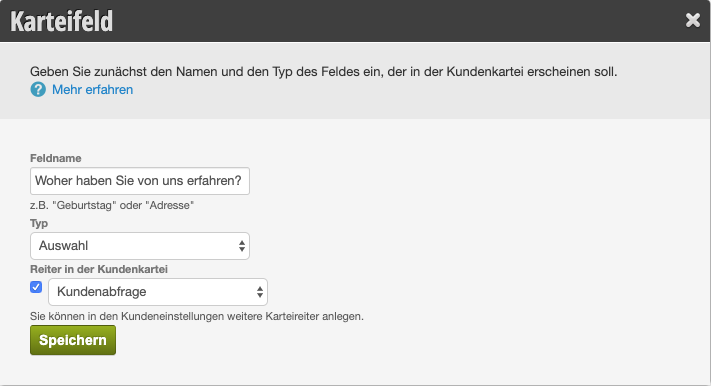
- Houd er rekening mee dat basisgegevens zoals naam of e-mailadres niet apart hoeven te worden aangemaakt, maar apart voor de query kunnen worden geselecteerd.
- Als u veel vragen wilt aanmaken, kunt u deze ook in meerdere tabbladen verdelen.
- Bestaande tabbladen kunnen ook in de klantenquery worden opgenomen, zonder dat u nieuwe tabbladen hoeft aan te maken.
Stap 2: Klantenquery aanmaken
Zodra u alle vragen hebt aangemaakt, kunt u nu de klantenquery aanmaken.
- Klik op "Instellingen".
- Klik op de functie "Klantenquery". Als deze niet geactiveerd is, kunt u deze activeren onder "Functie toevoegen".
- Klik hier in het tabblad "Vragenlijsten" op "+Vragenlijst" om een nieuwe query aan te maken.
- Bepaal nu welke gegevens u wilt opvragen.
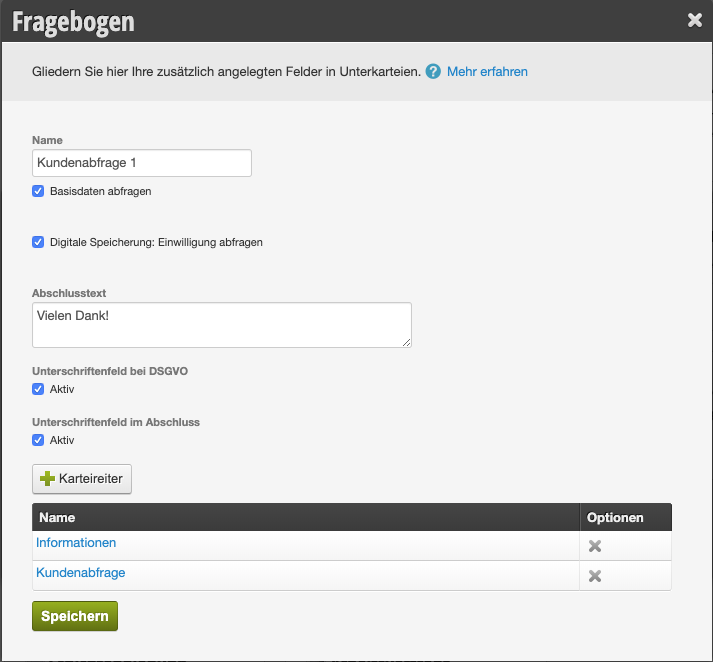
- Vinkje bij "Basisgegevens opvragen": Ook basisgegevens zoals voornaam en achternaam evenals telefoonnummers en e-mailadressen worden opgevraagd.
- Vinkje bij "Digitale opslag: Toestemming opvragen": De klant ontvangt uw informatietekst over digitale opslag, die u hier kunt raadplegen.
Meerdere querytypen definiëren
- Basisgegevensonderhoud, gegevensbeschermingsquery of anamnesesformulier? Als u verschillende vragenlijsten wilt, kunt u deze opslaan.
- Open nu op uw hoofdapparaat de functiepagina van de klantenquery en open het gedeelte "Vragenlijsten".
- Klik op "+ Vragenlijst"
- Voer een naam in voor de nieuwe vragenlijst. Deze verschijnt zodra u een klantenquery start.
Stap 3: Apparaten activeren
- Om deze functie te kunnen gebruiken, moet u deze activeren in het gedeelte Instellingen > Functie toevoegen.
- Nu moet u uw tweede apparaat activeren. Bezoek hiervoor met het tweede apparaat (bijv. tablet) de volgende website: https://<Uw klantdomein>.belbo.com/office/display
Tip: U kent uw klantdomein niet? Kijk gewoon in uw agenda in de adresbalk. Daar vindt u voor ".belbo.com" uw persoonlijke klantdomein
- Open nu op uw hoofdapparaat de module Instellingen > Klantenquery en open het gedeelte "Apparaten activeren".
- Klik op "+ Apparaat"
- Voer een naam in voor het apparaat (bijv. "Tablet 1"). Dit kan nuttig zijn als u meerdere tablets of apparaten voor dit doel wilt gebruiken.
- Onder de naam bevindt zich het veld "Activeringscode". Voer deze nu in op het apparaat waarop u de "/office/display" pagina uit stap 2 hebt geopend.
- Het apparaat is nu geactiveerd en kan voor de query worden gebruikt.
Stap 4: Klantenquery starten
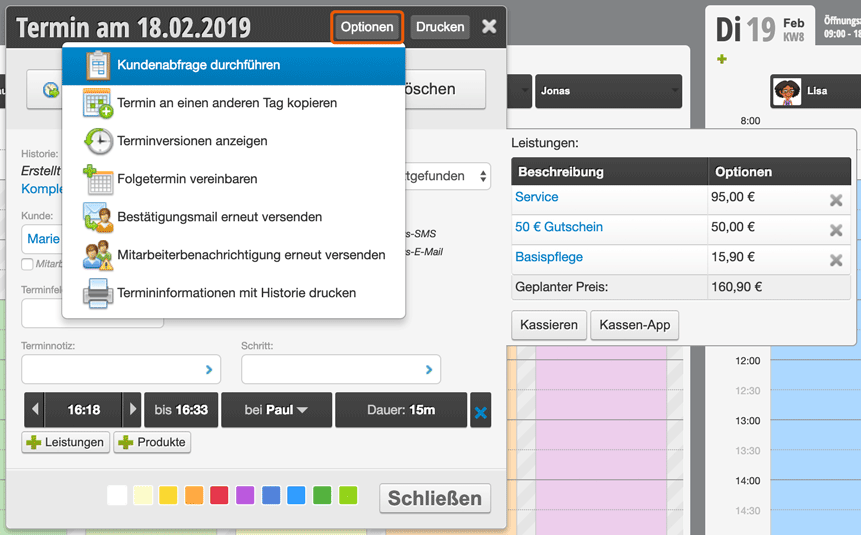
- De klantenquery wordt om privacyredenen altijd gestart via het hoofdapparaat. Open daarom uw agenda en klik op een huidige afspraak voor wiens klant u de query wilt starten.
Waarom kan ik de klant niet direct op het tweede apparaat selecteren? De reden is dat de klant het apparaat in handen heeft. Na voltooiing van de gegevensinvoer, mag de klant geen andere query of namen van andere klanten zien. Een wachtwoordinvoer door de medewerker vormt ook een risico/belasting.
- Klik rechtsboven in de afspraakdetails op Opties en selecteer "Klantenquery starten".
- Op het tweede apparaat start dan de query.
Klantenvragenlijsten in bevestigings- en herinneringse-mails
U kunt uw queries al in de bevestigings- en herinneringse-mails linken om uw klanten vóór de afspraak op te roepen om de vragenlijsten in te vullen. Hiervoor zijn er placeholders voor de aangemaakte vragenlijsten, die u in de e-mail kunt plaatsen.
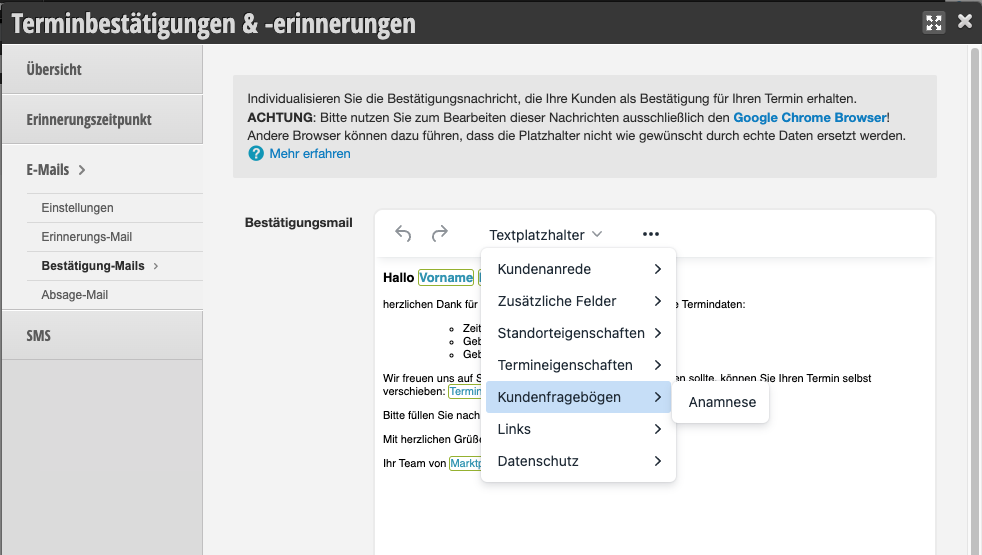
Dit is vooral geschikt voor vragenlijsten die door alle klanten moeten worden ingevuld.
Hoe u handmatig de vragenlijsten naar bepaalde klanten kunt sturen, wordt hier uitgelegd.