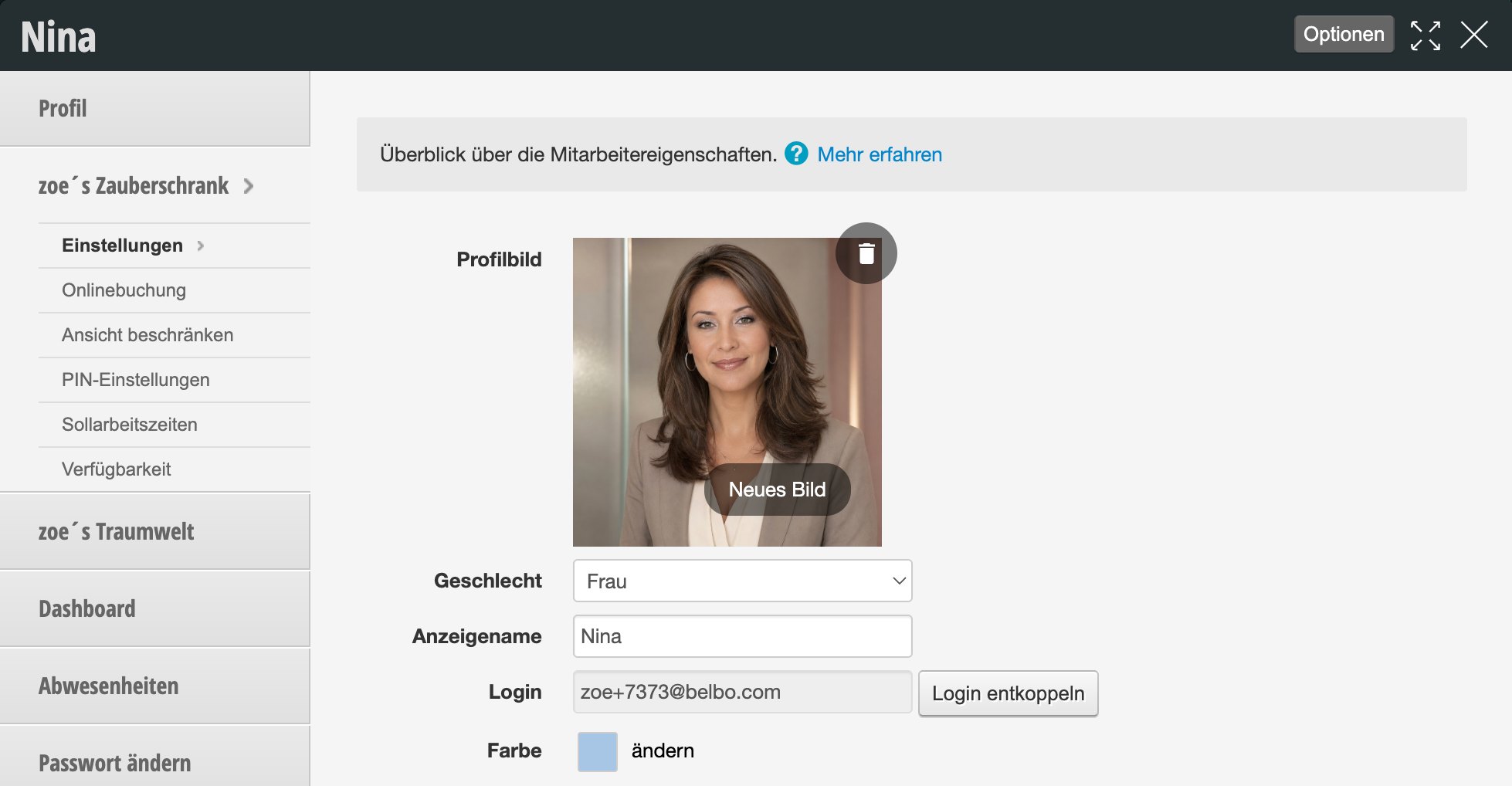
In het personeelsdossier kunt u alle wezenlijke gegevens van een teamlid inzien en wijzigen.
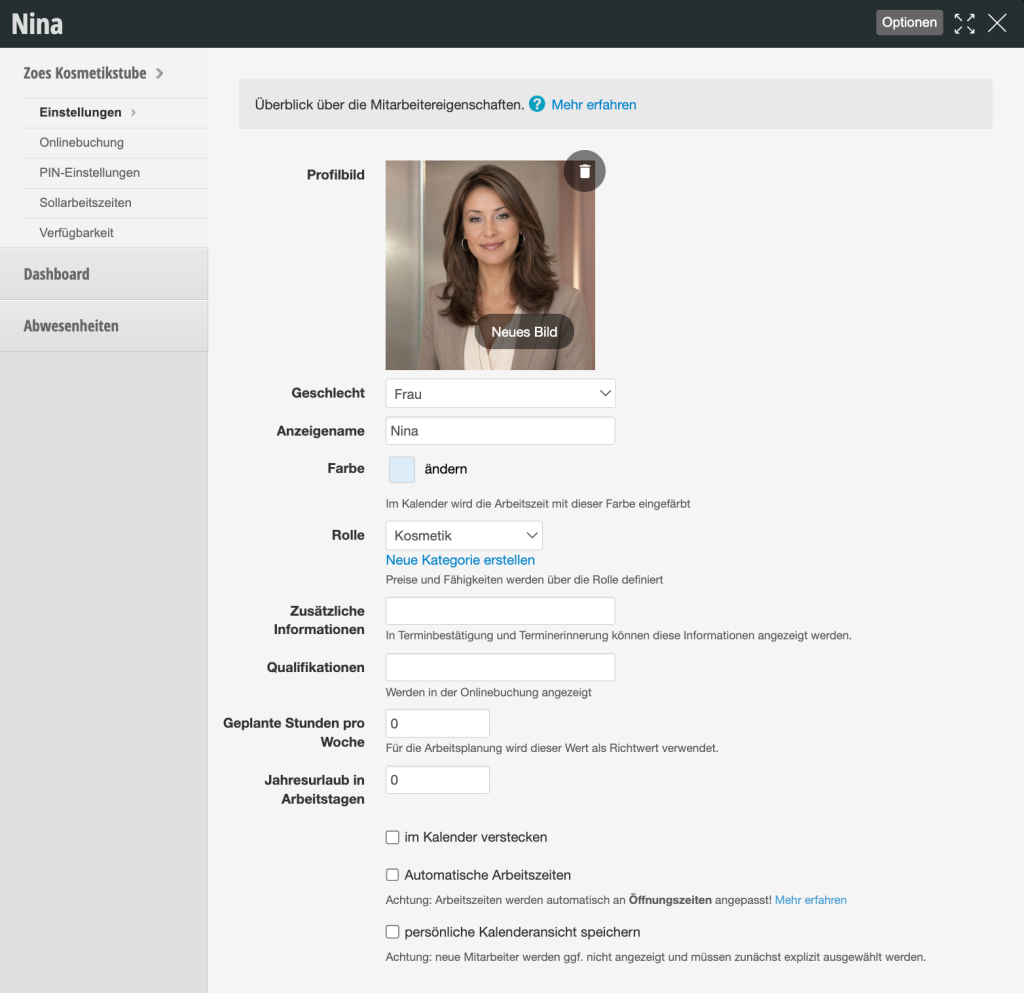
Basisinstellingen
- Kalenderkleur: Bepaal de kleur die de werktijden van dit teamlid in de kalender hebben
- Rol: Wijs een passende rol toe om het teamlid in kalendergroepen of competenties in te kunnen delen
- Aanvullende informatie: Informatie over dit teamlid die aan de klant in herinnerungs- en bevestiginge-mails kan worden getoond
- Geplande uren en jaarlijkse vakantie: Noteer hier de contractueel vastgestelde tijden om deze op elk moment in te kunnen zien.
- In kalender verbergen: Verbergt de teamleden uit de kalender zonder het profiel te verwijderen
- Persoonlijke kalenderweergave opslaan: Toont een vaste weergave die kan afwijken van de basisinstellingen. Een uitgebreide beschrijving hiervan vindt u hier.
Als het teamlid alleen bepaalde collega's mag zien, beperkt u de weergave van het teamlid. Let op: Als u nieuwe teamleden toevoegt, moeten deze eventueel hier worden geactiveerd zodat dit teamlid hen kan zien.
Login aanmaken
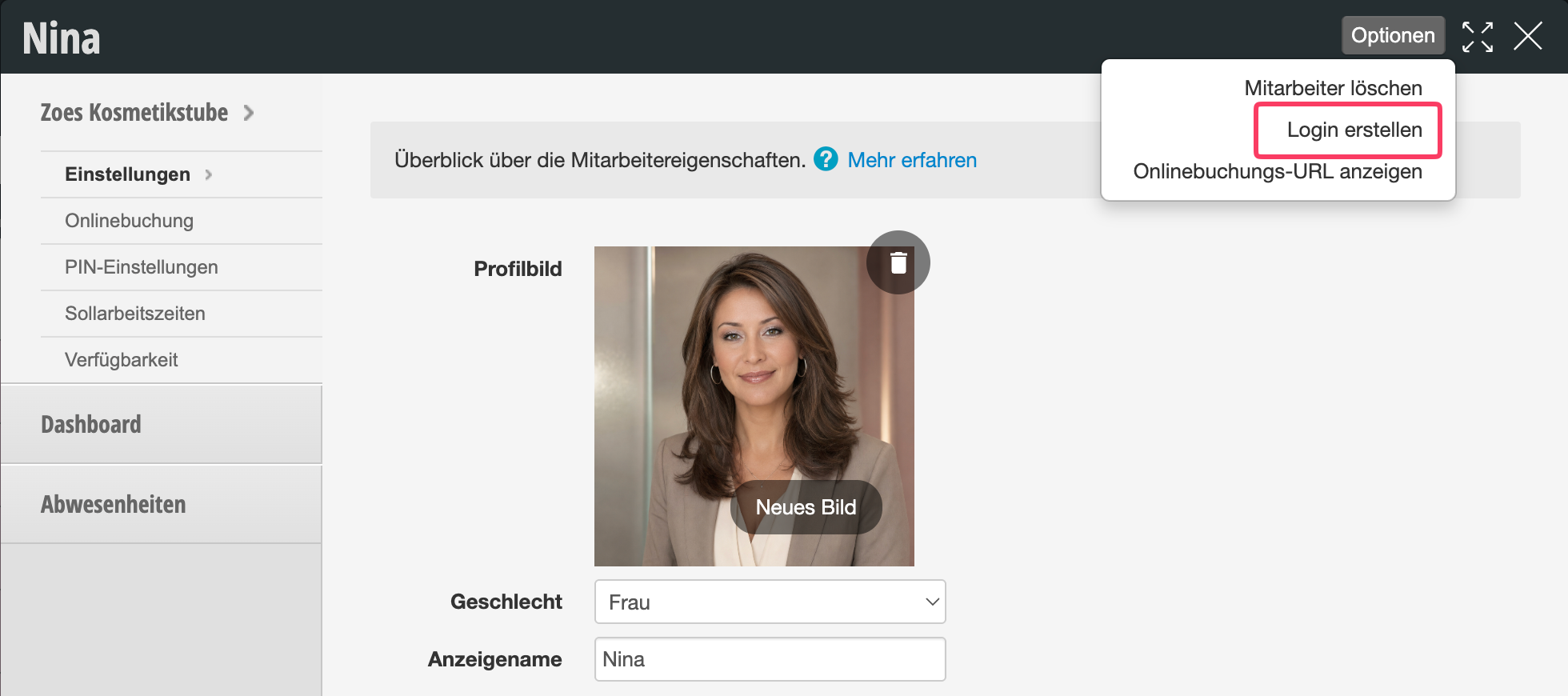
Als uw teamlid een eigen login moet krijgen om zich bijvoorbeeld van thuis of via de mobiele telefoon in de kalender in te loggen, stelt u dit in onder Opties » Login aanmaken. Denk eraan dat u na het aanmaken van de login onder Instellingen > Personeelsleden > Rechten de rechten voor deze toegang controleert. Meer over het aanmaken van een nieuwe login vindt u hier.
Nadat u een eigen login hebt aangemaakt, kunt u op deze plaats het wachtwoord van het teamlid wijzigen.
Naam en weergavenaam
Zodra u uw teamlid een eigen login hebt toegewezen, kunt u onderscheid maken tussen naam en weergavenaam. De naam moet met echte gegevens worden ingevuld en is onzichtbaar voor klanten (bijv. "Silke Schmidt"). De weergavenaam wordt in de kalender en onlineboeking gebruikt en kan ook een bijnaam zijn, waaronder collega's en klanten het teamlid kennen (bijv. alleen "Silke").
Gegevensbescherming
Belangrijk: Uw teamleden hebben recht op gegevensbescherming. Zorg er daarom voor dat u de gegevens van uw teamleden correct gebruikt. Dit omvat bijvoorbeeld het gebruik van foto's en namen op uw website of in de onlineboeking, wat alleen met uitdrukkelijke toestemming van het betrokken teamlid mag gebeuren. Het is het beste om hiervoor een toestemmingsverklaring te laten ondertekenen.
-
- Afbeeldingen: De foto wordt aan collega's in de kalender en aan klanten in de onlineboeking getoond en dient als oriëntatiehulp. Als uw teamlid niet akkoord gaat met publicatie, kunt u het bijvoorbeeld vervangen door een avatar, dus een stripfiguur die op het teamlid lijkt en die u gratis online kunt maken.
- Naam: In het profiel bij Belbo wordt onderscheid gemaakt tussen naam en weergavenaam. Zelfs als u in het dossier de juiste naam geeft, kunt u een andere weergavenaam kiezen, die klanten en collega's bij het boeken zien. Dit kan bijvoorbeeld de voornaam of een bijnaam zijn om de volledige naam van het teamlid te beschermen.
Teamleden op meerdere locaties
Zodra u uw teamlid een eigen login hebt toegewezen, kunt u het aan verdere locaties toevoegen. Uw teamlid kan zich dan met dezelfde inloggegevens aanmelden op beide locaties.
In dit geval wordt ook in het dossier onderscheid gemaakt tussen locaties en kunt u voor alle locaties verschillende basisinstellingen maken.