belbo
  • Overzicht
    • Belbo leren kennen
    • Locatie-instellingen
    • Overstap naar Belbo
    • Kalenderweergave & Navigatie
    • Terugkerende afspraken & cursussen
    • Afspraakinvoer & -beheer
    • Taken
    • Overzicht
    • Meerdere vestigingen & hoofdkantoor
    • Medewerkers beheren
    • Aanmeldingen
    • Rechten
    • Overzicht
    • Afwezigheden & Feestdagen
    • Werktijden
    • Urenregistratie
    • Overzicht
    • Gegevensbescherming (AVG)
    • Klantcommunicatie (e-mail, sms)
    • Klantenbeheer & Kaartenbak
    • Overzicht
    • Bonus- & Loyaliteitsprogramma's
    • Campagnes (Nieuwsbrief & SMS)
    • Marketingtoestemmingen (AVG)
    • Tracking & Analyse
    • Overzicht
    • Diensten & Prijzen
    • Prestatiepakketten & abonnementen
    • Vouchers
    • Producten
    • Inkoop & Leveranciers
    • Voorraad & Inventaris
    • Scannen & Verkoop
    • Inzet van goederen & kosten
    • Overzicht
    • Instellingen & configuratie
    • Ontwerp
    • Tekstbox
    • Integratie (Website, Google, Instagram, Facebook)
    • Onlinebetaling
    • Overzicht
    • Boekhouding & Exports
    • Kassainstellingen
    • Kassierproces
    • Dagafsluiting & Rapporten
    • TSE & Kassabeveiligingsverordening
    • Overzicht
    • Exportoverzicht
    • Medewerkersbezetting
    • Omzet & Analyses
    • Belbo Satellite
    • Printer
    • EC-Terminal & Kaartbetaling
    • Probleemoplossing hardware
    • Scanners & kassa-apparatuur
    • Algemene instellingen
    • API & Integraties
    • Meldingen & e-mails
    • Contracten & Juridisch
Skip to content
Werknemers›Meerdere vestigingen & hoofdkantoor

Medewerkers naar een ander vestigingsplaats overbrengen

Uw medewerkers zijn in principe alleen op de oorspronkelijke vestiging geregistreerd. Indien gewenst, kunt u een bestaande medewerker toevoegen aan een verdere vestiging.

Medewerker van een verdere vestiging toevoegen

Houd er rekening mee dat u alleen medewerkers kunt toevoegen die een eigen login hebben. Deze kunt u toevoegen in het personeelsdossier.
  1. Ga naar de vestiging waarop u de medewerker wilt toevoegen.
  2. Onder Instellingen > Medewerkers selecteert u + Nieuwe medewerker aanmaken.
  3. Als meerdere filialen in uw agenda zijn gekoppeld, hebt u de optie om een bestaande medewerker van een ander bedrijf aan te maken.
  4. Selecteer de gewenste medewerker en kies de passende rol.
  5. Ga naar Instellingen > Medewerkers > Rechten en selecteer de gewenste rechten die deze medewerker op de huidige vestiging moet hebben.
  6. Uw medewerker is nu geregistreerd op de nieuwe vestiging en kan zich daar aanmelden.

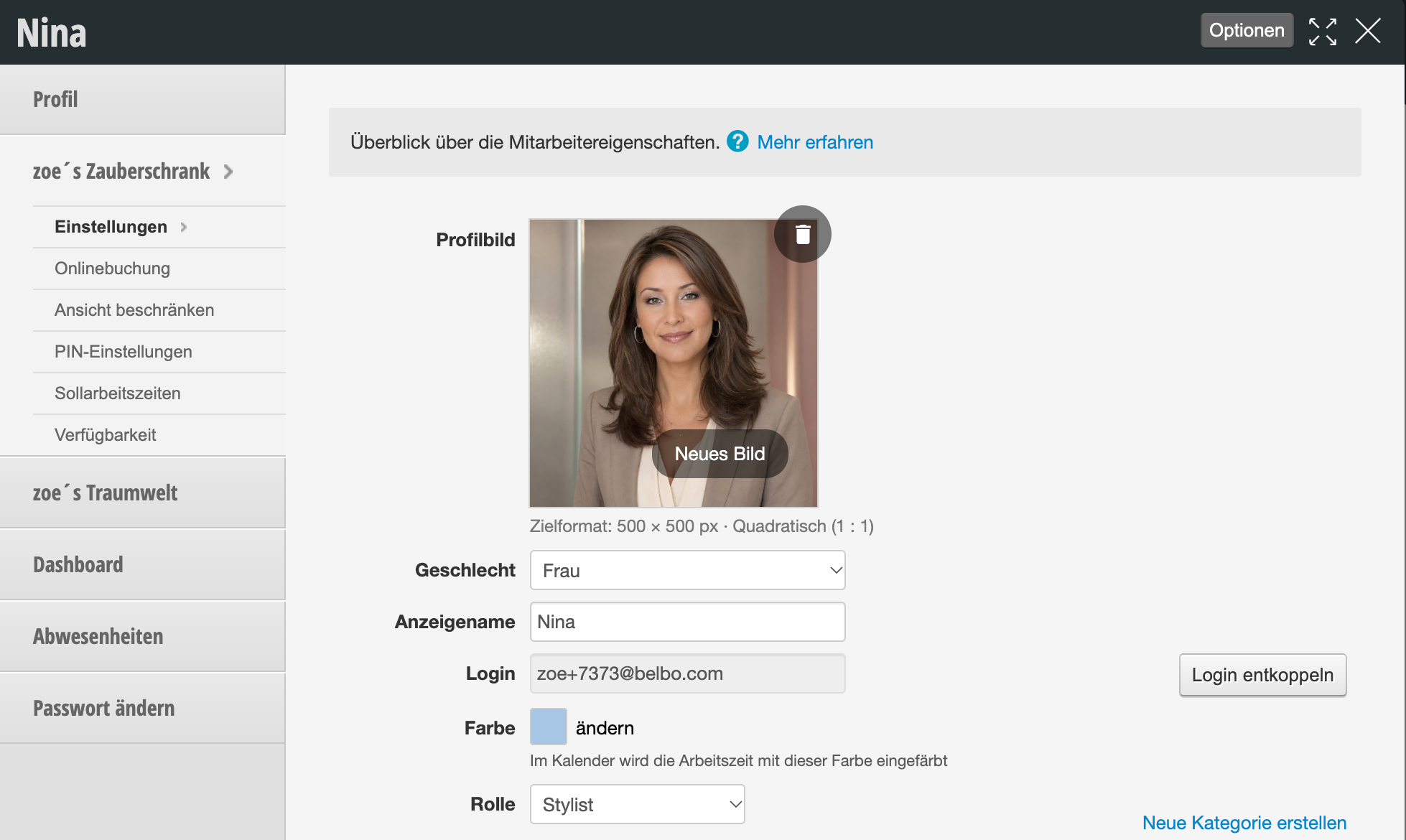
Vestigingen in het personeelsdossier

Uw medewerker kan vervolgens met dezelfde inloggegevens toegang krijgen tot beide vestigingen.
In dit geval wordt ook in het personeelsdossier onderscheid gemaakt tussen vestigingen en kunt u voor alle vestigingen verschillende basisinstellingen instellen.

Categorieën: Meerdere vestigingen & hoofdkantoor
Tags: Filialen, Mitarbeiter in Filialen übertragen, Standorte

Heb je een vraag? Stel hem hier.

Deze handleiding is een service van belbo. Colofon