
Als uw bedrijf op meerdere locaties actief is, kunnen deze aan uw agenda worden toegevoegd.
Locaties toevoegen
Nadat u de modus voor meerdere locaties heeft ingeschakeld, kunt u aanvullende locaties toevoegen:
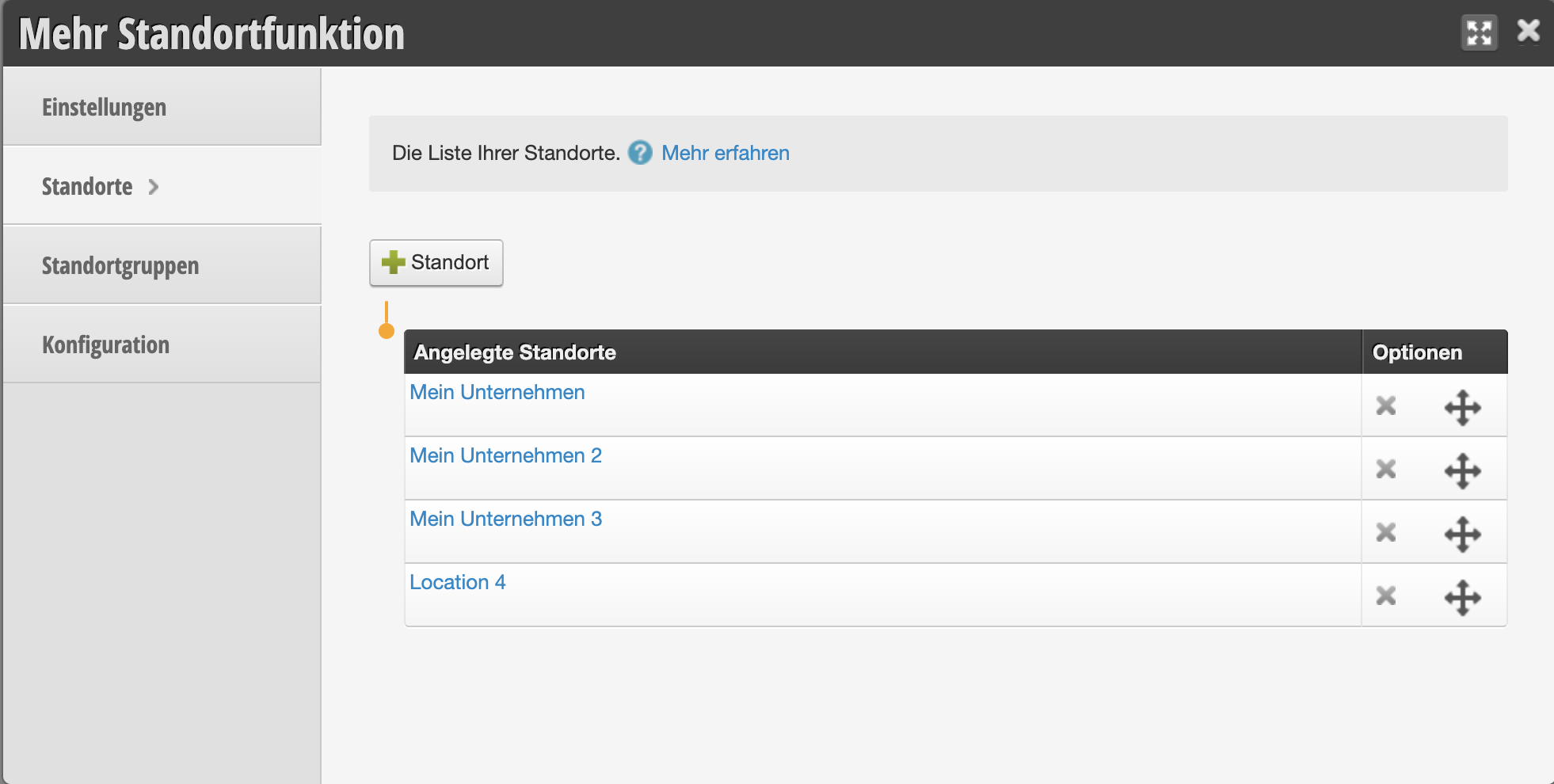
- Klik in de functie op het tabblad "Locaties".
- Klik op + Locatie en voer de naam van de locatie in.
- Voer alleen een locatiegroep in als u veel locaties hebt die u in nuttige groepen wilt indelen om klanten en medewerkers de locatiekeuze te vergemakkelijken.
- Sla uw invoer op.
Meerdere locaties in de agenda
Nadat u aanvullende locaties aan uw agenda hebt toegevoegd, kunt u na het inloggen de gewenste locatie selecteren.
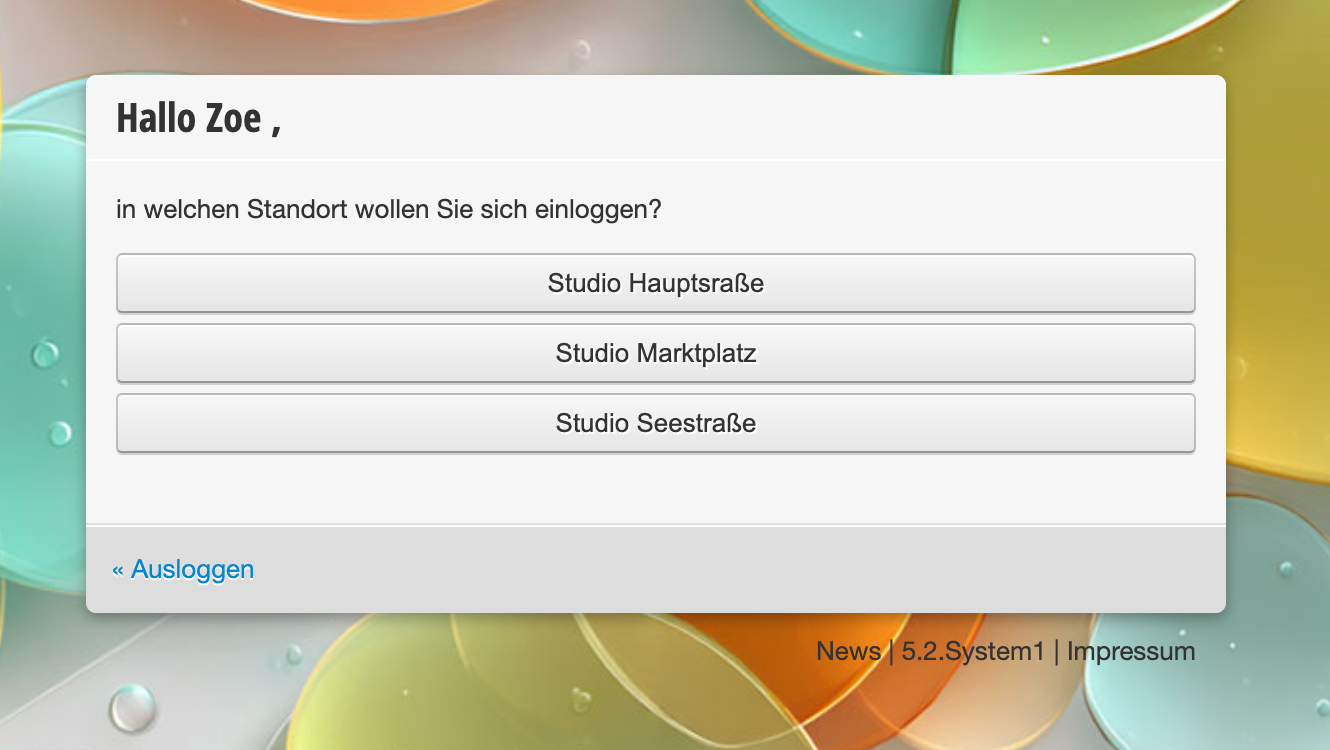
Zelfs als u zich in de agenda van één locatie bevindt, kunt u op elk moment naar de andere locaties schakelen.
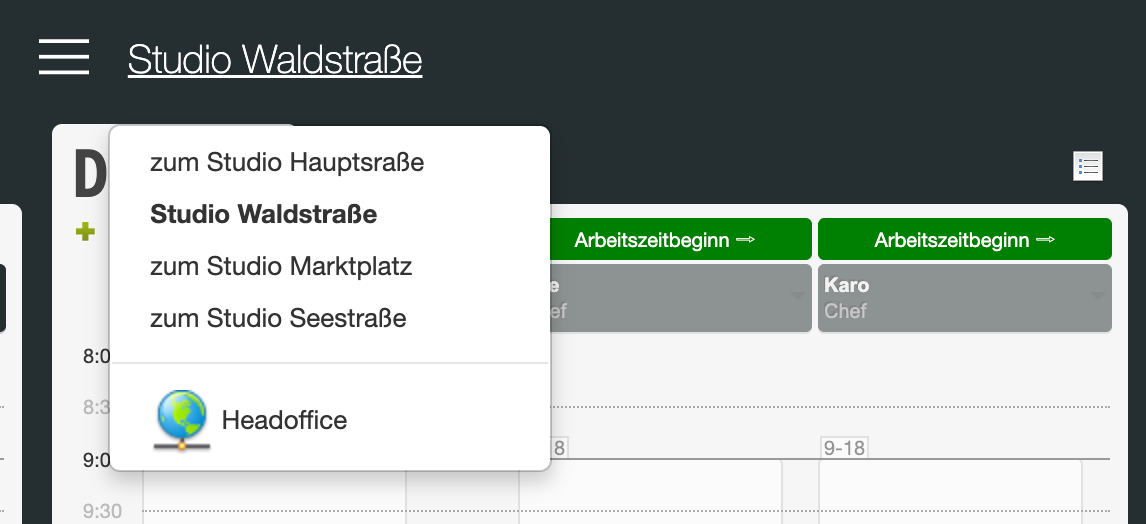
Hoe u uw medewerkers naar andere locaties overdraagt, leest u hier.
In de klantinstellingen kunt u bepalen of al uw locaties een gemeenschappelijke klantenbasis delen, of dat elke locatie alleen toegang heeft tot haar eigen klanten.
Meerdere locaties in de online boeking
Na het inloggen kunnen uw klanten eerst de gewenste filiaal selecteren.
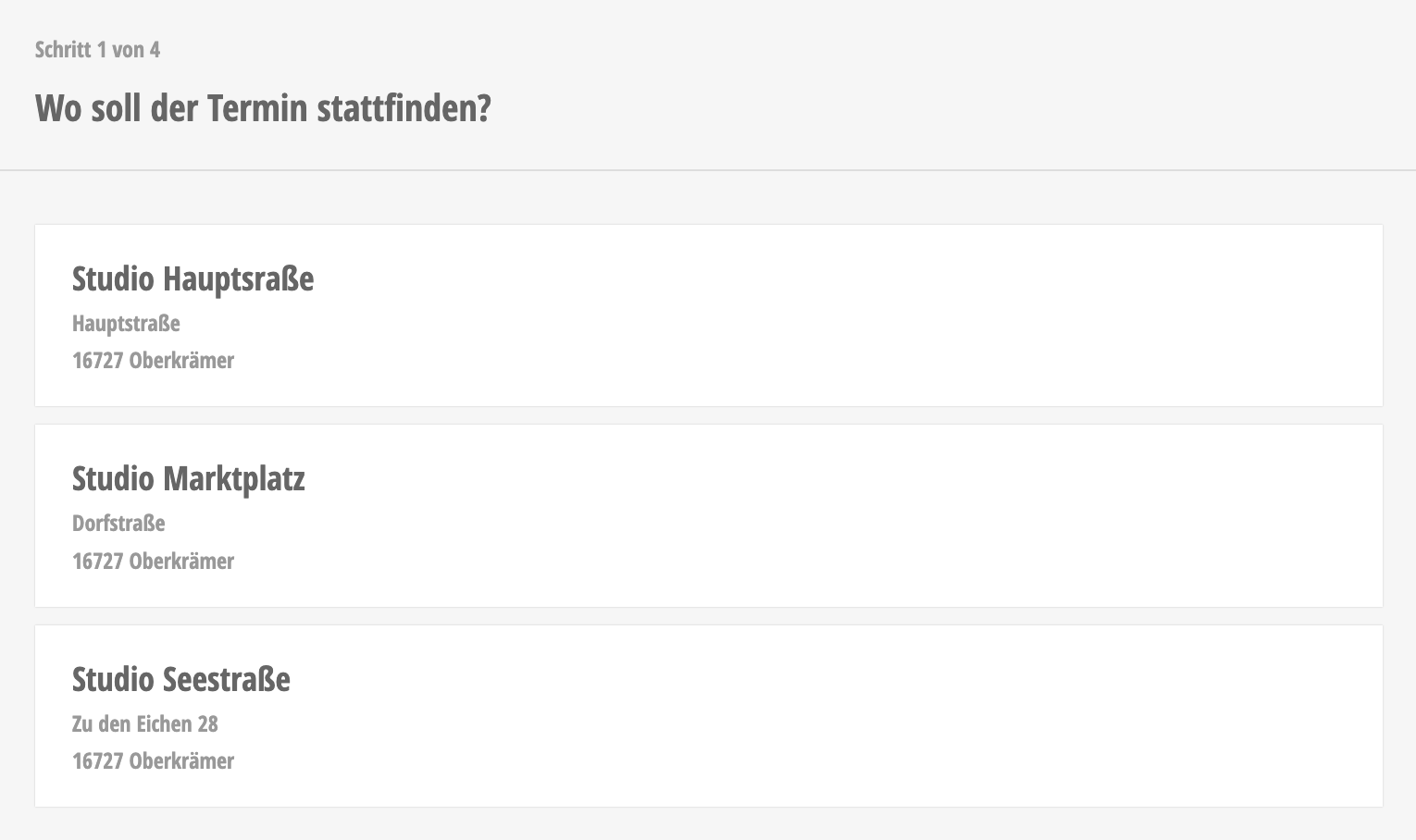
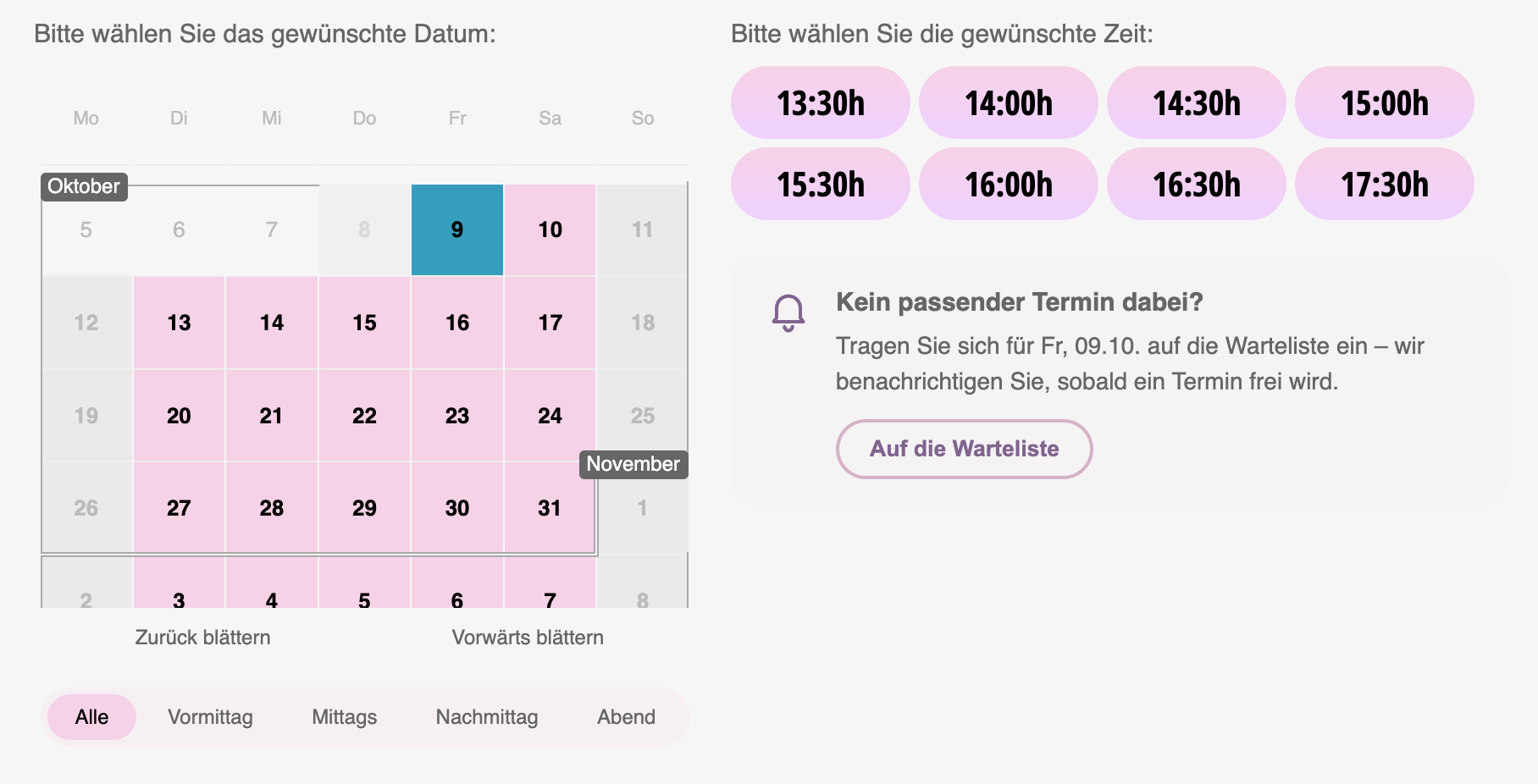
Als u in de online boekinginstellingen een aanvullende locatie koppelt, kunnen klanten die tijdens het boeken van afspraken hun gewenste afspraak niet vinden, direct in het andere filiaal zoeken.
In de online boekinginstellingen kunt u bepalen of uw klanten afspraken kunnen maken op alle locaties, of alleen op de locatie die in het klantendossier is toegewezen.