belbo
  • Overzicht
    • Belbo leren kennen
    • Locatie-instellingen
    • Overstap naar Belbo
    • Kalenderweergave & Navigatie
    • Terugkerende afspraken & cursussen
    • Afspraakinvoer & -beheer
    • Logins & Rechten
    • Meerdere vestigingen & hoofdkantoor
    • Medewerkers beheren
    • Afwezigheden & Feestdagen
    • Algemeen
    • Werktijden
    • Urenregistratie
    • Gegevensbescherming (AVG)
    • Klantcommunicatie (e-mail, sms)
    • Klantenbeheer & Kaartenbak
    • Bonus- & Loyaliteitsprogramma's
    • Campagnes (Nieuwsbrief & SMS)
    • Marketingtoestemmingen (AVG)
    • Tracking & Analyse
    • Overzicht
    • Diensten & Prijzen
    • Producten
    • Prestatiepakketten & abonnementen
    • Vouchers
    • Inkoop & Leveranciers
    • Voorraad & Inventaris
    • Scannen & Verkoop
    • Voorraadinzet & Kosten
    • Ontwerp & Teksten
    • Instellingen & configuratie
    • Integratie (Website, Google, Instagram, Facebook)
    • Onlinebetaling
    • Boekhouding & Exports
    • Kassa-instellingen & hardware
    • Kassierproces
    • Dagafsluiting & Rapporten
    • TSE & Kassabeveiligingsverordening
    • Exportoverzicht
    • Medewerkersbezetting
    • Omzet & Analyses
    • Belbo Satellite
    • Printer
    • EC-Terminal & Kaartbetaling
    • Probleemoplossing hardware
    • Scanners & kassa-apparatuur
    • Algemene instellingen
    • API & Integraties
    • Meldingen & e-mails
    • Contracten & Juridisch
Skip to content

Agendaweergave

De functie dient de overzichtelijke weergave van verschillende personeelsgroepen. De weergaven zijn bijzonder geschikt voor zeer grote teams of bedrijfstakken waarin ruimtes, ligplaatsen of apparaten moeten worden gereserveerd.

Als veel personeelsleden de duidelijkheid beperken, kunt u hier met kalenderweergaven werken.

U bereikt dit gedeelte via
Instellingen > Kalendergroepen.
Als deze functie niet is ingeschakeld, kan deze worden ingeschakeld via "Functie toevoegen".

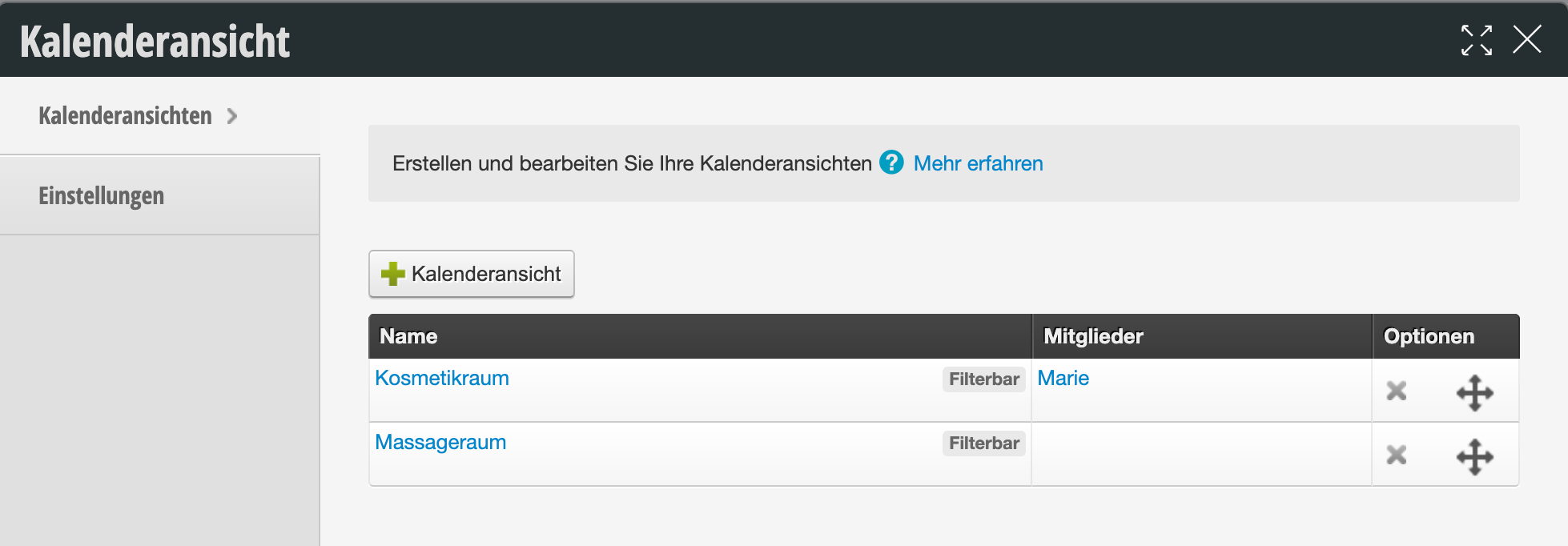
Maak een nieuwe groep aan en geef deze een naam. Bijvoorbeeld "Ruimtes". Het doel is om nu alle ruimtes aan de groep toe te wijzen en deze samen te voegen. Afhankelijk van het belang van de groep beslist u over de grootte van de kolom en of deze in de kalenderweergave en direct aan het begin moet verschijnen. Selecteer vervolgens de leden van deze verzamelkolom. Elk afzonderlijk lid van deze groep moet worden aangeklikt.
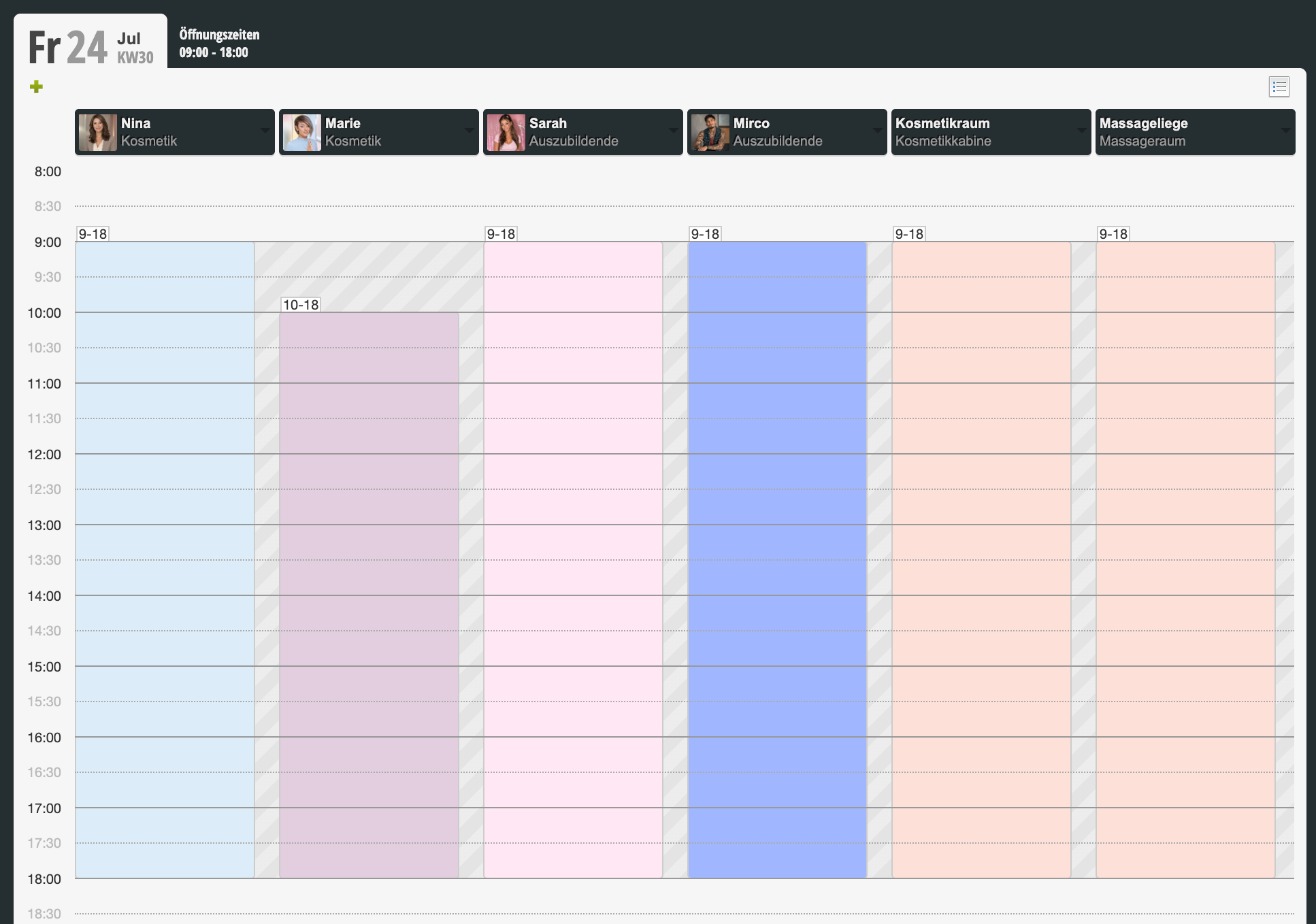
In de kalender zelf ziet u nu de groep en de personeelsleden.

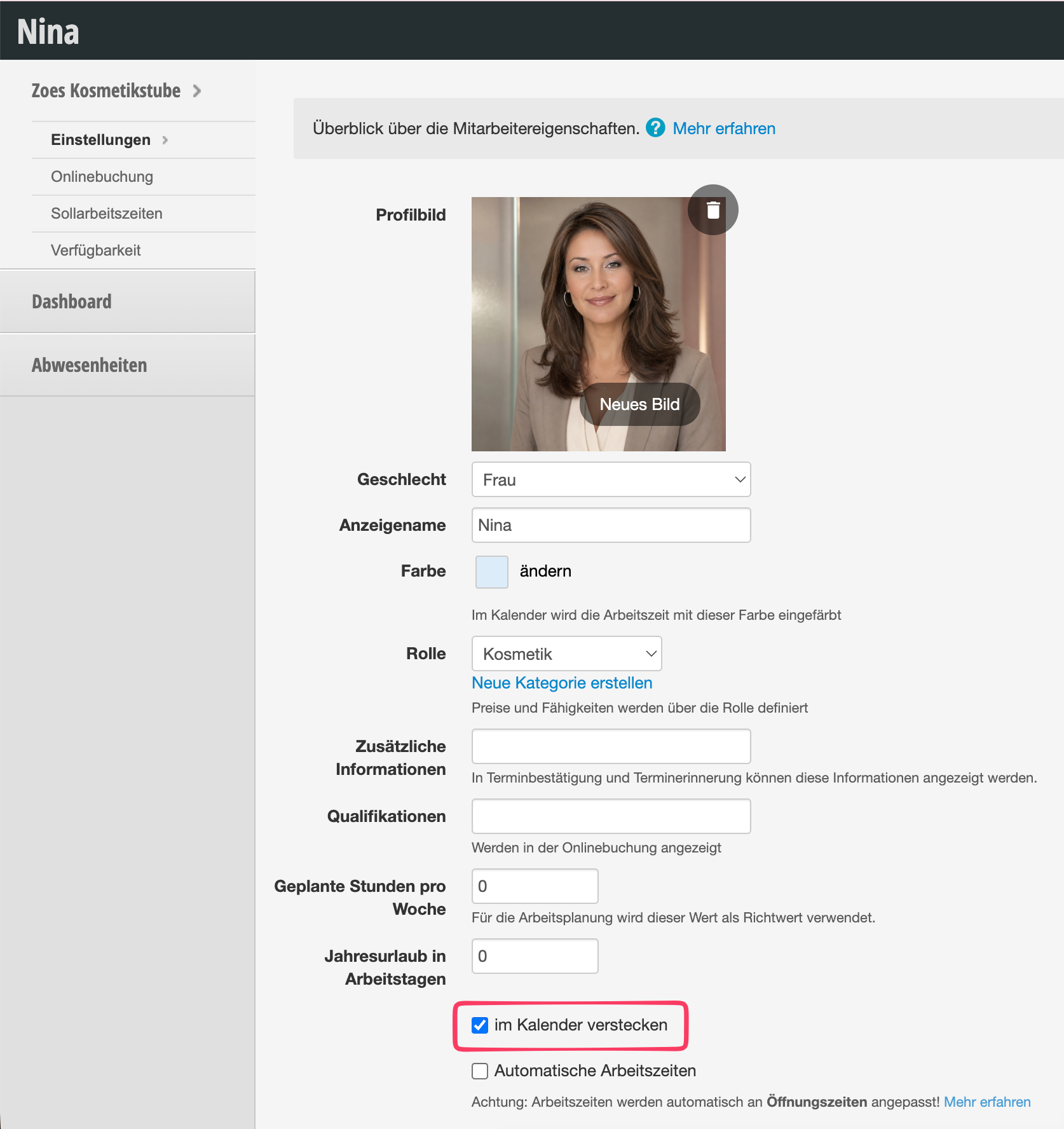
Ga naar de leden van de groep in het personeelsprofiel en verberg deze uiteindelijk in de kalenderweergave. Klaar!

Categorieën: Kalenderweergave & Navigatie
Tags: Gruppen, Kalendergruppen, Platz sparen, Ressourcen, Sammelspalte
Deze handleiding is een service van belbo. Colofon