belbo
  • Overzicht
    • Belbo leren kennen
    • Locatie-instellingen
    • Overstap naar Belbo
    • Kalenderweergave & Navigatie
    • Terugkerende afspraken & cursussen
    • Afspraakinvoer & -beheer
    • Logins & Rechten
    • Meerdere vestigingen & hoofdkantoor
    • Medewerkers beheren
    • Afwezigheden & Feestdagen
    • Algemeen
    • Werktijden
    • Urenregistratie
    • Gegevensbescherming (AVG)
    • Klantcommunicatie (e-mail, sms)
    • Klantenbeheer & Kaartenbak
    • Bonus- & Loyaliteitsprogramma's
    • Campagnes (Nieuwsbrief & SMS)
    • Marketingtoestemmingen (AVG)
    • Tracking & Analyse
    • Overzicht
    • Diensten & Prijzen
    • Producten
    • Prestatiepakketten & abonnementen
    • Vouchers
    • Inkoop & Leveranciers
    • Voorraad & Inventaris
    • Scannen & Verkoop
    • Voorraadinzet & Kosten
    • Ontwerp & Teksten
    • Instellingen & configuratie
    • Integratie (Website, Google, Instagram, Facebook)
    • Onlinebetaling
    • Boekhouding & Exports
    • Kassa-instellingen & hardware
    • Kassierproces
    • Dagafsluiting & Rapporten
    • TSE & Kassabeveiligingsverordening
    • Exportoverzicht
    • Medewerkersbezetting
    • Omzet & Analyses
    • Belbo Satellite
    • Printer
    • EC-Terminal & Kaartbetaling
    • Probleemoplossing hardware
    • Scanners & kassa-apparatuur
    • Algemene instellingen
    • API & Integraties
    • Meldingen & e-mails
    • Contracten & Juridisch
Skip to content

Afspraak innen

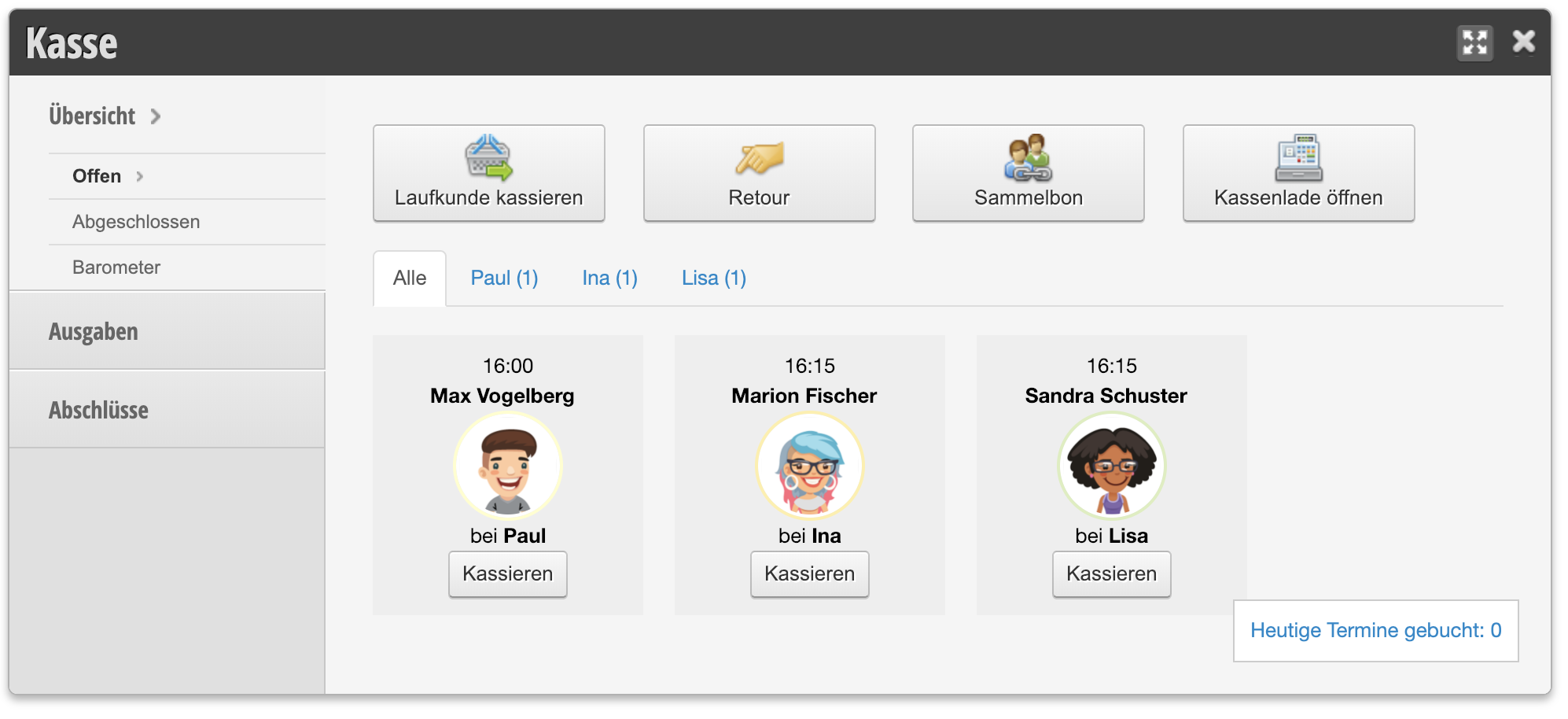
Als u een afspraak wilt afrekenen die al in de kalender staat, kunt u eenvoudig op de afspraak klikken. U kunt huidige afspraken ook vinden in het Kasseoverzicht.

Hier leest u hoe u Loopklanten afrekent.

Een afspraak in het kasseoverzicht afrekenen

  1. Klik op "Kasse" rechtsboven in de hoofdnavigatie
  2. Selecteer de aanstaande afspraak. Alle nog niet afgerekende afspraken van de dag binnen de volgende 2 uur worden weergegeven.
  3. Voeg de dienst of producten toe die moeten worden afgerekend.
  4. Voeg kortingen toe via de kortingsknop en documenteer waarom een korting is gegeven.
  5. Wijzig het aantal diensten via de link Aantal.
  6. Klik op "Betaling" (deze knop verschijnt pas als er ten minste één dienst is toegevoegd).
  7. Selecteer de betaalmogelijkheden en klik op "afsluiten".
  8. Druk indien gewenst het bonnetje af.

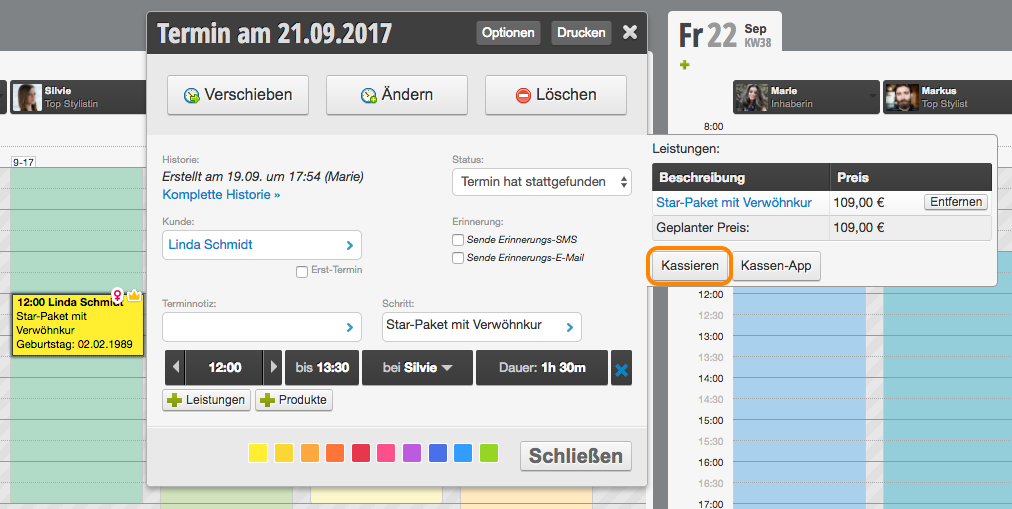
Een afspraak in de kalender afrekenen

  1. Klik op de afspraak in de kalender die moet worden afgerekend.
  2. Klik rechts in de servicetabel op "Afrekenen".
  3. Voeg de dienst of producten toe die moeten worden afgerekend.
  4. Voeg kortingen toe via de kortingsknop en documenteer waarom een korting is gegeven.
  5. Wijzig het aantal diensten via de link Aantal.
  6. Klik op "Betaling" (deze knop verschijnt pas als er ten minste één dienst is toegevoegd).
  7. Selecteer de betaalmogelijkheden en klik op "afsluiten".
  8. Druk indien gewenst het bonnetje af.

Uitgebreide informatie over het Belbo kassasysteem vindt u in onze kassadocumentatie (PDF).
Categorieën: Afspraakinvoer & -beheer
Tags: kassieren, Termin kassieren
Deze handleiding is een service van belbo. Colofon