

U kunt uw mPOP-kassa met Belbo verbinden om sneller bonnen af te drukken en met één klik de kassalade te openen.
De Star mPOP-kassa moet via een USB-kabel met de computer worden verbonden. Deze kabel is niet in de leveringsomvang inbegrepen en moet afzonderlijk worden besteld; deze heeft aan het ene uiteinde een USB-B-stekker en aan het andere USB-C nodig (voor nieuwere Macs).
Stap 1 van 3: Printer installeren
- Het gebruik van de mPOP-kassa is voor huidige MacOS zonder extra stuurprogramma mogelijk. Mocht u problemen ondervinden, kunt u het officiële stuurprogramma gebruiken.
- Verbind de kassa via de USB-kabel met de computer.
- Schakel de printer nu in: De schakelaar bevindt zich aan de linkerkant van de buitenzijde, iets onder de kap. Nu zou een blauw lampje aan de bovenkant van de kassa continu moeten branden.
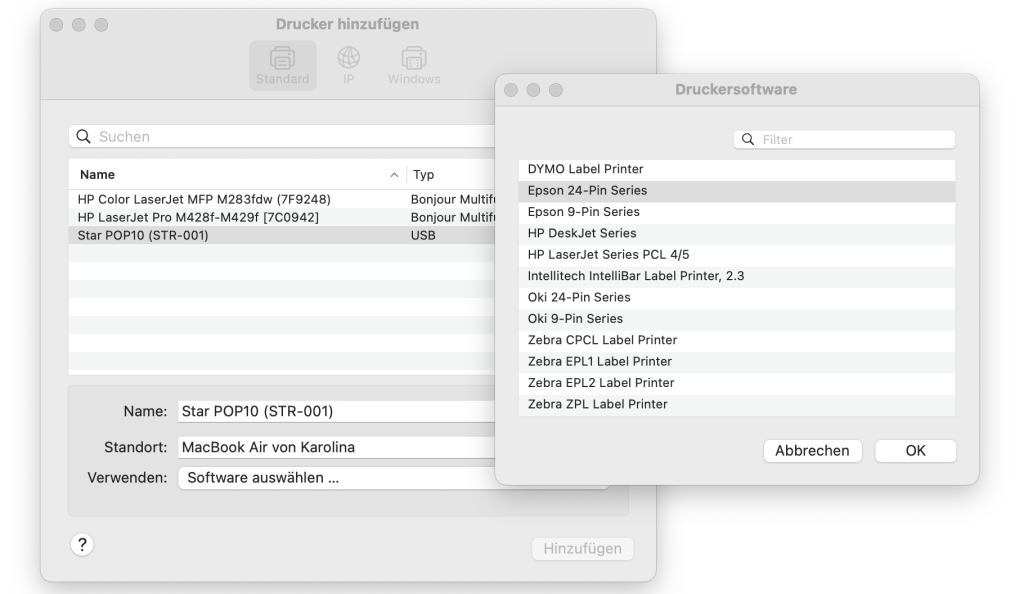
- Op de computer: Klik rechtsboven op het vergrootglas en zoek naar "Printers & Scanners".
- De printer zou hier meteen moeten worden aangeboden. Selecteer "Epson 24-Pin Series" als stuurprogramma en voeg de printer toe.
Stap 2 van 3: Belbo Satellite installeren
- Installeer de Belbo Satellite-software voordat u de volgende stap uitvoert:
- Na het downloaden dubbelklik op het .dmg-bestand dat u hebt gedownload. Hierna opent zich het volgende dialoogvenster:
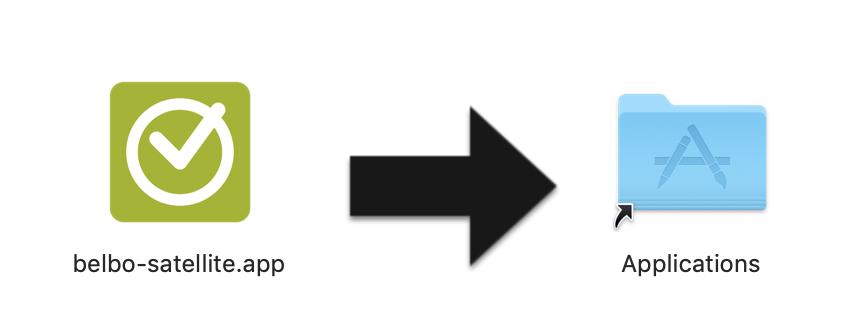
- Sleep de Satellite-app zoals op de afbeelding in de map Programma's en dubbelklik vervolgens op het blauwe mappictogram om de map te openen.
- Klik met de rechtermuisknop op het Belbo-Satellite-pictogram en selecteer „Openen" en bevestig de installatie opnieuw met „Openen". Mocht uw computer u een waarschuwing tonen, bevestig dan alstublieft met „OK" dat u de applicatie wilt uitvoeren.
- Daarna ziet u in de bovenste systeembalk een Belbo-pictogram. Door op het symbool te klikken (zie afbeelding) ziet u de beschikbare opties. Activeer hier Autostart, zodat de applicatie ook automatisch beschikbaar is na een computerrestart. Klik hiervoor eenmaal op „Autostart". Mocht de optie grijs zijn, klik dan opnieuw op het Belbo-Satellite-pictogram, omdat het activeren van de optie bij de eerste start even kan duren voordat deze optie activeerbaar is.
- Na het downloaden dubbelklik op het .dmg-bestand dat u hebt gedownload. Hierna opent zich het volgende dialoogvenster:
- Open in uw Belbo-kalender het menu-item "Instellingen" en voer in het zoekveld „Printeraansluiting" in om de module op te roepen. Activeer deze functie als deze nog niet actief is.
Stap 3 van 3: Printeraansluiting activeren
- Ga in uw Belbo-kalender naar "Instellingen".
- Voer in het zoekveld in het kopgedeelte van de pagina de term "Printeraansluiting" in en open de functie "Printeraansluiting".
- Ga naar het tabblad "Printerconfiguratie".
- Klik op "Printer instellen" om de geïnstalleerde printer te zoeken.
- Selecteer de printer en voeg deze vervolgens toe aan Belbo.
Nu kunt u in het tabblad "Printer testen" controleren of het afdrukken werkt.