

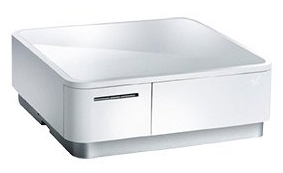
U kunt uw mPOP-kassa met Belbo verbinden om sneller bonnen af te drukken en met één klik de kassalade te openen. Volg alstublieft de volgende stappen:
- Stap 1: mPOP-installatie en test
- Stap 2: Belbo Satellite installeren
- Stap 3: Printeraansluiting
Uw Star mPOP-kassa kan via een USB-kabel op uw computer worden aangesloten. Deze kabel wordt niet meegeleverd en moet daarom afzonderlijk worden besteld. U kunt dit hier doen.
Stap 1 van 3: mPOP-installatie
- Belangrijk: Sluit de USB-kabel niet aan op de computer voordat u de installatie uitvoert, anders zal de installatie mislukken.
- Download de stuurprogrammasoftware voor mPOP. Stuurprogramma downloaden of hier
- Pak het installatiebestand uit en voer vervolgens het bestand "setup.exe" in de map "setup" uit.
- Selecteer de optie "Typical" en voltooi de installatie. Als u een foutmelding krijgt:
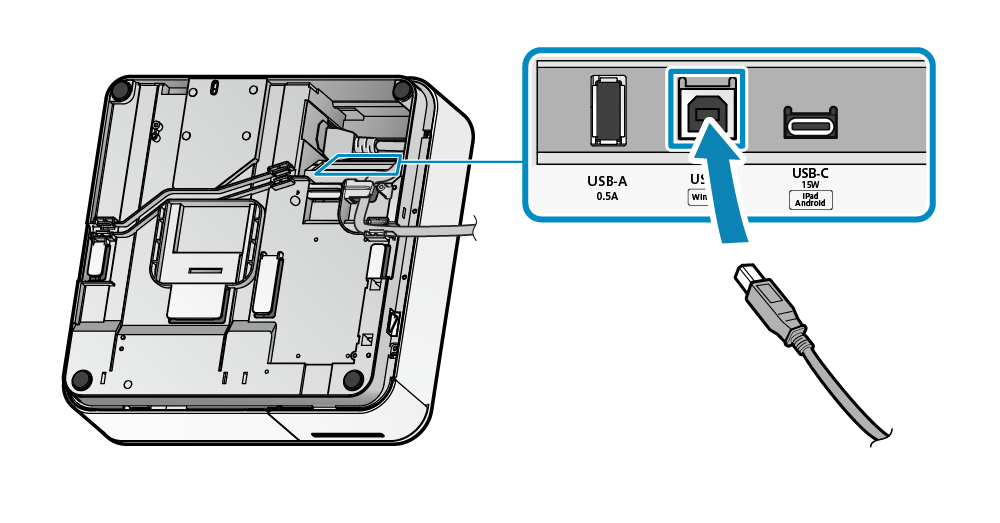
Test op een Windows-computer
Als de installatie en configuratie succesvol was, kunt u dit testen. Open hiervoor een willekeurige teksteditor en probeer af te drukken op de printer. Dit afdrukken kan alleen succesvol zijn als u de printer in het Belbo-systeem kunt gebruiken.
- Open de software "Notepad" en voer een korte testtekst in, bijvoorbeeld "Test".
- Selecteer vervolgens in de navigatie het punt "Bestand" en daar het punt "Afdrukken".
- Ziet u uw printer in de printerinstellingen? Goed teken! Selecteren en afdrukken. Anders controleer dan de stuurprogrammainstallatie of herhaalt u deze eventueel.
- Is de bon aangekomen? Prima, ga dan naar stap 3. De printer werd niet herkendAls er geen afdruk plaatsvindt, kan het zijn dat u de USB-kabel al vóór de installatie hebt aangesloten. Sluit de kabel alstublieft aan op een ander vrij USB-poort en test opnieuw.
Stap 2 van 3: Satellite-installatie en aansluiting op Belbo
Heeft de testafdruk gewerkt? Dan is alles nu klaar om te starten. Nu hoeft u de printer alleen nog met Belbo te verbinden.
- Installeer de Belbo Satellite-software voordat u de volgende stap uitvoert.
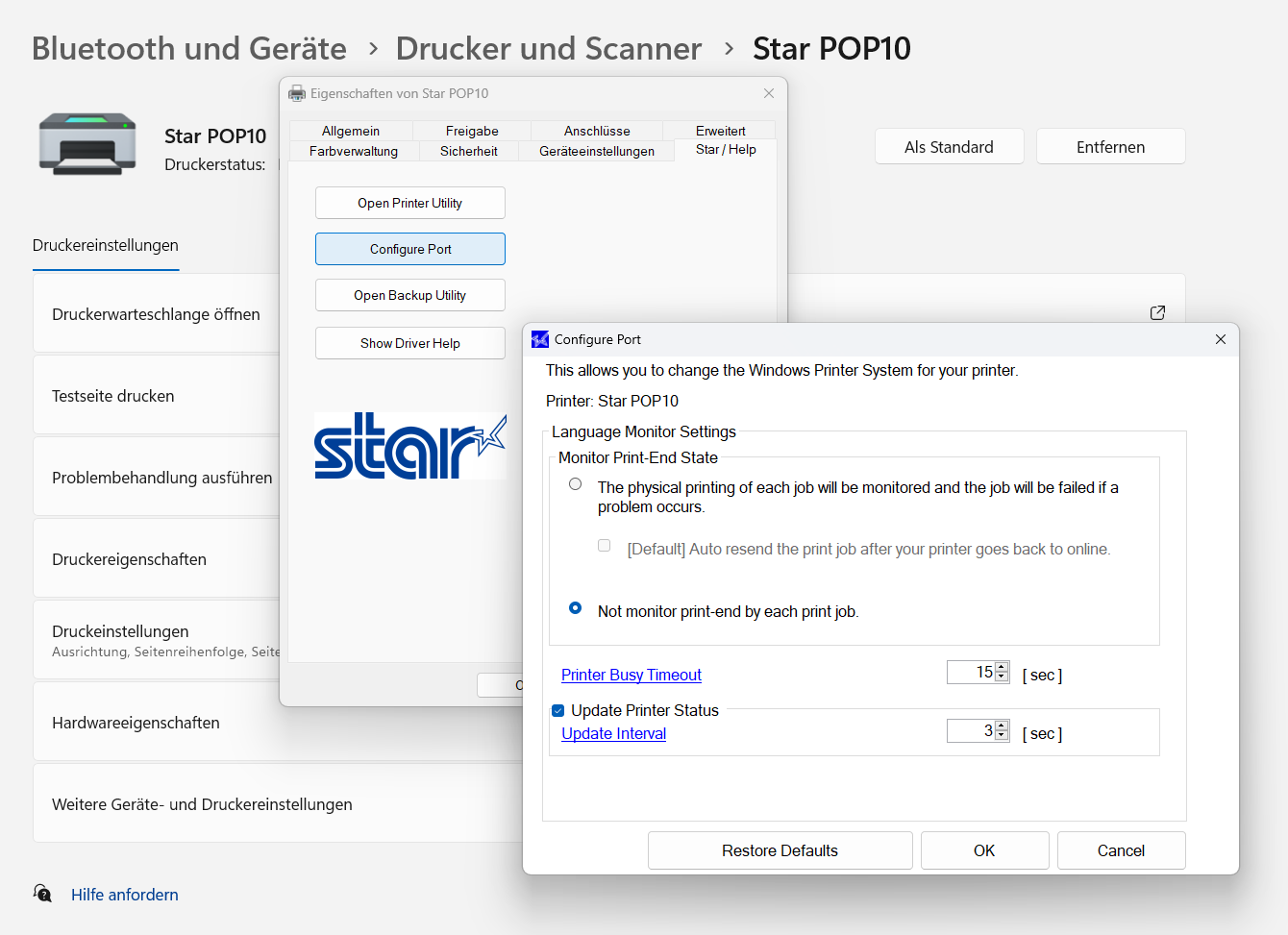
Alleen voor Satellite-versies ouder dan 4.4.0: Printerpoort configureren
- Open in Windows Instellingen > Bluetooth en apparaten > Printers en scanners en selecteer uw printer (bijv. "Star POP10").
- Klik op Printereigenschappen.
- Ga naar het tabblad Star / Help en klik daar op Configure Port.
- Selecteer in het gedeelte Monitor Print-End State de optie "Not monitor print-end by each print job".
- Bevestig met OK en sluit de Printereigenschappen ook met OK.
- Start vervolgens de Belbo Satellite opnieuw op en druk een testbon af.
Stap 3 van 3: Printeraansluiting in Belbo
- Ga in uw Belbo-agenda naar "Instellingen".
- Voer in het zoekveld bovenaan de pagina de term "Printeraansluiting" in en open de functie "Printeraansluiting".
- Ga naar het tabblad "Printerconfiguratie".
- Selecteer uw printermodel onder "Printertype".
- Klik op "Printer instellen" om de geïnstalleerde printer te vinden.
- Geef uw printer vrij en voeg deze vervolgens aan Belbo toe.
- Een gedetailleerde beschrijving van de printeraansluiting vindt u hier.
Nu kunt u een Kassierprocedure starten en een bon afdrukken.