
belbo
  • Overzicht
    • Belbo leren kennen
    • Locatie-instellingen
    • Overstap naar Belbo
    • Kalenderweergave & Navigatie
    • Terugkerende afspraken & cursussen
    • Afspraakinvoer & -beheer
    • Logins & Rechten
    • Meerdere vestigingen & hoofdkantoor
    • Medewerkers beheren
    • Afwezigheden & Feestdagen
    • Algemeen
    • Werktijden
    • Urenregistratie
    • Gegevensbescherming (AVG)
    • Klantcommunicatie (e-mail, sms)
    • Klantenbeheer & Kaartenbak
    • Bonus- & Loyaliteitsprogramma's
    • Campagnes (Nieuwsbrief & SMS)
    • Marketingtoestemmingen (AVG)
    • Tracking & Analyse
    • Overzicht
    • Diensten & Prijzen
    • Producten
    • Prestatiepakketten & abonnementen
    • Vouchers
    • Inkoop & Leveranciers
    • Voorraad & Inventaris
    • Scannen & Verkoop
    • Voorraadinzet & Kosten
    • Ontwerp & Teksten
    • Instellingen & configuratie
    • Integratie (Website, Google, Instagram, Facebook)
    • Onlinebetaling
    • Boekhouding & Exports
    • Kassa-instellingen & hardware
    • Kassierproces
    • Dagafsluiting & Rapporten
    • TSE & Kassabeveiligingsverordening
    • Exportoverzicht
    • Medewerkersbezetting
    • Omzet & Analyses
    • Belbo Satellite
    • Printer
    • EC-Terminal & Kaartbetaling
    • Probleemoplossing hardware
    • Scanners & kassa-apparatuur
    • Algemene instellingen
    • API & Integraties
    • Meldingen & e-mails
    • Contracten & Juridisch
Skip to content

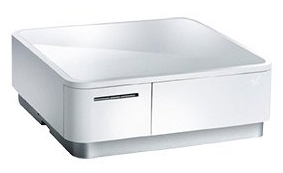
mPOP Kasseninstallatie voor iPad


Hier erfahren Sie, wie Sie Ihre mPOP-Kassenlade mit einem iPad nutzen.


U kunt uw mPOP-kassa met Belbo verbinden om sneller bonnen af te drukken en met één klik de kassalade te openen. Volg alstublieft de volgende stappen:
  • Stap 1: Printerverbinding in Belbo instellen
  • Stap 2: Belbo-app in de App Store laden
  • Stap 3: mPOP per Bluetooth met de iPad verbinden


Stap 1 van 3: Belbo-app installeren

Open nu de App Store op uw iPad en download de Belbo-app.

Stap 2 van 1: Kassalade per Bluetooth verbinden

  1. Schakel de kassa in, zodat deze per Bluetooth vindbaar is
  2. Open de Bluetooth-instellingen van de iPad en verbind de kassa met de iPad
  3. Belangrijk: In de Bluetooth-instellingen van de iPad kunt u nu activeren dat de Belbo-app toegang mag hebben tot Bluetooth.

Stap 3 van 3: Kassalade in de Belbo-app verbinden

  1. Tik in de Belbo-app linksboven op het blauwe pictogram
  2. Ga in het menu naar "Bonprinter" en vervolgens naar "Bluetooth-kassa"
  3. Het mPop-apparaat moet nu selecteerbaar zijn

Open nu de hierboven gedownloade app en log in. In het zijmenu vindt u de menuoptie "Bonprinter > Bluetooth-kassa". Hier kunt u de mPOP-kassa selecteren.

Test

Nu kunt u in de app een afspraak afrekenen en de bon afdrukken.


Mocht u problemen ondervinden bij de verbinding, vindt u hier uitkomst: Probleemoplossing bij gebruik van iPad en mPOP-kassa.

Categorieën: Printer, Scanners & kassa-apparatuur
Deze handleiding is een service van belbo. Colofon