Met de functie "Medewerker-PIN" kan voor een gedeelde login worden vastgesteld welke medewerker een wijziging in de kalender uitvoert.
Het recht "Medewerker-PIN beheren" stelt u in staat om PIN-codes van medewerkers in te zien en te bewerken.

Met de functie "Medewerker-PIN" kan voor een gedeelde login worden vastgesteld welke medewerker een wijziging in de kalender uitvoert.
Het recht "Medewerker-PIN beheren" stelt u in staat om PIN-codes van medewerkers in te zien en te bewerken.
Met de functie Servicepakketten kunt u meerdere behandelingen voor een klant in één kasafrekeningsproces verkopen.
Het recht "Pakketten maken en bewerken" stelt u in staat om bestaande servicepakketten in het kasafrekeningsproces te bewerken en posities toe te voegen.
Met de functie Leistungspakete kunt u meerdere behandelingen voor een klant in één kassatransactie verkopen.
Het recht "Pakket beheren" stelt u in staat om in de functie "Leistungspakete" nieuwe sjablonen voor leistingspakketten aan te maken en bestaande leistingspakketten te verwijderen.
Als u meerdere locaties in een Belbo-kalender hebt gekoppeld, kunt u op elk moment tussen de locatiekalenders wisselen.
Het recht "Instellingen op meerdere locaties" stelt u in staat om ontwerp- en tekstinstellingen te bewerken die over meerdere locaties gelden.
Als u meerdere vestigingen heeft, kunt u de functie "Hoofdkantoor" gebruiken.
Het recht „Hoofdkantoor" activeert het Hoofdkantoor voor de login, waarin u omzetstatistieken over alle vestigingen heen kunt bekijken.
Het recht "DSGVO Supervisor" activeert functies waarmee gegevensverzoekinformatieverzoeken en gegevenswissingingsverzoeken kunnen worden verwerkt die door de klant online kunnen worden ingevuld.
 Dit artikel is vooral relevant voor gebruikers uit Zwitserland.
De Paritetische Commissie voor het Zwitserse Coiffeurambacht (PK Coiffure) controleert de naleving van de collectieve arbeidsovereenkomst in de Zwitserse kappersbranche - en controleert bijvoorbeeld de arbeidsvoorwaarden van bedrijven onder de CAO steekproefsgewijs of op aangifte. Bij zo'n controle moeten salon-eigenaren aantonen dat werknemers en leerlingen in de salon de wettelijke werktijd niet overschrijden en verplichte pauzes in acht nemen.
Zo schrijft de PK Coiffure op hun website
Voor werknemers op wie de bepalingen van de werktiijd van de ArG van toepassing zijn, moet de werktijd worden geregistreerd. Het moet voor elke werknemer navolgbaar zijn wanneer hij heeft gewerkt, pauzes heeft genomen en het werk heeft beëindigd. Op basis van deze gegevens kan worden gecontroleerd of de werk- en rusttijdbepalingen van de arbeidswet zijn nageleefd. De werkgever is verplicht deze registraties van de werktijd 5 jaar te bewaren.
Als de werktijden en pauzes in de dienstregeling en kalender goed zijn bijgehouden, is het eenvoudig mogelijk om de relevante rapporten en statistieken te exporteren die door de PK Coiffure worden gewenst. Het Excel-sjabloon dat door de PK Coiffure wordt verstrekt, kunt u hier optioneel <a href="https://www.pk-coiffure.ch/media/files/Arbeitszeitdokumentation_elektronisch_2020.xlsxdownloaden:
- Straat
- Postcode
- Plaats
- Land
- Werkpercentage (in %)
- Vakantiedagen/jaar
- Compensatiesaldo vorig jaar
Deze informatie kan momenteel nog niet worden geëxporteerd, maar het wordt aanbevolen om voor dit doel een titelblad per werknemer aan te maken in een programma zoals Word van Microsoft Office of OpenOffice (gratis).
Voor elke dag moet per werknemer het volgende kunnen worden aangetoond:
- Gewerkte tijd (totaal)
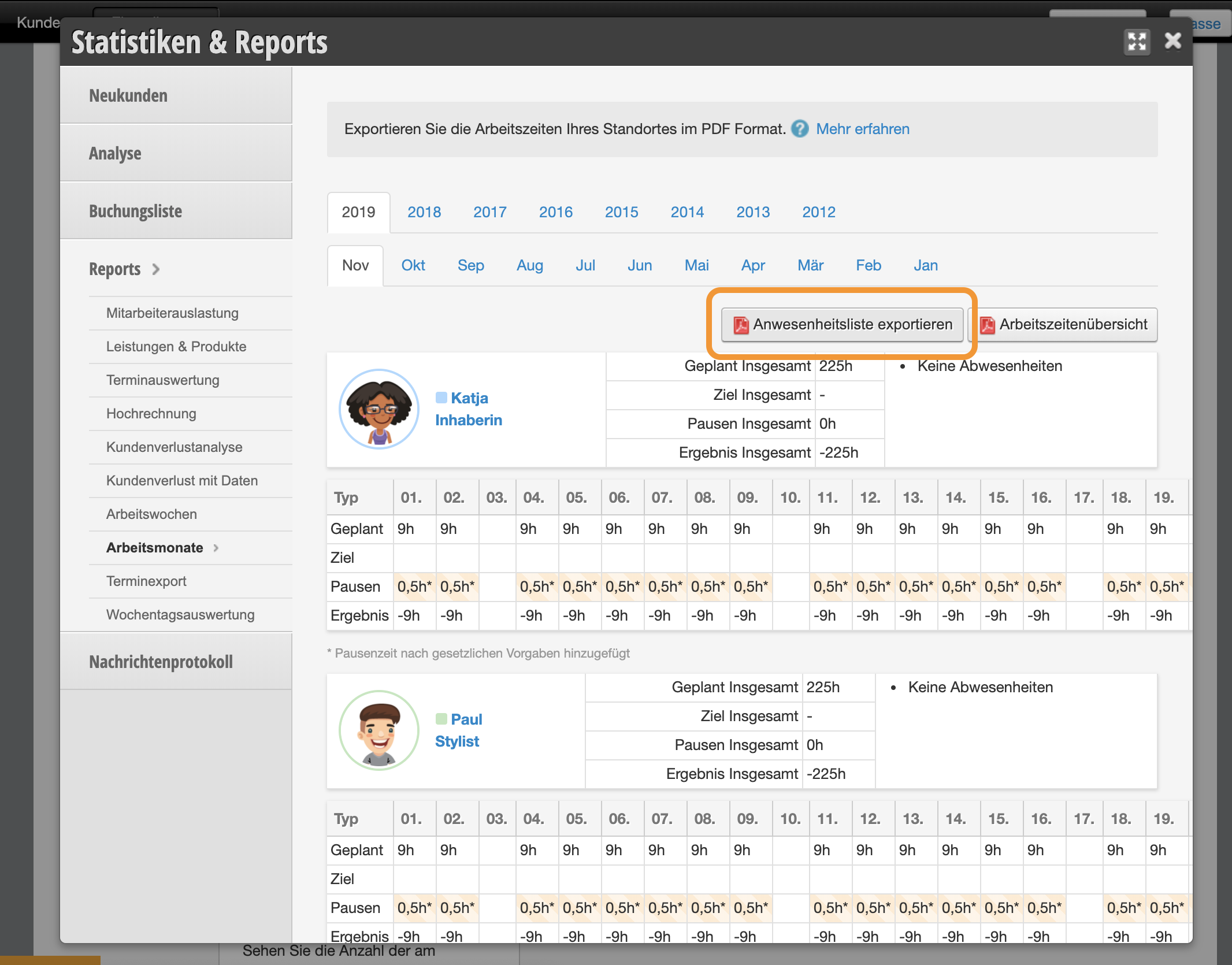
Daarvoor wordt de export van de volgende statistiek aanbevolen:
Instellingen > Statistieken > Rapportages > Werkmaanden: Deze export toont voor elke maand voor alle werknemers de dagelijks gewerkte tijd of afwezigheden:
De PK Coiffure controleert niet alleen de gewerkte tijd, maar ook de werkelijke pauzes en werktijden:
- Begin werktijd
- Einde werktijd
- Begin pauze
- Einde pauze
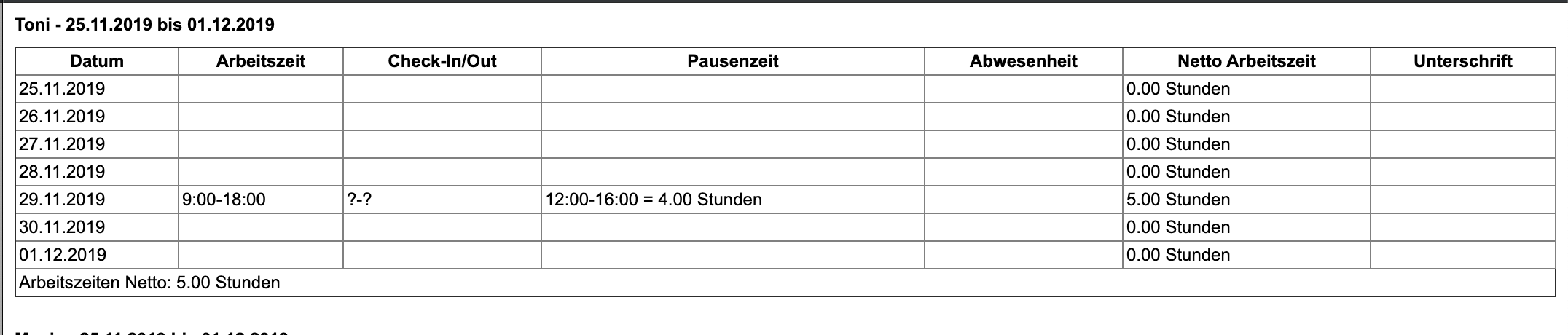
Daarvoor wordt de export van de volgende statistiek aanbevolen: Instellingen > Statistieken > Rapportages > Werkweken - HTML: Deze export toont voor elke week voor alle werknemers begin en einde van werk- en pausetijden:
Opmerking: De PK Coiffure geeft aan welke verschillende soorten afwezigheden moeten worden onderscheiden:
- FE = Vakantiecontrole volgens artikel 33 CAO
- FT = Feestdagcontrole volgens artikel 33 CAO
- Feestdagen die volgens kantonale wetgeving gelijk zijn aan zondag.
- KR = Ziekte
- KA = Korte afwezigheid Als werknemers tijdens werkuren kortstondig niet op het werk waren om persoonlijke verplichtingen na te komen.
- UN = Bedrijfsongeval of privéongeval
- BE = Betaalde vakantiedagen volgens artikel 34 CAO
- MU = Moederschap-verlof volgens artikel 44 CAO
- TK = Vergaderingen en cursussen volgens artikel 35.2 CAO
- FW = Vrije weekdag waarop niet wordt gewerkt. Bijvoorbeeld maandag of zondag.
- KO = Compensatie voor overuren volgens artikel 25.3 CAO
De afwezigheidstypen kunnen als volgt worden aangevuld of gewijzigd:
<a href="/abwesenheiten/
" target="_blank">Afwezigheden
Als u wilt voorkomen dat medewerkers toegang hebben tot bepaalde gegevens, kunt u de toegang beperken. In Belbo staan u verschillende mogelijkheden ter beschikking om de machtigingen van uw medewerkers in te perken.
In dit artikel worden de volgende begrippen gebruikt:
Eigenaren hebben standaard een login die toegang geeft tot alle functies in Belbo. We raden aan deze login niet aan uw medewerkers door te geven.
U kunt voor uw medewerkers een Team-Login aanmaken, waarvan u vervolgens de machtigingen kunt bepalen. De Team-Login wordt door alle medewerkers gezamenlijk in het dagelijks werk gebruikt. Daarom is het raadzaam om de Medewerker-PIN in te schakelen, zodat u kunt zien welke medewerker een afspraak heeft aangemaakt of verplaatst.
Als u afzonderlijke medewerkers uitgebreide machtigingen wilt geven, kunt u hen een eigen login aanmaken en vervolgens de gewenste rechten verlenen.
→ Dit is geschikt voor leidinggevend personeel of receptieonisten die bijvoorbeeld instellingen moeten wijzigen of dagafsluitingen moeten maken.
U kunt aan elke login eigen rechten toewijzen. Op deze manier kunt u bepalen of medewerkers toegang hebben tot bepaalde gebieden of instellingen kunnen wijzigen.
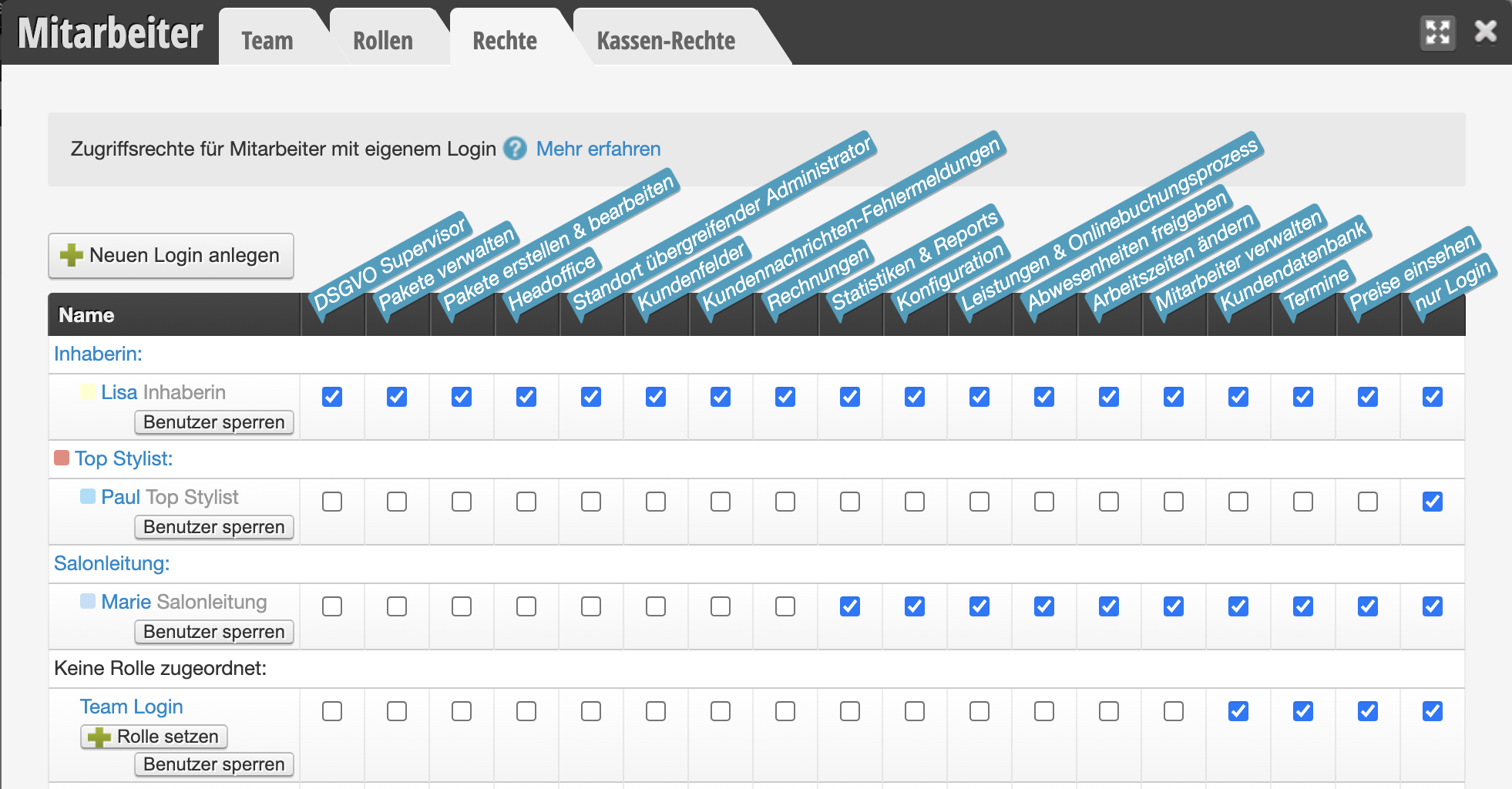
U kunt bijzondere aandacht besteden aan de volgende rechten:
[/toggle]
[/toggle]
Eigenaar vergeleken met de Team-Login:
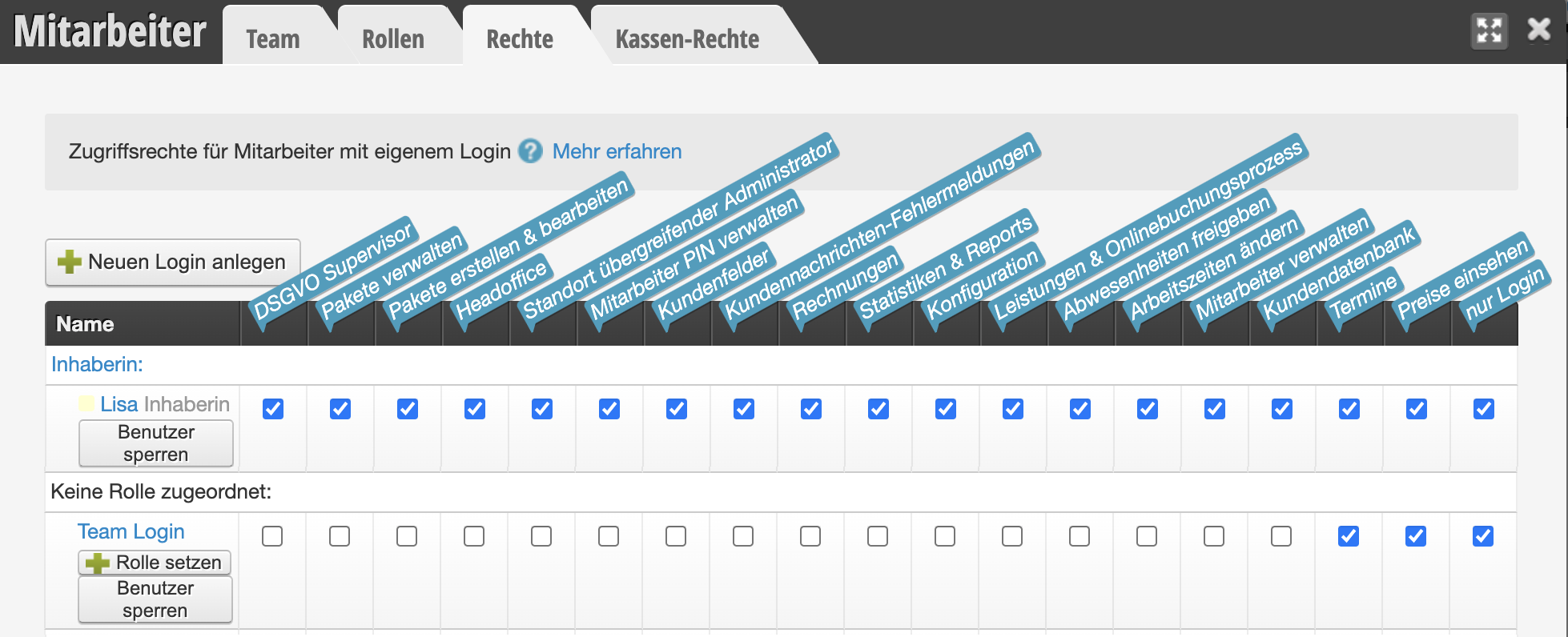
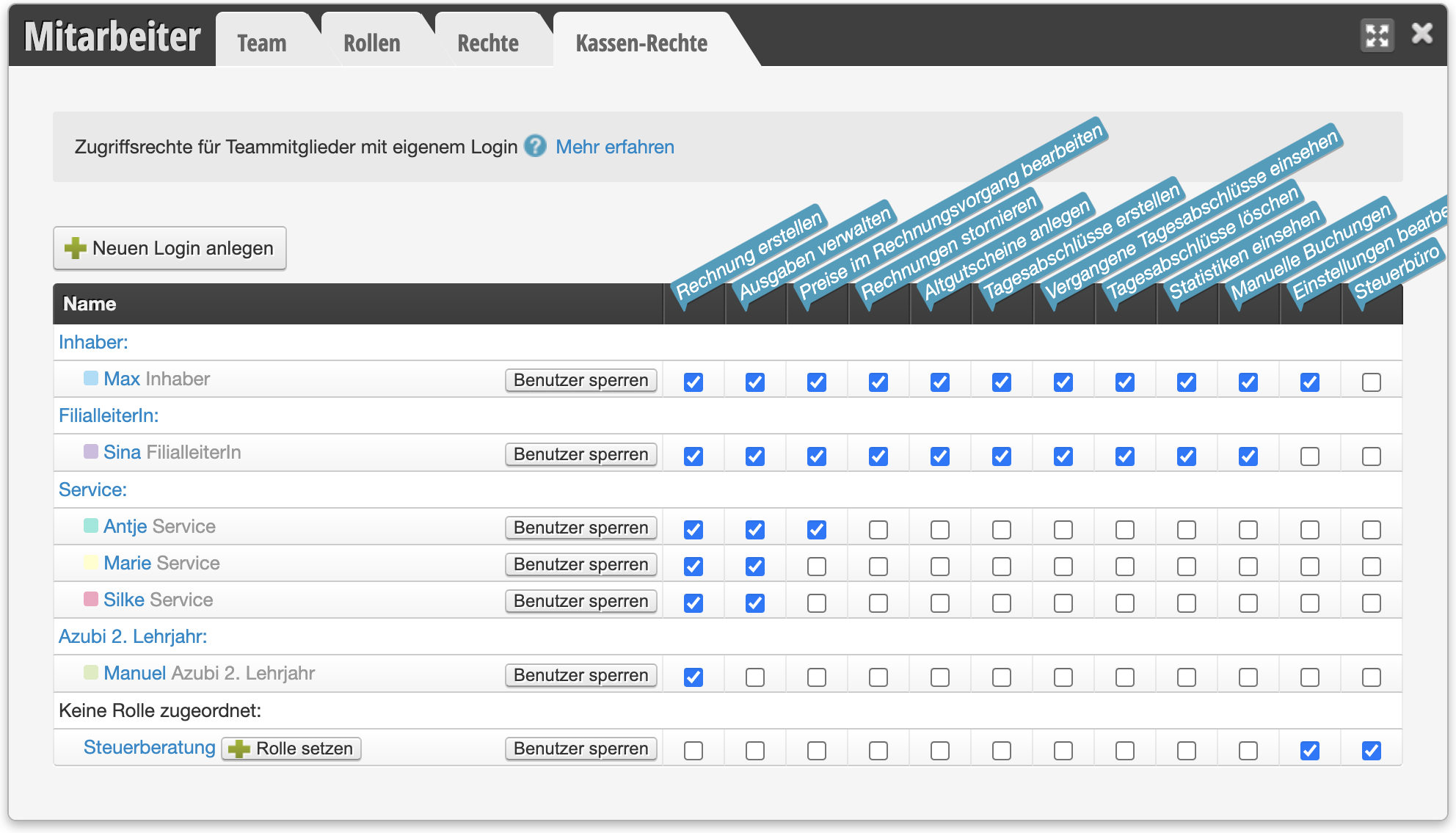
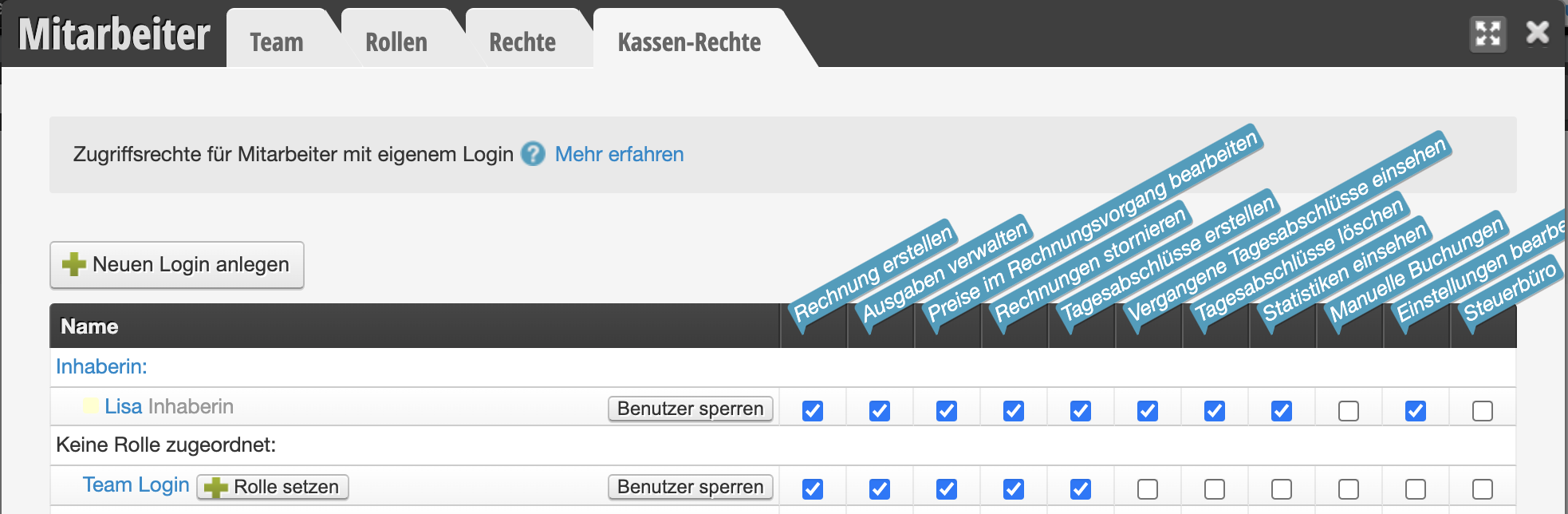
Eigenaar vergeleken met de Team-Login:
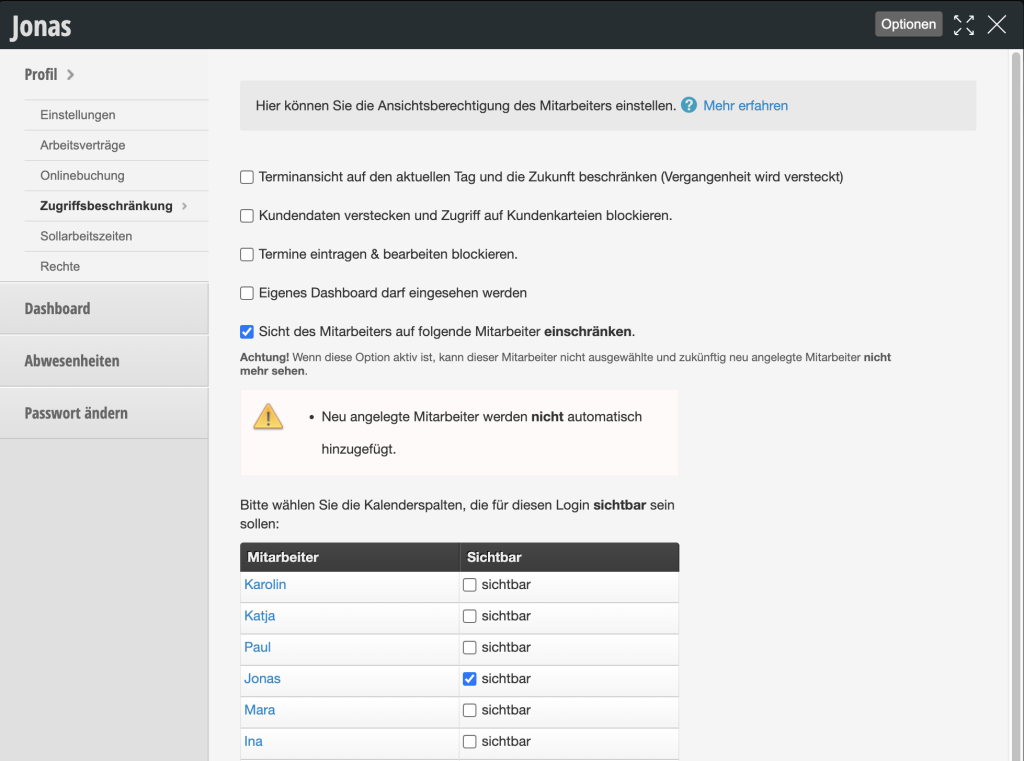
In het dossier van elke medewerker die een eigen login heeft, kunt u toegangsbeperkingen vastleggen. U kunt de dossiers van uw medewerkers openen onder Instellingen > Medewerkers.
Elke medewerker kan een eigen PIN krijgen, die dient voor de identificatie van de afzonderlijke medewerkers. Wanneer de PIN-modus is ingeschakeld, voert elke medewerker zijn/haar eigen PIN in zodra hij/zij een afspraak wijzigt of verplaatst, pauzes aanmaakt, afspraken kassiert of een productverbruik vastlegt.
De Medewerker-PIN kan op zijn beurt met bepaalde rechten worden uitgerust. Op deze manier kunt u bepalen dat bepaalde medewerkers geen pauzes mogen verplaatsen of afspraken mogen verwijderen.
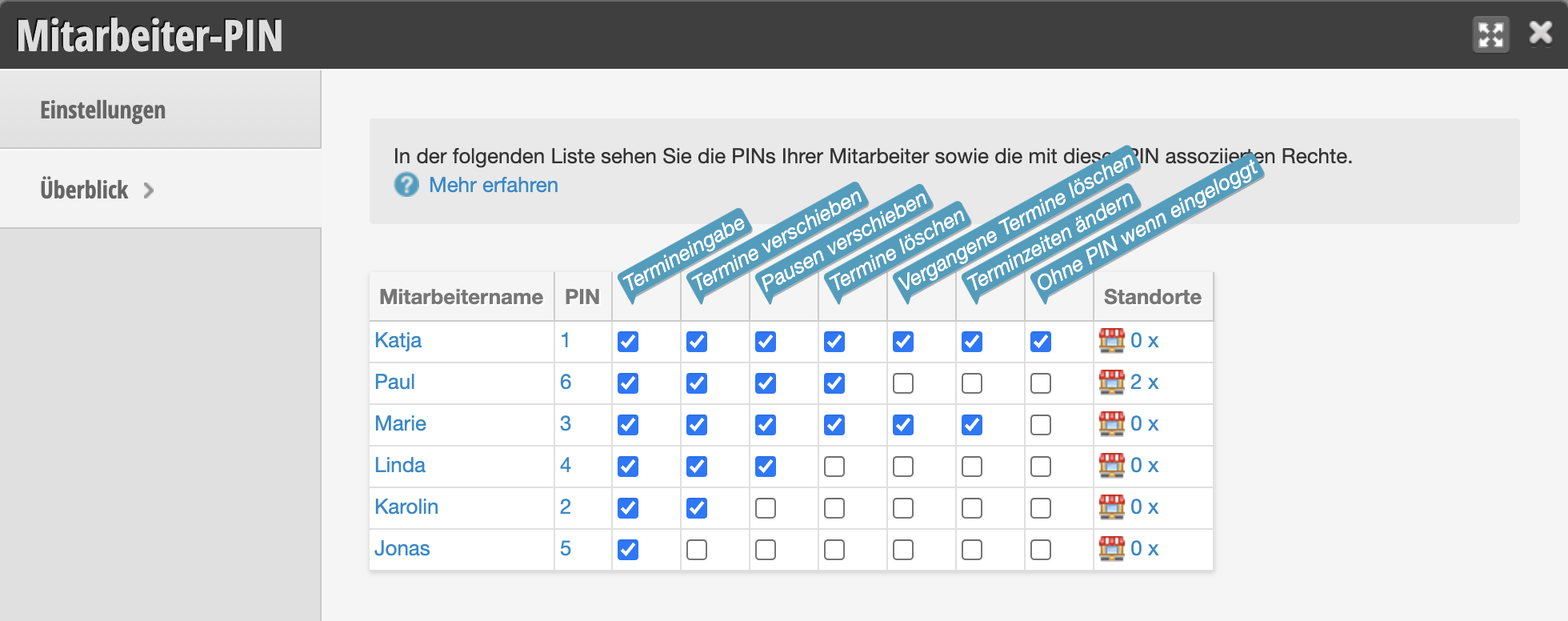
U kunt instellen dat medewerkers met bepaalde logins zich alleen van een door u bepaald apparaat kunnen aanmelden. Gebruik hiervoor de functie Login-toegangsbeperking.
Als u niet alleen in het bedrijf werkt, is het zinvol om een eigen login voor uw team aan te maken. U kunt aan deze login uw eigen rechten toekennen en zo voorkomen dat alle medewerkers toegang hebben tot instellingen en statistieken. Dit type login, dat niet direct is gekoppeld aan een medewerker, kan door het hele team worden gebruikt en is geschikt wanneer al uw medewerkers in het dagelijkse werk dezelfde computer of tablet gebruiken.
Dit type login is ook geschikt voor andere soorten medewerkers die toegang hebben tot de kalender en afspraken kunnen invoeren of instellingen kunnen wijzigen, maar zelf niet als een boekbare medewerker in de kalender moeten voorkomen. Dit zijn bijvoorbeeld:
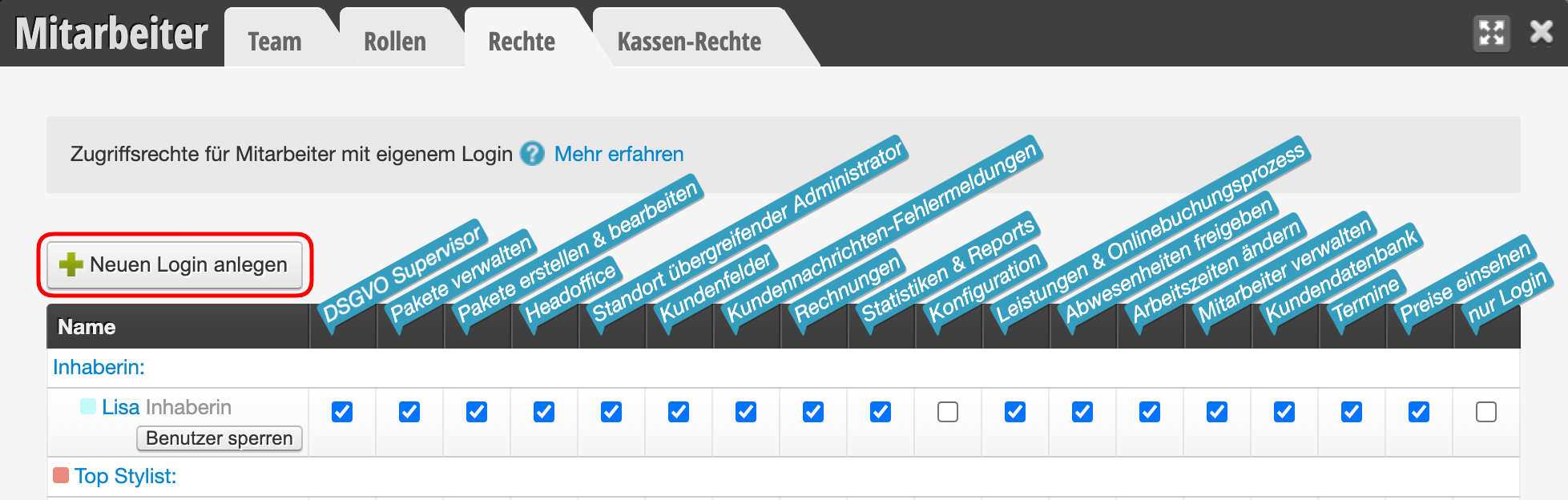
Nadat u de login hebt ingesteld, kunt u vervolgens de toegangsrechten voor deze login instellen onder Instellingen > Medewerkers > Rechten.
Nadat u de Team-login hebt ingesteld, kunt u vervolgens de toegangsrechten voor deze login instellen onder Instellingen > Medewerkers > Rechten. Wij raden aan om aan deze login slechts enkele rechten toe te kennen.
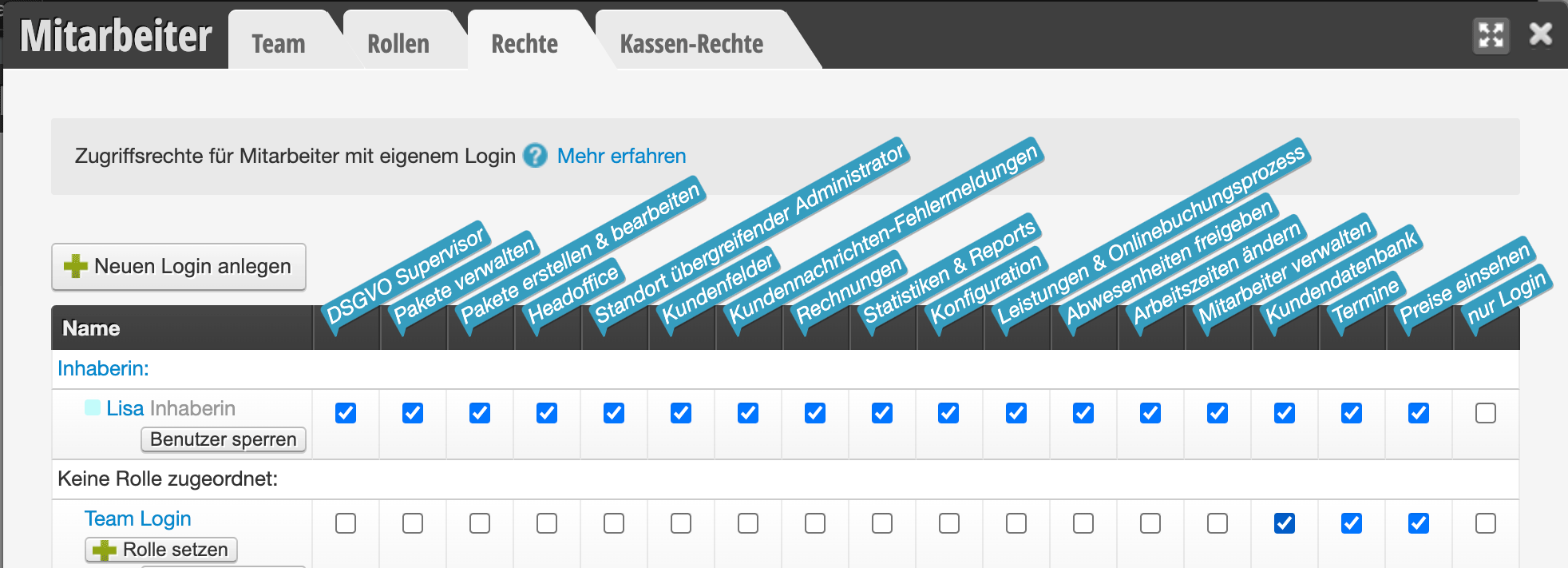
Wij raden aan dat het team afspraken kan kasseren en huidige dagafsluitingen kan maken. Statistieken en kassainstellingen blijven echter zaak van de chef.
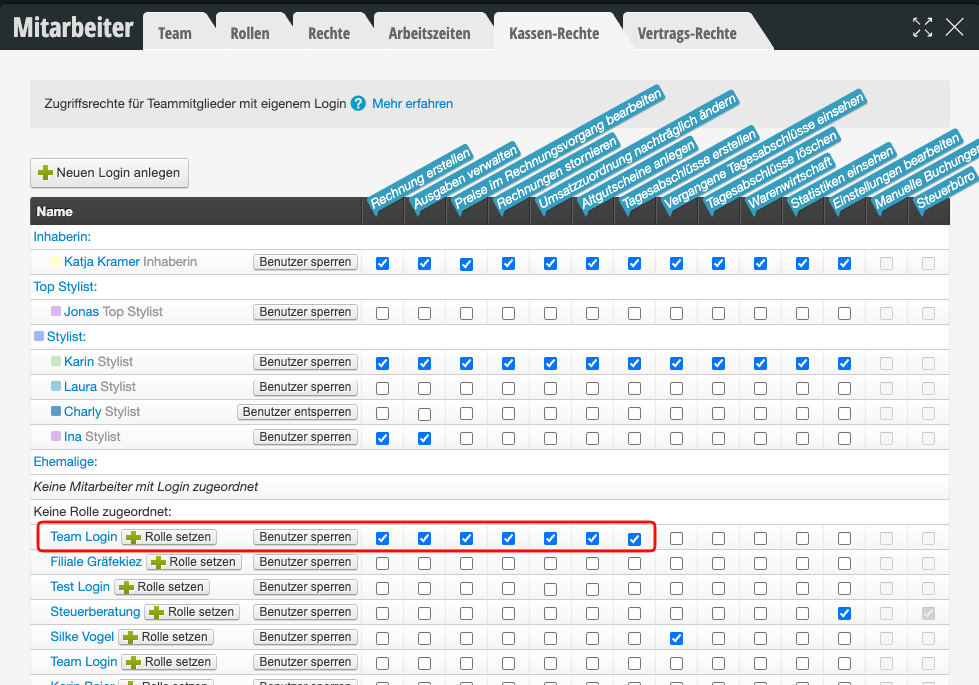
Mocht er medewerkers zijn aan wie u meer rechten wilt toekennen, kunt u aan deze medewerkers een eigen login toewijzen.
Als alle medewerkers dezelfde login gebruiken, kan niet zonder meer worden nagegaan welk teamlid welke wijzigingen bij het aanmaken en wijzigen van afspraken heeft uitgevoerd. Daarom raden wij aan om daarnaast de medewerker-PIN te gebruiken.
Dit maakt het mogelijk om uw medewerkers nauwkeurig te identificeren ondanks gezamenlijk gebruik van dezelfde login. Daarnaast kunt u met behulp van de medewerker-PIN de rechten van individuele medewerkers fijn afstellen. Meer over de medewerker-PIN leest u hier.
Als u wilt voorkomen dat uw medewerkers zich vanaf andere apparaten (bijvoorbeeld van thuis of het persoonlijke telefoon) inloggen, kunt u de functie Login-toegangsbeperking gebruiken.
Omdat de Team-login door meerdere personen gezamenlijk wordt gebruikt, kunt u deze extra beveiligen met een 2-factorauthenticatie (2FA). Let op dat alle personen die de Team-login gebruiken, toegang moeten hebben tot hetzelfde apparaat met de geïnstalleerde Authenticator-app.
Uw medewerkers kunnen zich met hun eigen login in de kalender aanmelden. Deze logins kunnen met bepaalde rechten worden voorzien, zodat u kunt bepalen welke van uw medewerkers toegang hebben tot bepaalde functies. U kunt de wachtwoorden van uw medewerkers die in de kalender zijn ingevoerd wijzigen.
Onder Instellingen > Medewerkers > Rechten ziet u alle logins die in uw bedrijf zijn opgeslagen.
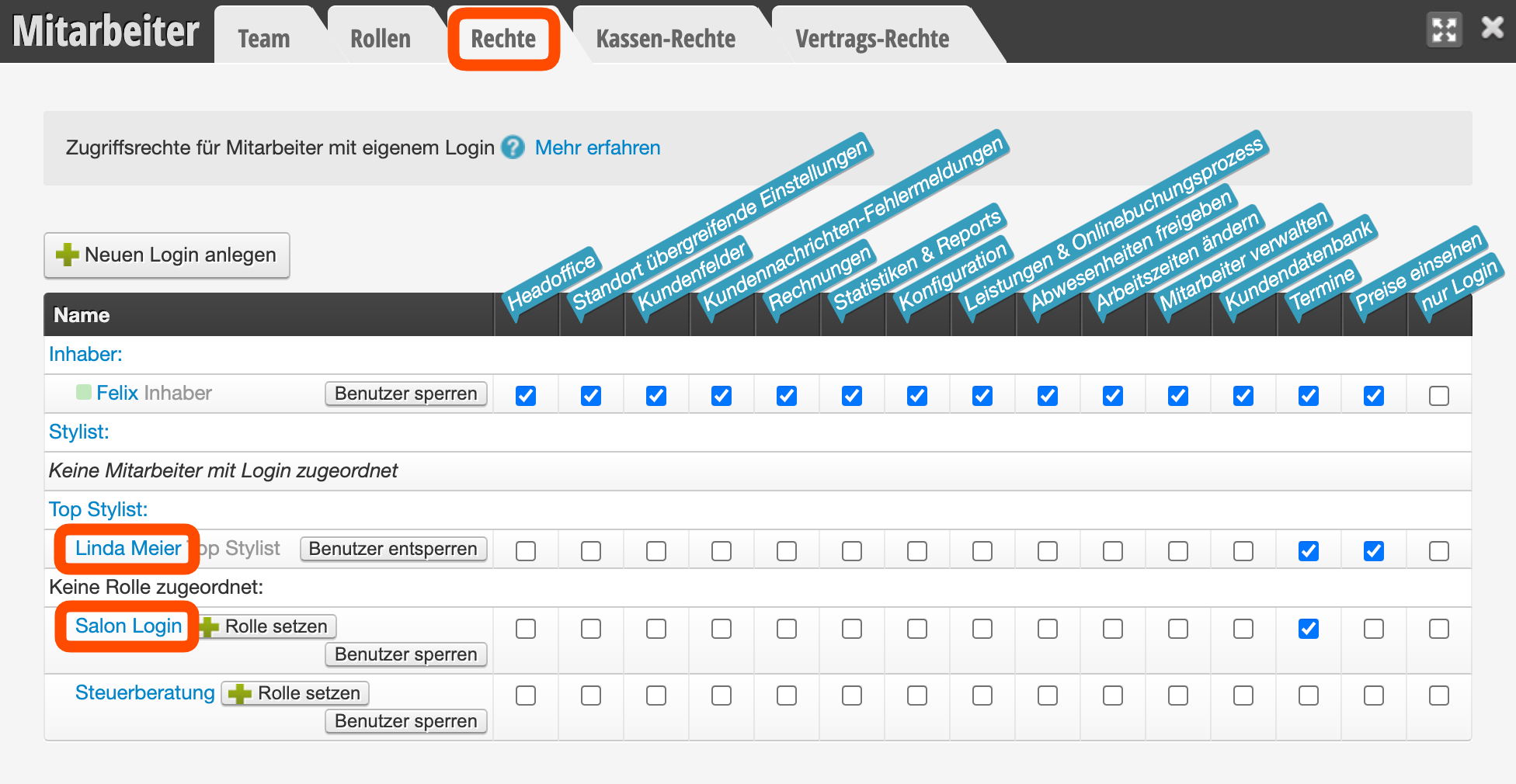
Klik hier op de gewenste login en volg de instructies van het dialoogvenster dat opent wanneer u op "Wachtwoord wijzigen" klikt, om het wachtwoord van de medewerker te wijzigen.
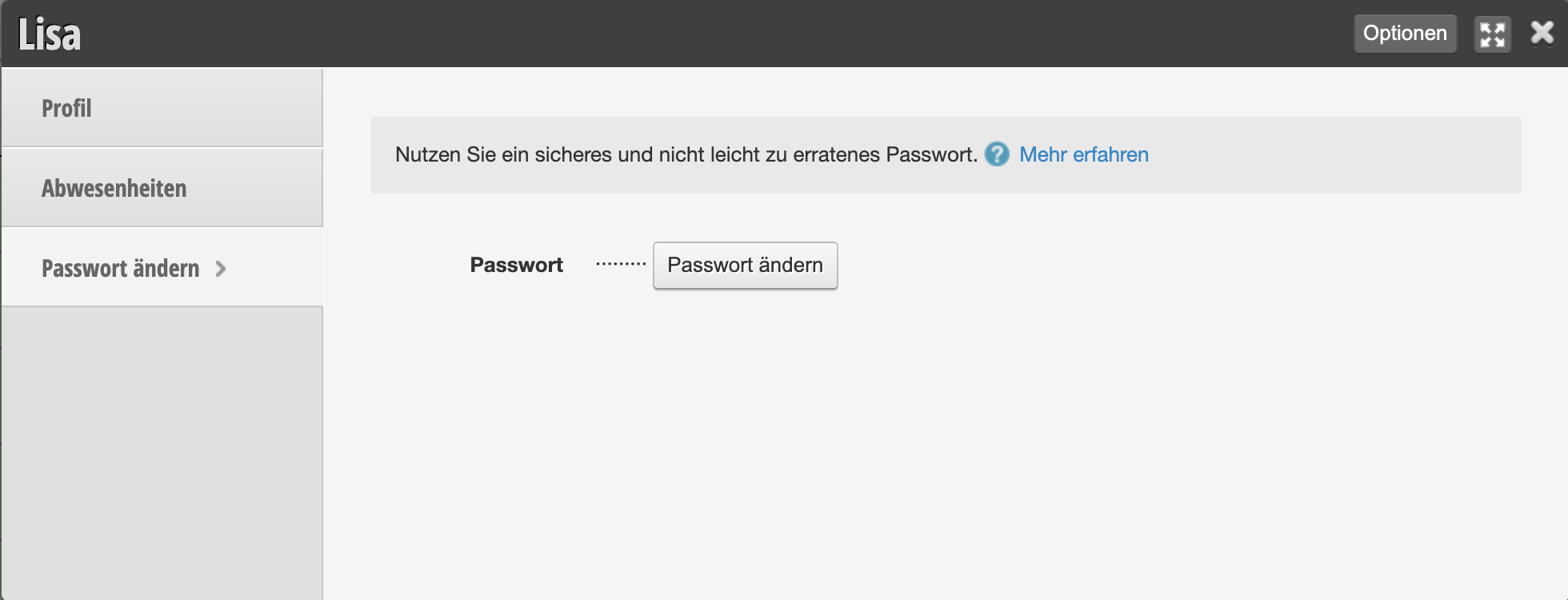
Hoe u een medewerker blokkeert, vindt u hier.
In plaats van of aanvullend op het regelmatig wijzigen van het wachtwoord kunt u een login beveiligen met twee-factor-authenticatie (2FA). Op deze manier blijft de login beschermd, zelfs als het wachtwoord in verkeerde handen valt.