Klantenvelden zijn aanvullende velden die u in elk klantkaart kunt aanmaken.
In principe zijn "Naam", "Voornaam", "E-mailadres", "Klantenstatus" en "Telefoon" al in het klantendossier aanwezig. Als u ook andere gegevens zoals "Adres", "Verjaardag" of "Huidtype" wilt invoeren, kunt u onbeperkt veel klantenvelden aanmaken.
U kunt dit gebied bereiken via
Instellingen > Klantinstellingen > Klantenvelden.
Klantenvelden bewerken
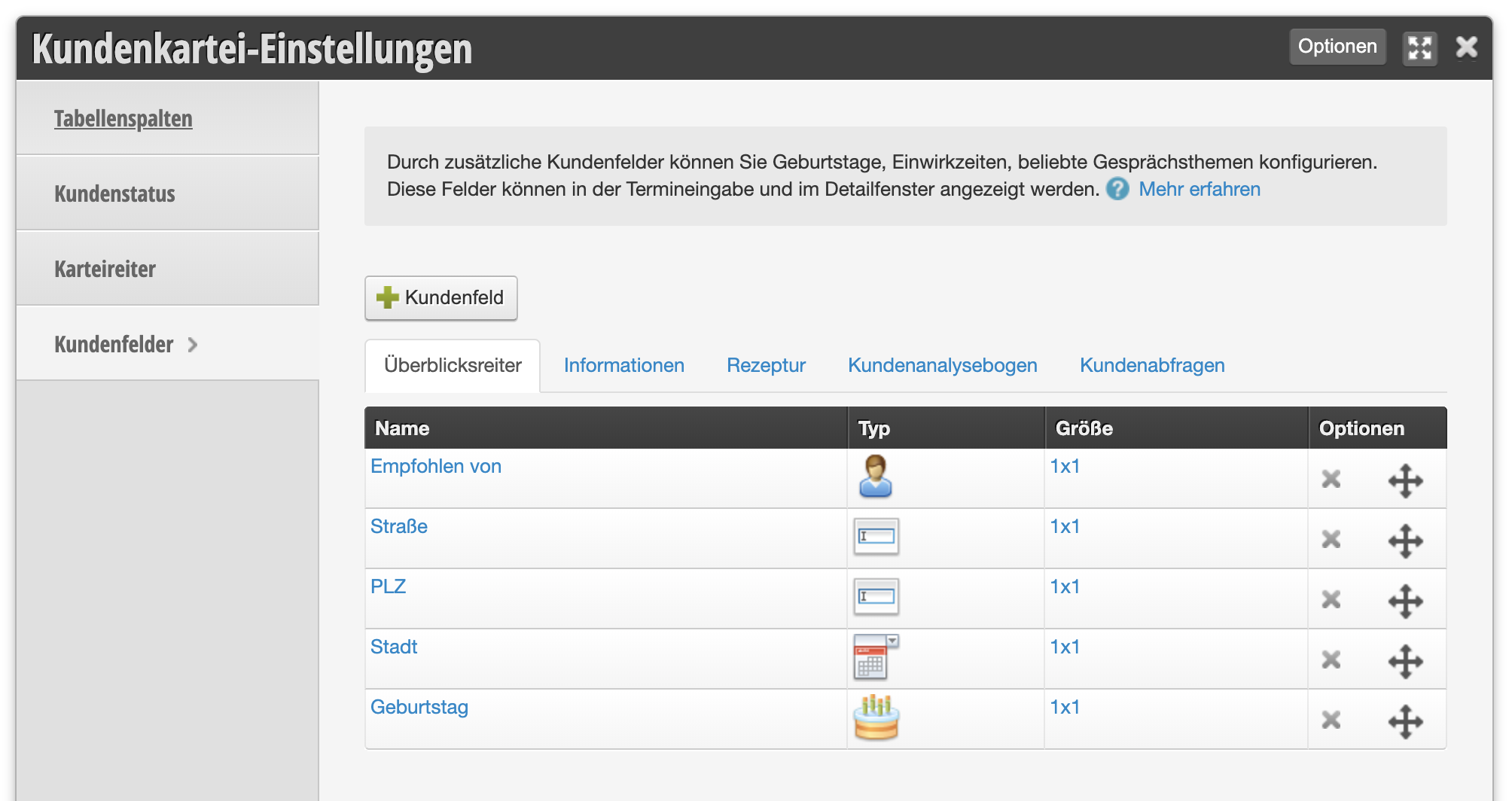
Om een klantenveld aan te maken, klikt u in Klantkaart-instellingen > Klantenvelden op +Klantenveld.
Veldeigenschappen
Overzicht
Veldnaam
Beschrijf hier de informatie die u wilt verzamelen. De naam verschijnt in elk klantendossier.
Toepassingsvoorbeeld:
Als u een veld voor Verjaardag wilt toevoegen, noem het "Verjaardag". Voor Straat en huisnummer is "Straat & Nr." geschikt
Veldtype
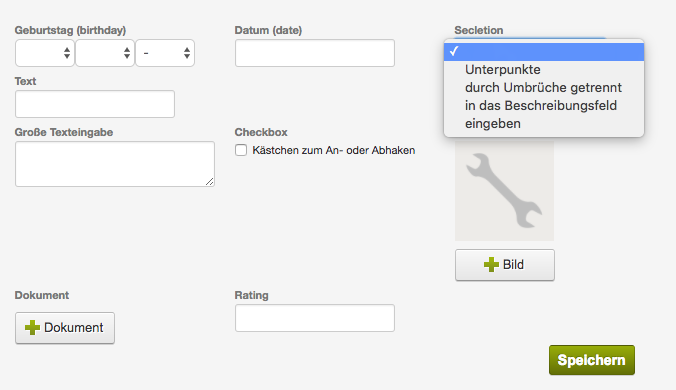
Afhankelijk van het type informatie dat u wilt opslaan, zijn verschillende veldtypen geschikt, die u waarschijnlijk allemaal van internet en softwaretoepassingen kent.
Voorbeelden:
Beschrijving
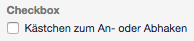
Bij veldtype Selectievakje:
Voer hier de tekst in die naast het selectievakje moet worden weergegeven.
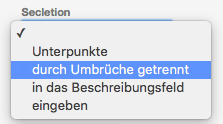
Bij veldtype Selecteren:
Voer hier de tekstopties in die beschikbaar moeten zijn. Scheid de regels door regeleinden:
Pictogram voor kalender
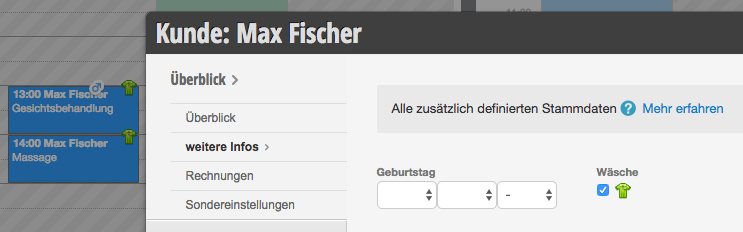
Hier kunt u een symboolafbeelding selecteren die in de kalender verschijnt,
zodra u "Selectievakje" als veldtype instelt en dit in het klantendossier
activeert.
Toepassingsvoorbeeld in de sportschool:
U wilt een klein symbool zien bij de afspraak van elke klant die betaalt voor het wassen van zijn sportkleding na de training bij u. Maak het veld "Was" aan, neem "Selectievakje" als veldtype en stel een passend pictogram in. Als u dit veld vervolgens in het klantendossier activeert, verschijnt het gekozen pictogram bij de afspraak.
Verplicht veld
Dit veld moet worden ingevuld om een afspraak op te slaan.
Klanten kunnen zich alleen online registreren als zij dit veld invullen.
Zichtbaarheid
Tabblad
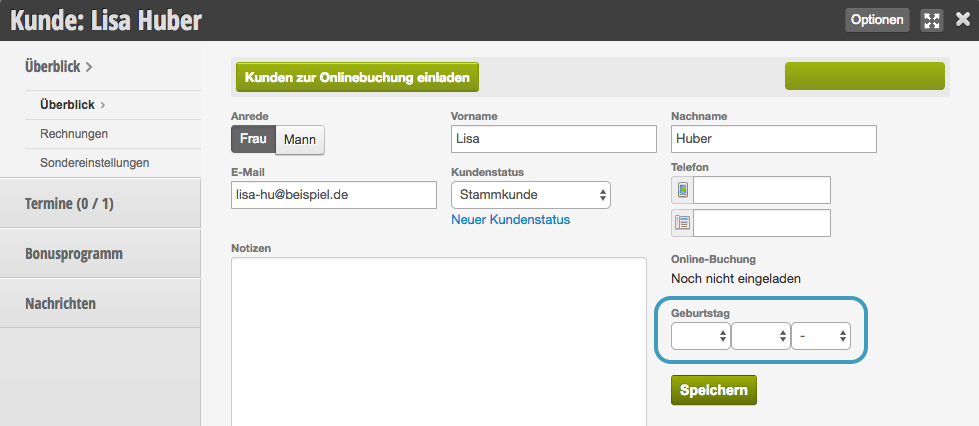
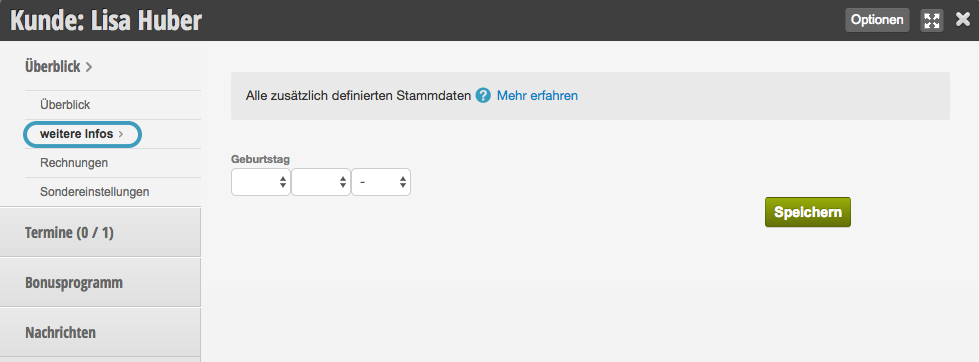
Als u het veld "Tabblad" leeg laat, verschijnt uw klantenveld op de hoofdpagina van elk klantendossier. Als u erop klikt en een naam invoert, voegt u het toe aan een tabblad. Mocht er nog geen tabblad met de ingevoerde naam bestaan, wordt er een nieuw tabblad aangemaakt.
Nieuw klantenveld op de hoofdpagina:
Nieuw klantenveld met tabblad "Verdere informatie":
Veld verbergen
Gebruik deze functie voor gegevensvelden die u niet helemaal wilt verwijderen, maar ook niet meer in de klantkaart wilt weergeven.
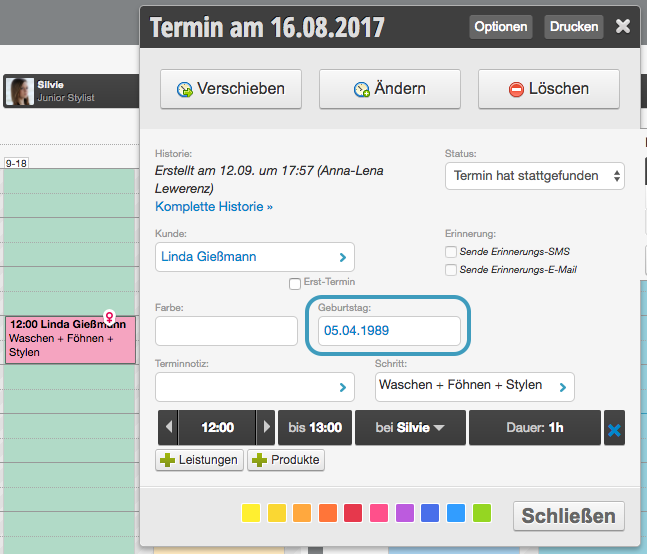
Weergeven in afspraakdetail
Uw klantenveld verschijnt in de afspraakdetail (nadat u op een afspraak klikt). Aanbevolen voor gegevens die nodig zijn tijdens de afspraak.
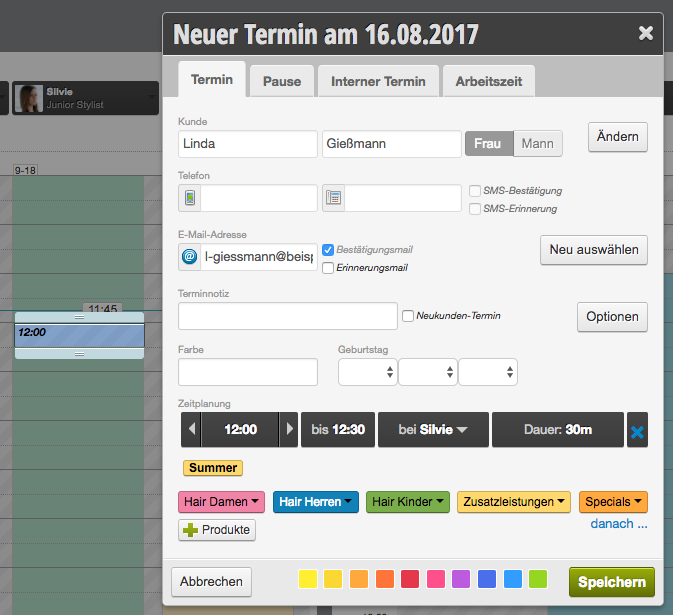
Weergeven in afspraakinvoerformulier
Uw klantenveld verschijnt in het afspraakinvoerformulier. Aanbevolen voor belangrijke gegevens.
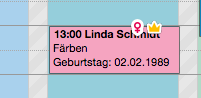
Weergeven in kalender
Dit veld wordt rechtstreeks in de afspraak weergegeven.
Kassamoment
Als u het Belbo-kassasysteem gebruikt, kunt u ongeinvulde gegevens opvragen tijdens het kassamoment.
Toepassingsvoorbeeld:
U wilt de verjaardagen van alle klanten vastleggen om uw klanten op hun verjaardag te feliciteren en zo de klantbinding te vergroten. In veel klantendossiers ontbreekt helaas de geboortedatum. Tijdens het kassamoment verschijnt daarom een pop-up die de medewerker eraan herinnert om de klant naar zijn verjaardag te vragen, als het veld in zijn dossier nog niet is ingevuld.
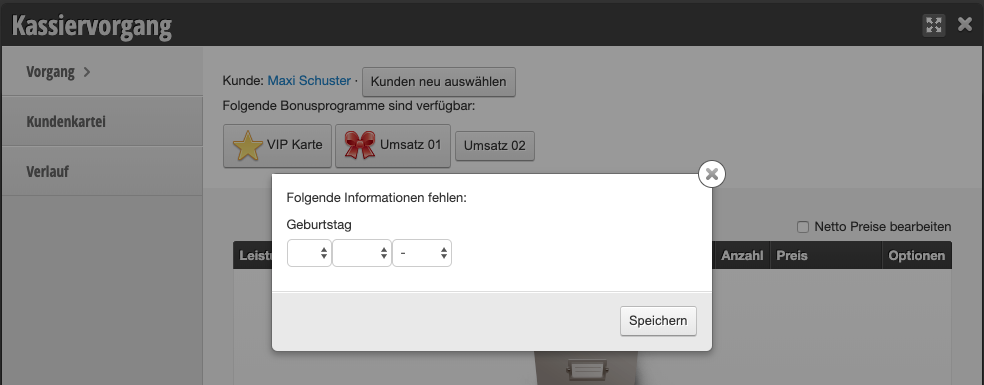
Gebruik deze functie alstublieft alleen voor velden die in alle klantendossiers moeten worden ingevuld.
Online boeking
Dit veld wordt gevraagd bij registratie op uw online boekingspagina. Aanbevolen voor gegevens zoals Verjaardag en Adres.
Klantenzoekvooraanzicht
Dit veld wordt weergegeven in de resultaatlijst van het zoeken naar klanten. Dit is geschikt voor informatie die helpt bij het selecteren van de juiste klant.
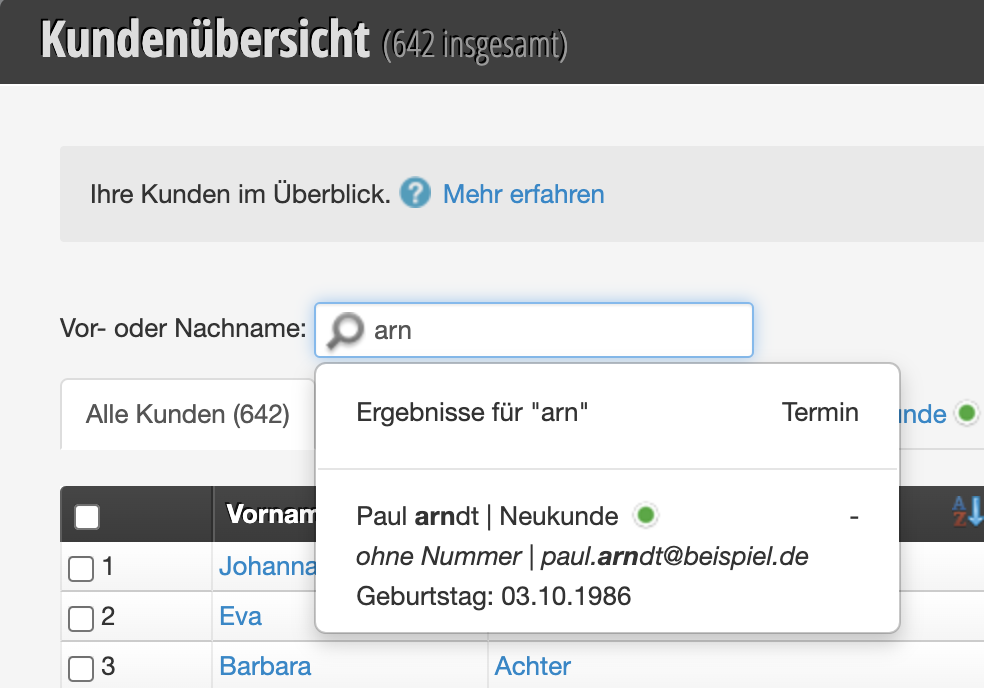
In het bovenstaande voorbeeld wordt ook de verjaardag van de klant weergegeven.
Deze functie werd ook gepresenteerd in onze Nieuwschannelstream (
naar de video).
Weergave
Breedte en hoogte in kaartje
Bepaal hoeveel ruimte het veld in de klantkaart inneemt.
Tip: Als u het veldtype "Verjaardag" gebruikt en de verjaardagen van uw klanten regelmatig bijwerkt, kunt u de verjaardagslijst en de automatische verjaardagsgroeten gebruiken.
Als u veel klantenvelden aanmaakt, kunt u deze groeperen met behulp van tabbladen in een klantendossier en uw klantendossiers op deze manier overzichtelijk houden. Meer over tabbladen vindt u hier.
Als u wilt dat uw klanten bepaalde klanten- of afspraaksvelden al invullen bij de online boeking, gebruikt u de prestatiescheppen.
