
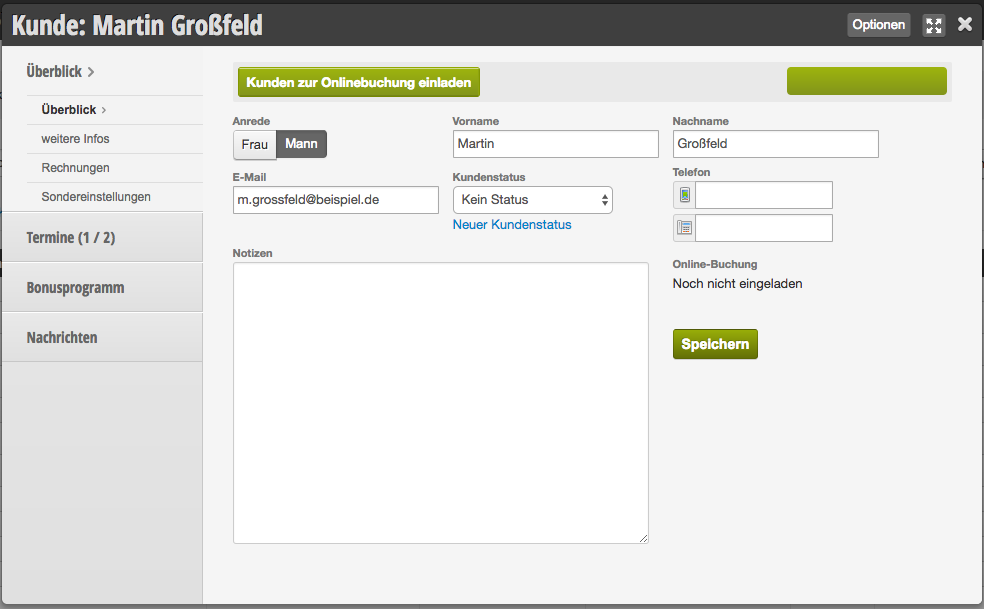
In elke klantendossier vindt u alle belangrijke informatie over uw klant. Hier kunt u hem uitnodigen voor online boeking, informatie vastleggen, online boeking voor deze klant verbieden en nog veel meer.
Klantendossier openen
Klantendossier openen in het klantenoverzicht
Elke klant heeft zijn eigen dossier, dat u kunt openen door op de klantnaam in het klantenoverzicht te klikken.
Klantendossier in de kalender openen
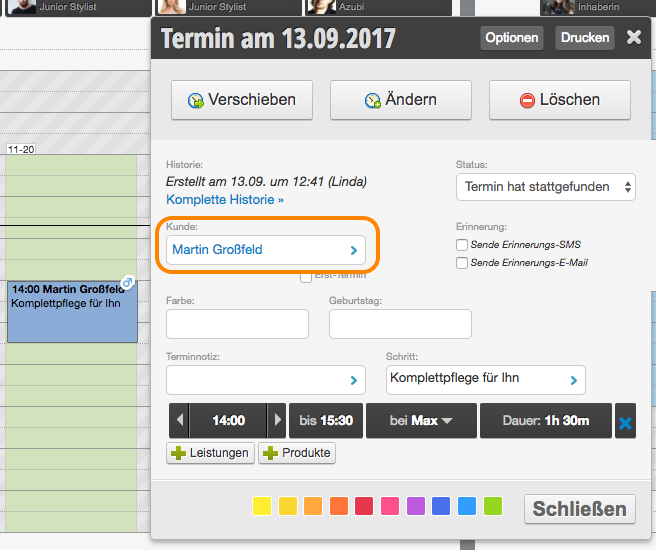
Ook wanneer u in de kalender op een afspraak klikt, gelangt u naar het klantendossier als u op de blauw gelinkte klantnaam klikt.
Klantenvelden
Aanhef
Wanneer u het geslacht van de klant aangeeft, kunnen klantberichten zoals herinnerings- of bevestigingsteksten in de aanhef op de klant worden afgestemd.
Bovendien kunt u in de marketingfuncties gerichte berichten naar mannelijke en vrouwelijke klanten verzenden.
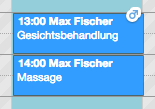
In de kalender kunt u het geslacht direct op de afspraak in de vorm van een pictogram herkennen, wanneer u deze functie in de kalenderinstellingen inschakelt.
Bovendien kunt u in de marketingfuncties gerichte berichten naar mannelijke en vrouwelijke klanten verzenden.
In de kalender kunt u het geslacht direct op de afspraak in de vorm van een pictogram herkennen, wanneer u deze functie in de kalenderinstellingen inschakelt.
Voornaam en achternaam
Wanneer u de naam van de klant aangeeft, kunnen klantberichten zoals herinnerings- of bevestigingsteksten in de aanhef op de klant worden afgestemd.
Let daarom van het begin af aan op correct- en verkeerd gebruik van hoofd- en kleine letters, zodat de klantenaanspreeking professioneel is.
Let daarom van het begin af aan op correct- en verkeerd gebruik van hoofd- en kleine letters, zodat de klantenaanspreeking professioneel is.
E-mail
Alleen wanneer het e-mailadres is ingevuld, kan uw klant herinnerings-, bevestigings- en marketing-e-mails ontvangen.
Klantenstatus
Met behulp van de klantenstatus kunt u de klant aan een bepaalde klantengroep toewijzen.
Voordelen van de klantenstatus:
Voordelen van de klantenstatus:
- Herken de klant in de kalender direct als vaste klant, nieuwe klant, familielid enz.
- Maak gerichte nieuwsbrieven en ronde sms'en voor elke klantengroep
- Zien in het klantenoverzicht het aantal klanten per klantengroep
Telefoon
Alleen wanneer het mobiele telefoonnummer is ingevuld, kan uw klant herinnerings-, bevestigings- en marketing-sms'en ontvangen.
Notities
Hier kunt u informatie en aantekeningen over de klant opslaan, die door alle medewerkers kunnen worden ingezien. Klanten kunnen deze informatie niet zien.
Klanten uitnodigen voor online boeking
Zodra u een e-mailadres voor de klant hebt ingevuld, kunt u hem met één klik uitnodigen voor online boeking.
Dit is vooral handig wanneer u
Dit is vooral handig wanneer u
- zelfregistratie in de online boeking niet toestaat, maar alleen bepaalde klanten wilt vrijgeven voor online boeking
- een klant ter plaatse hebt overtuigd van de voordelen van online boeking en hem direct de toegangsgegevens wilt sturen.
Klanten blokkeren
Nadat u uw klant hebt uitgenodigd voor online boeking, kunt u hem ook weer blokkeren. Zodra hij is geblokkeerd, kan hij met het opgegeven e-mailadres geen afspraken meer online boeken.
Aangepaste klantenvelden toevoegen
Wanneer u de bestaande klantenvelden met aanvullende gegevens wilt aanvullen, kunt u nieuwe klantenvelden aanmaken.
Activeerbare functies
Speciale instellingen
U kunt voor elke klant specifieke tijden voor elk van uw diensten instellen. Meer over speciale instellingen vindt u hier.
Rekeningen
Wanneer u het Belbo kassasysteem gebruikt, kunt u in elk klantendossier de rekeningen van de klant inzien.
Bonusprogramma
U kunt stempel- en bonuskaarten aanmaken om deze rechtstreeks in uw kalender te beheren. Meer over bonusprogramma's vindt u hier.
Contracten
Wanneer u het contractbeheer activeert, kunt u contracten in elk klantendossier toewijzen.
Afwezigheden
Wanneer u afwezigheden activeert, kunt u afwezigheden in elk klantendossier vastleggen.
Dubbele klantendossiers samenvoegen
Wanneer u per ongeluk meerdere klantendossiers voor een klant hebt aangemaakt, kunt u de duplicaten samenvoegen.
Meer informatie hierover vindt u hier.