belbo
  • Overzicht
    • Belbo leren kennen
    • Locatie-instellingen
    • Overstap naar Belbo
    • Kalenderweergave & Navigatie
    • Terugkerende afspraken & cursussen
    • Afspraakinvoer & -beheer
    • Logins & Rechten
    • Meerdere vestigingen & hoofdkantoor
    • Medewerkers beheren
    • Afwezigheden & Feestdagen
    • Algemeen
    • Werktijden
    • Urenregistratie
    • Gegevensbescherming (AVG)
    • Klantcommunicatie (e-mail, sms)
    • Klantenbeheer & Kaartenbak
    • Bonus- & Loyaliteitsprogramma's
    • Campagnes (Nieuwsbrief & SMS)
    • Marketingtoestemmingen (AVG)
    • Tracking & Analyse
    • Overzicht
    • Diensten & Prijzen
    • Producten
    • Prestatiepakketten & abonnementen
    • Vouchers
    • Inkoop & Leveranciers
    • Voorraad & Inventaris
    • Scannen & Verkoop
    • Voorraadinzet & Kosten
    • Ontwerp & Teksten
    • Instellingen & configuratie
    • Integratie (Website, Google, Instagram, Facebook)
    • Onlinebetaling
    • Boekhouding & Exports
    • Kassa-instellingen & hardware
    • Kassierproces
    • Dagafsluiting & Rapporten
    • TSE & Kassabeveiligingsverordening
    • Exportoverzicht
    • Medewerkersbezetting
    • Omzet & Analyses
    • Belbo Satellite
    • Printer
    • EC-Terminal & Kaartbetaling
    • Probleemoplossing hardware
    • Scanners & kassa-apparatuur
    • Algemene instellingen
    • API & Integraties
    • Meldingen & e-mails
    • Contracten & Juridisch
Skip to content

Aangepaste tijden

Met speciale instellingen kunt u voor elke klant eigen tijden voor uw services opgeven.


U bereikt dit gebied via Instellingen > Klantspecifieke tijden
Als deze functie niet is ingeschakeld, kunt u deze inschakelen via "Instellingen > Functie toevoegen".


Toepassingsvoorbeeld:
Voor klante Maria Sommer hebt u vanwege het zeer lange, dikke haar iets meer tijd nodig voor de service "Dameskapsel & föhnen". U kunt in de klantendossier de tijdafwijking opgeven, zodat toekomstig ingevoerde afspraken bij deze klante altijd iets langer zijn.


Klantspecifieke tijden aanmaken

Korte uitleg per video

Meer gedetailleerde uitleg
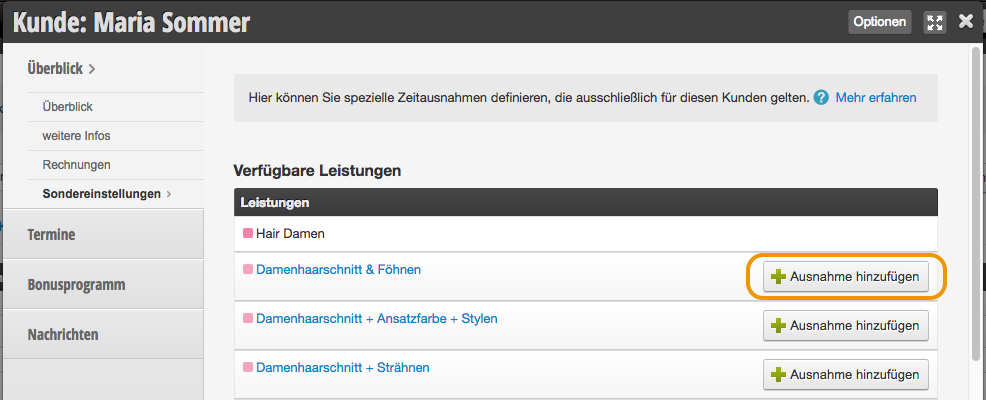
Nadat de functie is ingeschakeld, selecteert u in het submenu Speciale instellingen de service waarvoor u een uitzondering wilt toevoegen en klikt u in de desbetreffende rij op "Uitzondering toevoegen".

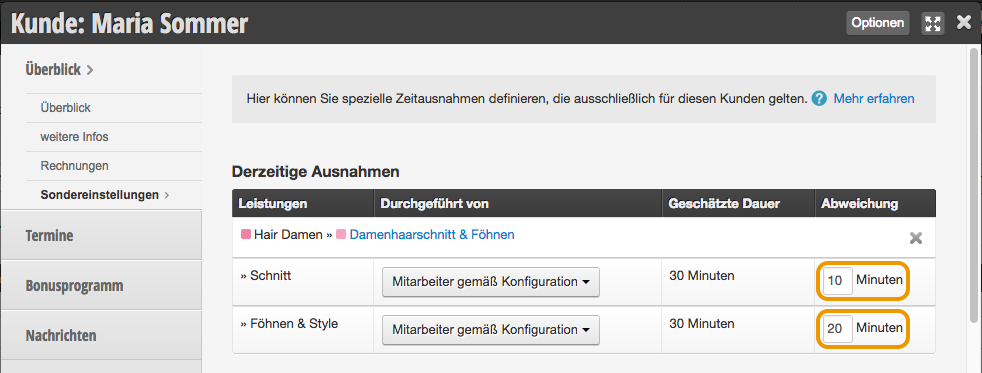
Voeg vervolgens een tijdafwijking toe aan de gewenste stappen.


Let op dat de ingevoerde tijd bij de oorspronkelijke lengte wordt opgeteld.
Een stap die in uw service-instellingen met 30 minuten is opgegeven, verlengt met 10 minuten als u "10" in het invoerveld invoert. De stap duurt dan voor deze klante 40 minuten.
Als u "-10" invoert, wordt de stap ingekort tot 20 minuten.


Hier kunt u speciale tijduitzonderingen definiëren die uitsluitend voor deze klant gelden.

  • Voor klanten die minder tijd nodig hebben, schrijft u bijvoorbeeld -15
  • Als hier een teamlid is geselecteerd, wordt deze service uitsluitend bij deze persoon ingevoerd, ongeacht welk teamlid online is geselecteerd.
  • We raden aan hier altijd "geboekt medewerker" in te stellen.


Een overzicht van alle functies van het klantendossier vindt u hier.

Categorieën: Klantenbeheer & Kaartenbak
Tags: Kundenkartei, Kundenspezifische Zeiten, Sondereinstellungen
Deze handleiding is een service van belbo. Colofon