In de tijdplanning kunt u instellen hoe lang een prestatie duurt en uit welke stappen deze bestaat.
Basisinstellingen voor terminologiestappen
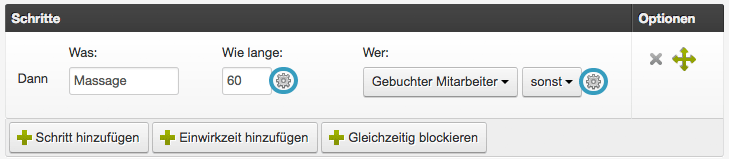
Wat (naam van de stap)
Stel hier de naam in die voor u in de kalender wordt ingevuld, zodat uw medewerkers kunnen zien welke prestatie moet worden uitgevoerd.
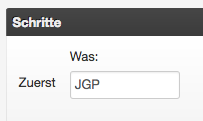
Deze aanduiding is niet zichtbaar voor uw klanten en kan ook een afkorting zijn die in het team wordt begrepen (bijvoorbeeld "JGP" in plaats van "Vrijgezellinnenfeestpakket").
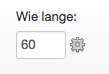
Hoe lang (duur)
Hier stelt u de duur van de prestatie in. Mocht deze prestatie uit meerdere stappen bestaan, geeft de duur van de individuele stappen de totale duur van de prestatie.
Wie (medewerker)
Op deze plaats staat meestal "geboekte medewerker".
Wijzig de selectie hier alleen als u meerdere stappen aanmaakt, waarvan er één door een andere medewerker moet worden uitgevoerd. Onder "Competenties" kunt u instellen welke medewerkers in het algemeen beschikbaar kunnen zijn voor deze prestatie.
Toepassingsvoorbeeld:
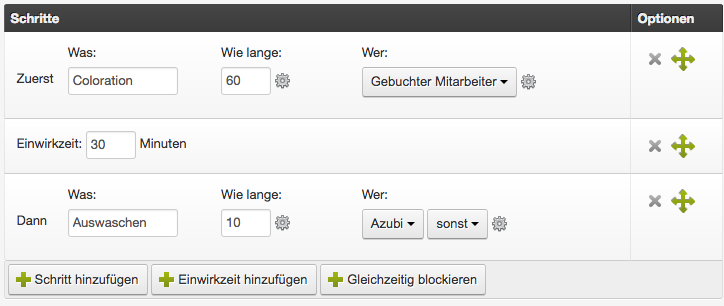
De prestatie "Kleurstelling" bestaat uit "kleur aanbrengen", een inwerktijd en "kleur uitwassen". Het uitwassen moet altijd door een stagiair worden uitgevoerd, dus u kunt deze stap aan de stagiair toewijzen.
Opties
Met de symbolen helemaal rechts in elke rij kunnen de stappen worden verwijderd (grijs kruisje) of onderling worden verplaatst (groen ankertool).
Prestaties met meerdere stappen en inwerktijd
Hebt u prestaties aan te bieden die uit meerdere stappen bestaan, dan kunt u deze stappen ook in de kalender weergeven. Dit is vooral belangrijk als bepaalde stappen aan verschillende medewerkers moeten worden toebedeeld.
Terminologiestappen toevoegen
Klik op "Stap toevoegen" om uw prestatie uit te breiden met een stap. Bepaal de naam (automatisch voorgevuld met "Werk") en de duur van de stap.
Voorbeeld van een meerstappenafspraak:
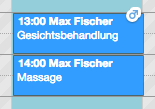
Inwerktijden
Als u een inwerktijd wilt invoeren waarin geen medewerker bezet is, klikt u op "Inwerktijd toevoegen" en stelt u de duur in.
Meer informatie over
inwerktijden vindt u hier.
Voorbeeld van een meerstappenafspraak met inwerktijd:
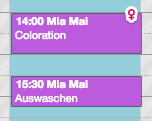
Gelijktijdige blokkering van ruimtes en apparatuur
Wilt u voor uw prestatie een bepaalde ruimte of apparatuur blokkeren, dan kunt u dit in de tijdinstellingen vastleggen. Dit voorkomt dat apparatuur of ruimtes dubbel worden geboekt.
Voorbeeld van correct blokkeren van de manicuretafel bij een manicure:
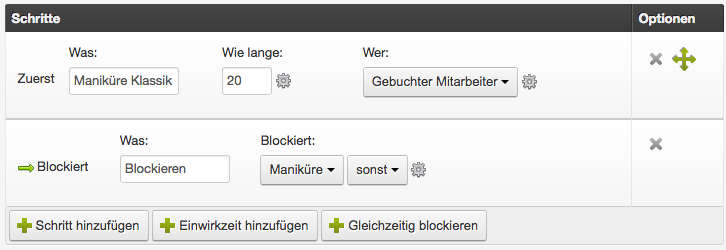
Blokkering toevoegen
Klik op "Gelijktijdig blokkeren" om een blokkering aan de laatst aangemaakte stap toe te voegen. De blokkering geldt uitsluitend voor deze stap en heeft automatisch dezelfde lengte. Bepaal vervolgens onder "Geblokkeerd" welke ruimte (of welke andere medewerker) tijdens deze stap moet worden geblokkeerd. Hebt u meerdere ruimtes met dezelfde functie, dan kunt u ook de naam van de
categorie invoeren (bijvoorbeeld "alle manicuretafels").
Voorbeeld van een afspraak met een geblokkeerde nageltafel:
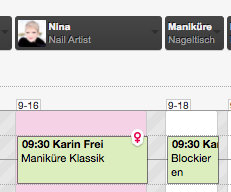
Alles over het beheren van ruimtes en apparatuur vindt u hier.
Blokkering verwijderen
Wilt u de toegewezen blokkering verwijderen, klik dan op het grijze kruisje aan de rechterkant van de rij.
Geavanceerde instellingen
Hier vindt u fijnafstelling van uw terminologiestappen voor bepaalde toepassingen.
Tijd niet zichtbaar voor klanten
Voegt u voor bepaalde prestaties een voorbereidings- of opruimstap aan het einde van de prestatie in, dan mag deze tijd niet zichtbaar zijn voor de klant, anders zal hij mogelijk een langere behandeling verwachten. Activeer deze optie voor dergelijke terminologiestappen.
Bij verschuiving automatisch toewijzen aan vrije medewerker
Verschuift u een afspraak, is het mogelijk dat niet alle oorspronkelijk ingestelde medewerkers meer beschikbaar zijn. Deze instelling vereenvoudigt het verschuiven omdat uw kalender automatisch vrije medewerkers toewijst.
Uitvoerend medewerker bepaalt prijs
Vragen uw medewerkers voor dezelfde behandeling verschillende prijzen, dan kunt u hier bepalen welke prijs wordt gebruikt voor meerstappenafspraken.
Overlapping toestaan
Voorkomt blokkering van een medewerker bij deze stap.
Niet blokkeren, maar alleen beschikbaarheid garanderen
Blokkeert geen medewerker of bron, maar controleert alleen of de in de stap ingestelde kalenderunit een ingevulde werktijd heeft.
Toepassingsvoorbeeld:
Het nieuwe "Summer Night Special" is alleen op zomeravonden boekbaar. Bouwt u een bron genaamd "Zomeravond" en wijst u hieraan werktijden van 18:00 tot 20:00 uur toe, dan kan deze prestatie alleen op dit moment worden geboekt als u de blokkering van deze bron in de prestatie instelt. Om niet voor 5 medewerkers 5x dezelfde bron te hoeven aanmaken, activeert u het veld onder "Niet blokkeren, maar alleen beschikbaarheid garanderen".
Behandel tijd als bewaakte inwerktijd
Behandelt de tijd als bewaakte inwerktijd.
Assistentenstap
Assistentenstap
Indien bewaakte IWZ wordt deze stap niet ingekort…
Indien bewaakte IWZ wordt deze stap niet ingekort als een prestatie moet worden ingebouwd.
Uitzonderingen voor tijdplanning
Hebben bepaalde medewerkers meer of minder tijd nodig voor deze stap, dan kunt u dit hier instellen.
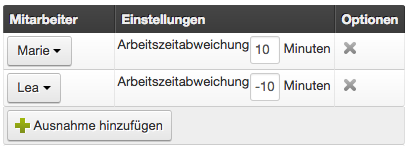
Klik daarvoor op "Uitzondering toevoegen" en selecteer de medewerker voor wie een afwijking moet worden ingesteld. Voer vervolgens de tijdafwijking in die van de totale stapverkorting moet worden afgetrokken of toegevoegd. Positieve tijden verlengen de stap met dit aantal minuten, negatieve tijden verminderen de staapduur.
Voorbeeld voor medewerker met 10 minuten afwijking: