
belbo
  • Overzicht
    • Belbo leren kennen
    • Locatie-instellingen
    • Overstap naar Belbo
    • Kalenderweergave & Navigatie
    • Terugkerende afspraken & cursussen
    • Afspraakinvoer & -beheer
    • Logins & Rechten
    • Meerdere vestigingen & hoofdkantoor
    • Medewerkers beheren
    • Afwezigheden & Feestdagen
    • Algemeen
    • Werktijden
    • Urenregistratie
    • Gegevensbescherming (AVG)
    • Klantcommunicatie (e-mail, sms)
    • Klantenbeheer & Kaartenbak
    • Bonus- & Loyaliteitsprogramma's
    • Campagnes (Nieuwsbrief & SMS)
    • Marketingtoestemmingen (AVG)
    • Tracking & Analyse
    • Overzicht
    • Diensten & Prijzen
    • Producten
    • Prestatiepakketten & abonnementen
    • Vouchers
    • Aankoop & Leveranciers
    • Voorraadbeheer & Inventaris
    • Scannen & Verkoop
    • Waardeinsatz & Kosten
    • Ontwerp & Teksten
    • Instellingen & configuratie
    • Integratie (Website, Google, Instagram, Facebook)
    • Onlinebetaling
    • Boekhouding & Exports
    • Kassa-instellingen & hardware
    • Kassierproces
    • Dagafsluiting & Rapporten
    • TSE & Kassabeveiligingsverordening
    • Exportoverzicht
    • Medewerkersbezetting
    • Omzet & Analyses
    • Belbo Satellite
    • Printer
    • EC-Terminal & Kaartbetaling
    • Probleemoplossing hardware
    • Scanners & kassa-apparatuur
    • Algemene instellingen
    • API & Integraties
    • Meldingen & e-mails
    • Contracten & Juridisch
Skip to content

Inwerkingtijden

Wanneer uw diensten inwerktijden nodig hebben, waarbij de medewerker een ander klant kan bedienen, kunt u deze toevoegen aan uw Belbo-kalender en beheren.

U bereikt dit gebied via Instellingen > Inwerktijden
Mocht deze functie niet geactiveerd zijn, kan deze geactiveerd worden via "Instellingen > Functie toevoegen".

Betekenis van de inwerktijd

U kunt elke dienst onderverdeeld in onbeperkt veel stappen. Meer over de instellingen van uw diensten vindt u hier.
Tussen twee stappen kunt u een inwerktijd invoegen. Deze veroorzaakt een "onderbreking" tussen de stappen van de dienst. In deze onderbreking kunnen collega's of online boekende klanten diensten inboeken, zolang deze de lengte van de inwerktijd niet overschrijden.
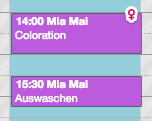
Toepassingsvoorbeeld:
In een kapsalon worden regelmatig kleurdiensten geboekt. Terwijl de kleur inwerkt, kan de medewerkster een korte dienst bij een ander klant uitvoeren (bijvoorbeeld een heren- of kinderknipper).


Door het aanleggen van de inwerktijd verhoogt u de bezetting van uw medewerkers. Klanten die online boeken, vinden de in de inwerktijd mogelijke afspraakvoorstellen in het boeking proces en collega's ter plaatse kunnen in inwerktijden dienovereenkomstig korte afspraken invoeren.
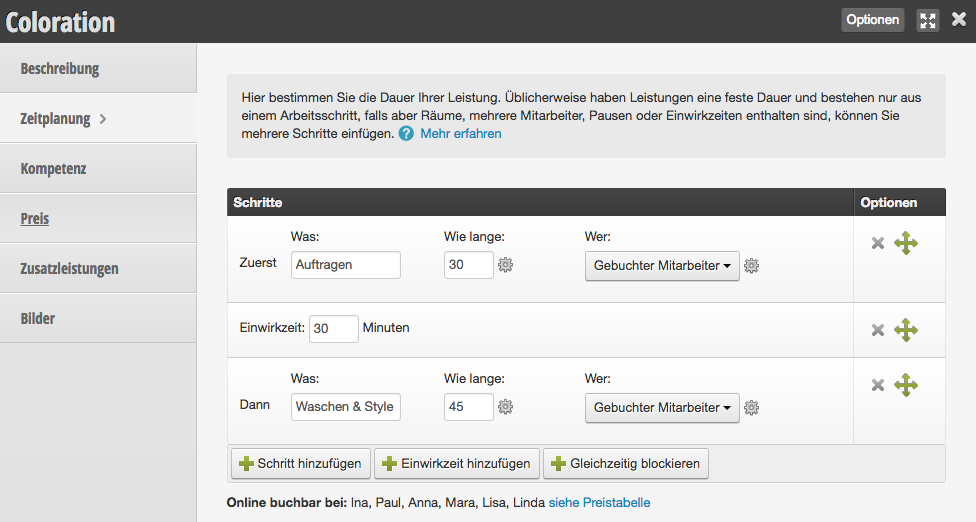
Inwerktijd correct invoeren
In elke dienst kunt u een inwerktijd invoeren. Ga hiertoe naar Instellingen > Prijzen & Competenties > "gewenste dienst" > Tijdplanning.


Inwerktijden beheren
De inwerktijdenmodule onder "Instellingen > Inwerktijden" biedt u een overzicht van alle diensten met inwerktijd.

Categorieën: Diensten & Prijzen
Tags: Einwirkzeit, Pause in Termin
Deze handleiding is een service van belbo. Colofon