
belbo
  • Overzicht
    • Belbo leren kennen
    • Locatie-instellingen
    • Overstap naar Belbo
    • Kalenderweergave & Navigatie
    • Terugkerende afspraken & cursussen
    • Afspraakinvoer & -beheer
    • Logins & Rechten
    • Meerdere vestigingen & hoofdkantoor
    • Medewerkers beheren
    • Afwezigheden & Feestdagen
    • Algemeen
    • Werktijden
    • Urenregistratie
    • Gegevensbescherming (AVG)
    • Klantcommunicatie (e-mail, sms)
    • Klantenbeheer & Kaartenbak
    • Bonus- & Loyaliteitsprogramma's
    • Campagnes (Nieuwsbrief & SMS)
    • Marketingtoestemmingen (AVG)
    • Tracking & Analyse
    • Overzicht
    • Diensten & Prijzen
    • Producten
    • Prestatiepakketten & abonnementen
    • Vouchers
    • Inkoop & Leveranciers
    • Voorraad & Inventaris
    • Scannen & Verkoop
    • Voorraadinzet & Kosten
    • Ontwerp & Teksten
    • Instellingen & configuratie
    • Integratie (Website, Google, Instagram, Facebook)
    • Onlinebetaling
    • Boekhouding & Exports
    • Kassa-instellingen & hardware
    • Kassierproces
    • Dagafsluiting & Rapporten
    • TSE & Kassabeveiligingsverordening
    • Exportoverzicht
    • Medewerkersbezetting
    • Omzet & Analyses
    • Belbo Satellite
    • Printer
    • EC-Terminal & Kaartbetaling
    • Probleemoplossing hardware
    • Scanners & kassa-apparatuur
    • Algemene instellingen
    • API & Integraties
    • Meldingen & e-mails
    • Contracten & Juridisch
Skip to content

Speciaal boekingsproces

In principe zijn al uw diensten online boekbaar, tenzij u binnen de dienst heeft bepaald dat deze niet online boekbaar moet zijn. Als u alleen bepaalde categorieën wilt aanbieden of enkele selectievragen aan het proces wilt voorafgaan, kunt u het speciale boeking proces activeren.

U bereikt dit gedeelte via Instellingen > Speciaal boeking proces
Als deze functie niet is geactiveerd, kunt u deze activeren via "Instellingen > Functie toevoegen".

Om de online boeking voor u en uw klanten zo optimaal mogelijk in te richten, hebt u vrij spel bij het ontwerpen van uw boekingspagina.

U kunt besluiten of u op de boekingspagina al uw diensten in een overzicht wilt weergeven, of dat u uw klanten eerst door enkele vragen wilt leiden naar de diensten die het beste bij hen passen.


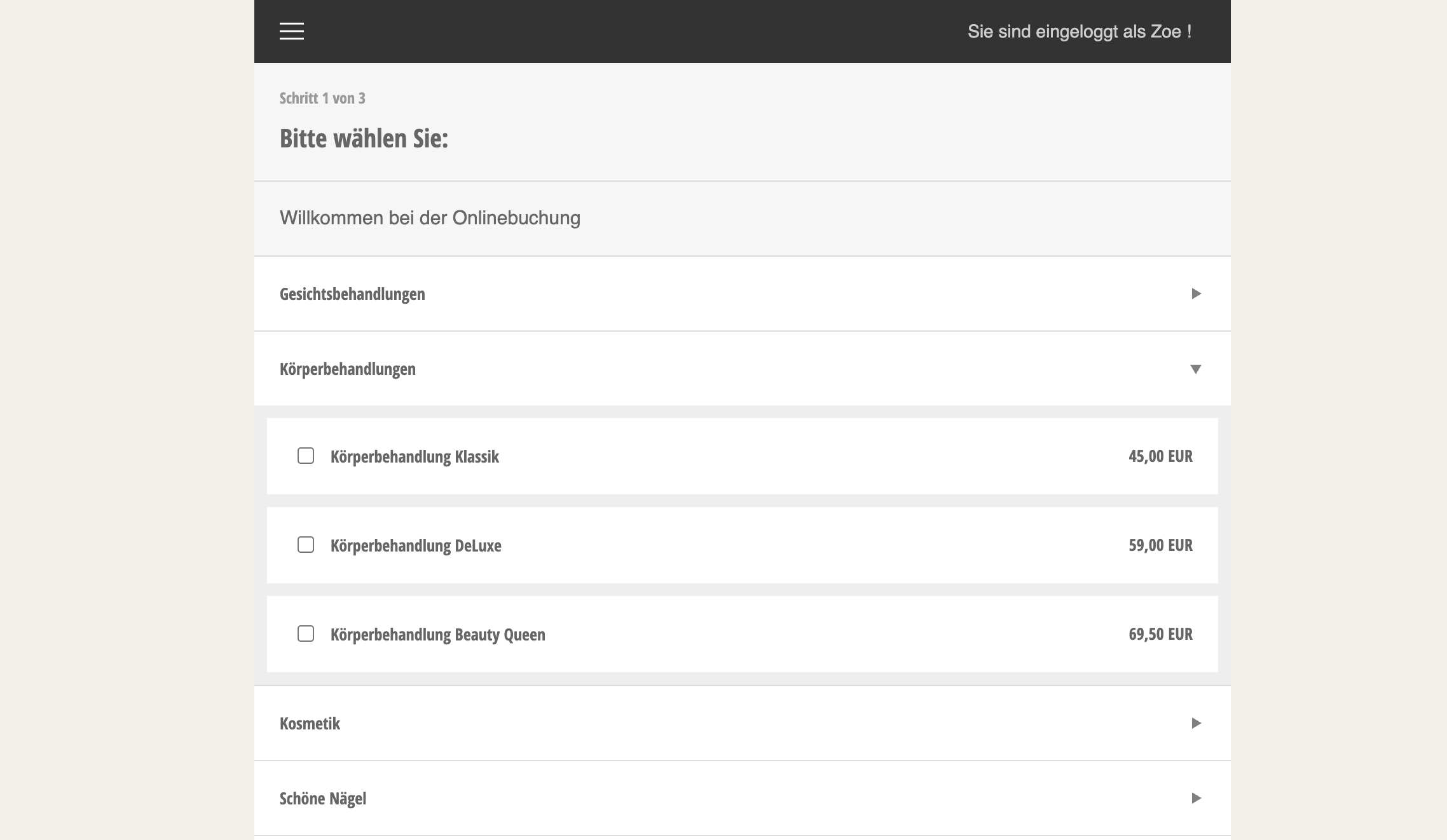
Voorbeeld voor overzichtspagina

Op de overzichtspagina kunt u alle dienstgroepen, die u online wilt aanbieden, in een uitklapbare lijst aanbieden.
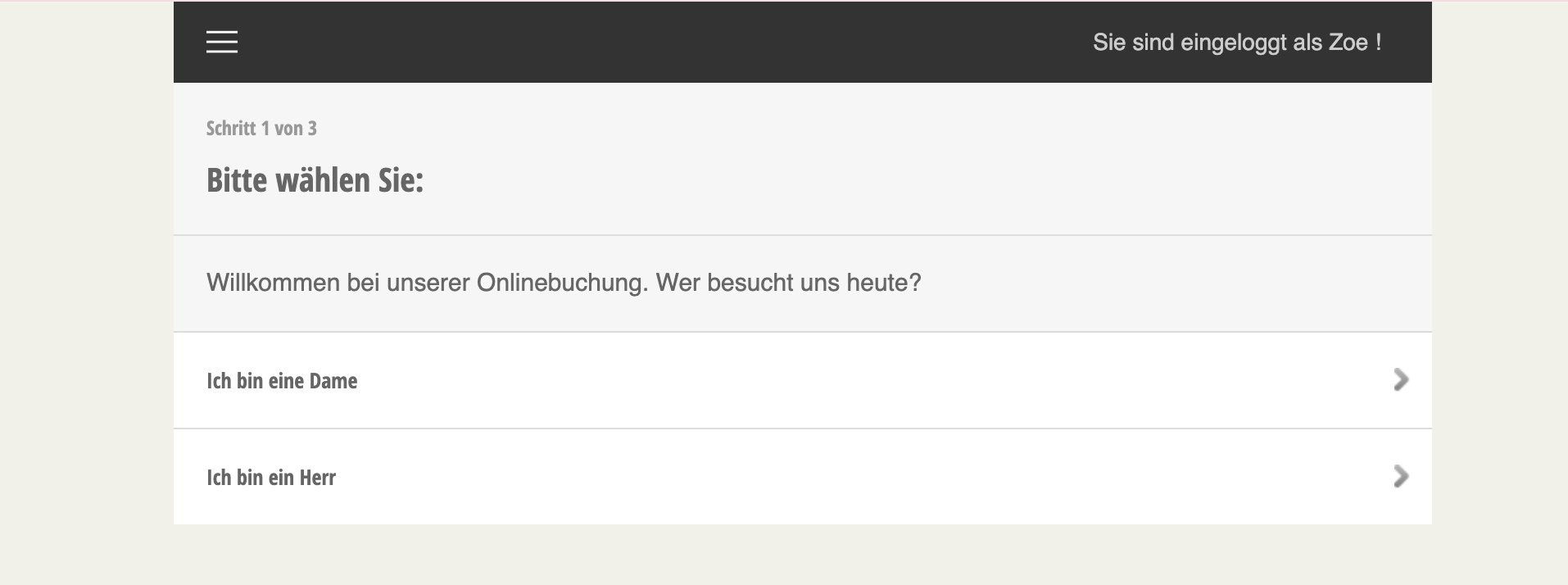
Voorbeeld voor vragenlijst
In de vragenlijst kunt u eerst enkele informatie over de klant verzamelen, zodat u hem daarna alleen de passende diensten kunt aanbieden.


Een overzichtspagina aanmaken

Korte video voor het aanmaken van een online boeking met overzichtspagina:

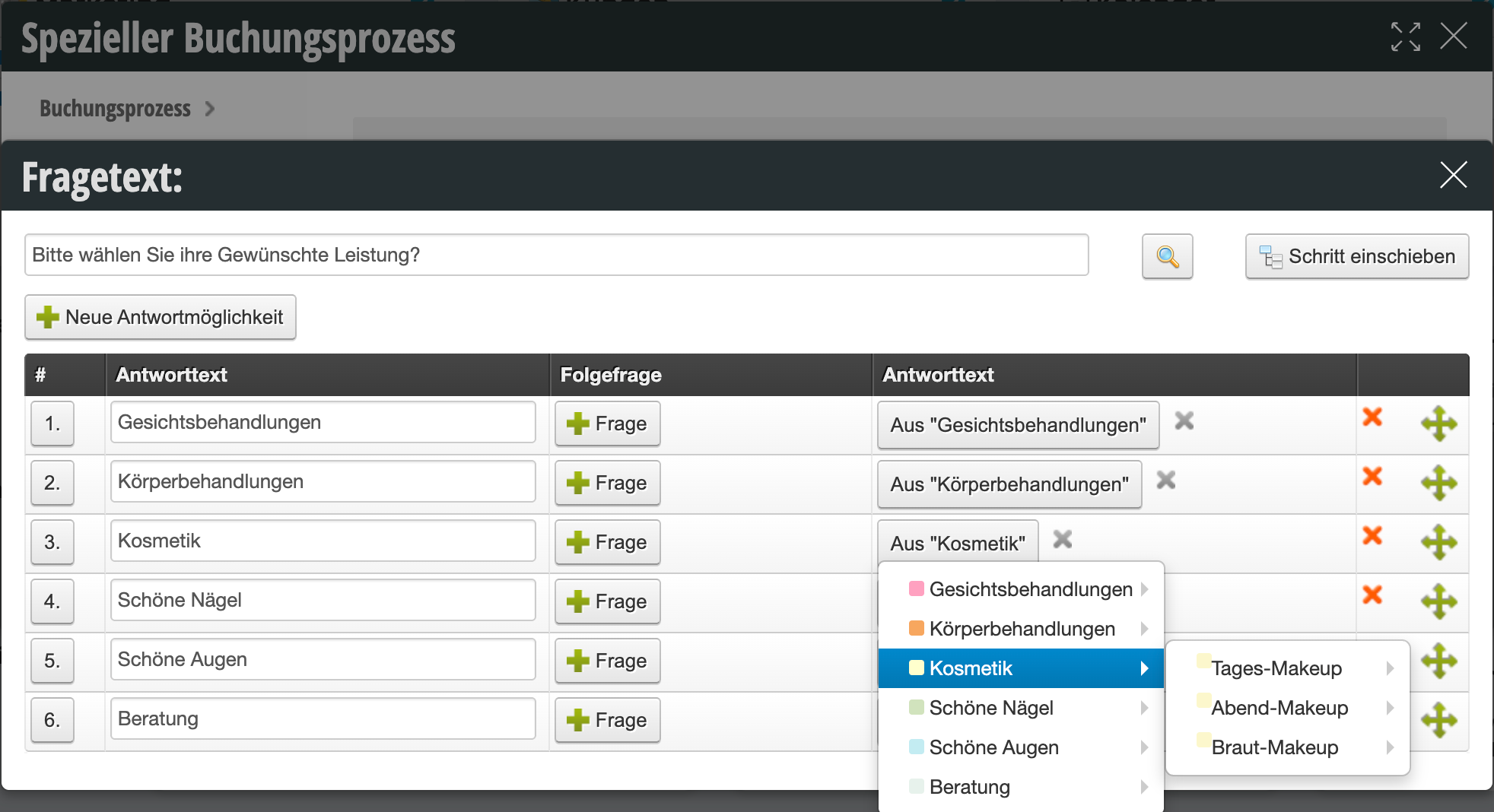
Als u uw dienstenlijst wilt bewerken of aanvullen, klikt u eerst op Online boeking bewerken.
Vrageteksten
U kunt de teksten van uw online boeking aanpassen. Als u kiest voor het dienstoverzicht, wordt een tekst als "Selecteer alstublieft de gewenste diensten:" aanbevolen.

Dienstgroepen toevoegen aan online boeking
Om een nieuwe dienstgroep toe te voegen, klikt u op nieuwe antwoordmogelijkheid. Er ontstaat een nieuwe lege rij aan het einde van de bestaande lijst. Klik op geen dienst gekoppeld om een dienstgroep te selecteren. Als u op de naam van de groep klikt, worden alle diensten daarin online boekbaar gemaakt. Als u rechtstreeks op een dienst klikt, wordt deze dienst zelf in de lijst opgenomen.

Om individuele diensten in een online beschikbare dienstgroep uit te sluiten van online boeking, gaat u alstublieft naar de Online boeking-instellingen van de desbetreffende dienst.

Aangeboden dienstgroepen bewerken
Dienstgroepen verwijderen: Met een klik op het rode kruis aan het einde van elke rij wordt deze groep of dienst uit de online boeking verwijderd. De diensten worden niet uit uw agenda verwijderd, maar kunnen niet meer online geboekt worden.

Dienstgroepen verplaatsen: De volgorde van uw hier weergegeven diensten komt overeen met de volgorde in de online boeking. Als u de volgorde wilt wijzigen, kunt u elke rij aan het rechterkant "pakken" en naar de gewenste positie schuiven.


Een vragenlijst aanmaken

Als u uw klanten alleen de voor hem passende diensten en niet uw volledige dienstenlijst wilt aanbieden, kunt u een vragenlijst aanmaken. Daarna wordt de klant naar een eigen dienstoverzicht geleid, dat de voor hem passende diensten bevat.

Voorbeelden van veelgestelde initiële vragen:

  • Bent u een vrouw of een man?
  • Ben je al lid?
  • Bent u al eens bij ons geweest?
  • Wil je ook een kleuring of alleen knipwerk en styling?

Korte video voor het aanmaken van vragen en vervolgvragen:

Vrageteksten
Om een vragenlijst aan te maken, formuleert u eerst de initiële vraag.
Maak vervolgens de gewenste antwoordmogelijkheden aan, die uw klanten online kunnen selecteren.
Klik vervolgens op de knop + Vraag om een nieuwe vragenlijstpagina te maken.
Hier kunt u de dienstgroepen aanmaken die bij de vraag passen (zie hierboven) of verdere vragen formuleren, die de gebruiker eerst moet beantwoorden voordat hem op een volgende subpagina de diensten worden getoond.

Vragen bewerken
Vragen verwijderen: Met een klik op het rode kruis aan het einde van elke rij wordt dit antwoord samen met alle vervolgvragen uit de online boeking verwijderd.

Dienstgroepen verplaatsen: De volgorde van uw hier weergegeven antwoorden komt overeen met de volgorde in de online boeking. Als u de volgorde wilt wijzigen, kunt u elke rij aan het rechterkant "pakken" en naar de gewenste positie schuiven.

Belangrijke artikelen over online boeking:

  • Online boeking-instellingen bewerken
  • Verschillende online boeking processen voor verschillende klantengroepen
Categorieën: Afspraakinvoer & -beheer
Tags: Leistungen buchbar machen, nicht online buchbar, Onlinebuchung, Onlinebuchung bearbeiten
Deze handleiding is een service van belbo. Colofon